Introdução ao Designer
O Designer é onde os exames são elaborados. Você cria um projeto, insere um ou mais exames dentro dele, divide cada exame em provas e preenche as provas com questões. Quando o exame estiver pronto, você o envia para o Manager, que é onde ele é atribuído às pessoas e aplicado.
O Designer roda no navegador e não precisa de nada instalado.
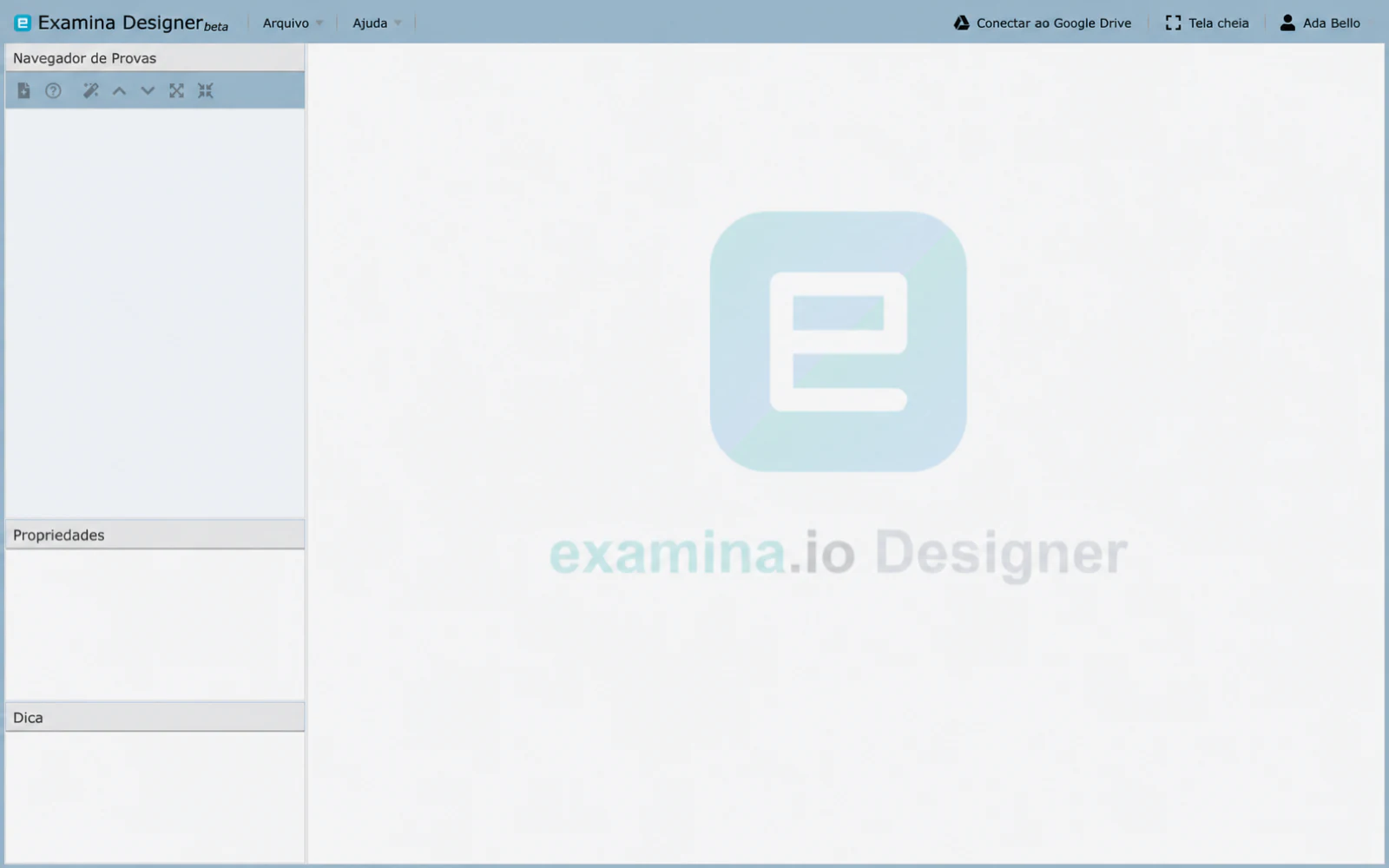
O espaço de trabalho
Quatro áreas que permanecem no mesmo lugar o tempo todo.
| Área | O que contém |
|---|---|
| Exam Explorer (superior esquerdo) | A árvore do projeto: exames, depois provas e depois questões |
| Properties (inferior esquerdo) | Configurações do item selecionado na árvore |
| Hint (inferior esquerdo) | Explicação em linguagem simples da propriedade selecionada |
| Painel de edição (direito) | O exame, prova ou questão em que você está trabalhando |
Vale a pena conhecer o painel Hint. Selecione qualquer linha em Properties e ele explicará o que essa configuração faz, o que geralmente é mais rápido do que pesquisar.
Dois tipos de arquivo
Esta distinção causa mais confusão do que qualquer outra coisa no Designer, por isso vale a pena entendê-la bem antes de começar.
| Arquivo | Extensão | O que é |
|---|---|---|
| Projeto | .smexproj |
Seu arquivo-fonte editável. Contém cada exame, prova e questão, e pode ser reaberto e alterado |
| Exame | .smex |
Um único exame empacotado para aplicação. É isto que o Manager consome |
Guarde o projeto. Se você o perder e mantiver apenas o exame exportado, perderá a capacidade de editá-lo com facilidade.
Criar um projeto
- Escolha File → New Exam Project.
- O Designer cria um Untitled Exam dentro dele.
- Selecione esse exame no Exam Explorer para preencher seus detalhes.
- Escolha File → Save Project e guarde o
.smexprojem um local seguro.
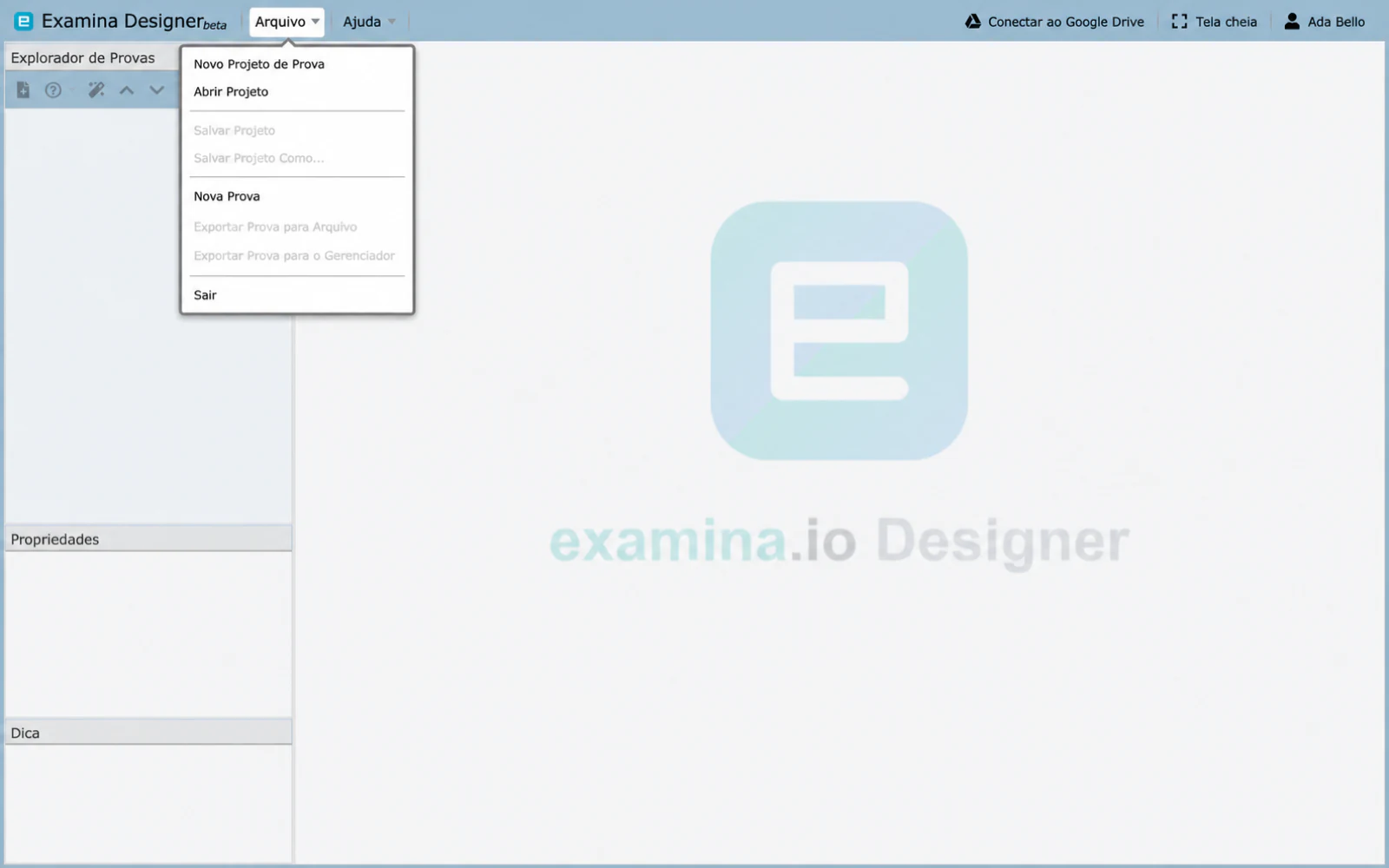
Observe quais itens estão desativados (em cinza) e que eles ficam disponíveis em dois estágios. Save Project, Save Project As... e New Exam ficam disponíveis assim que um projeto é aberto. As duas ações de exportação permanecem desativadas até que você realmente selecione um exame no Exam Explorer, pois o Designer exporta um exame por vez e precisa saber qual. Um menu File cheio de texto em cinza não é um erro — geralmente significa apenas que nada foi selecionado ainda.
Abrir um projeto existente
File → Open Project e, em seguida, escolha um arquivo .smexproj.
Projetos de uma versão mais recente não serão abertos
O Designer recusa um projeto salvo por uma versão mais recente do aplicativo do que a que você está executando, porque não pode garantir que compreenderá tudo o que há nele. Você verá "The file version is greater than the application version".
Exporte o exame a partir da versão que o criou ou peça a quem o enviou para salvá-lo em uma versão compatível.
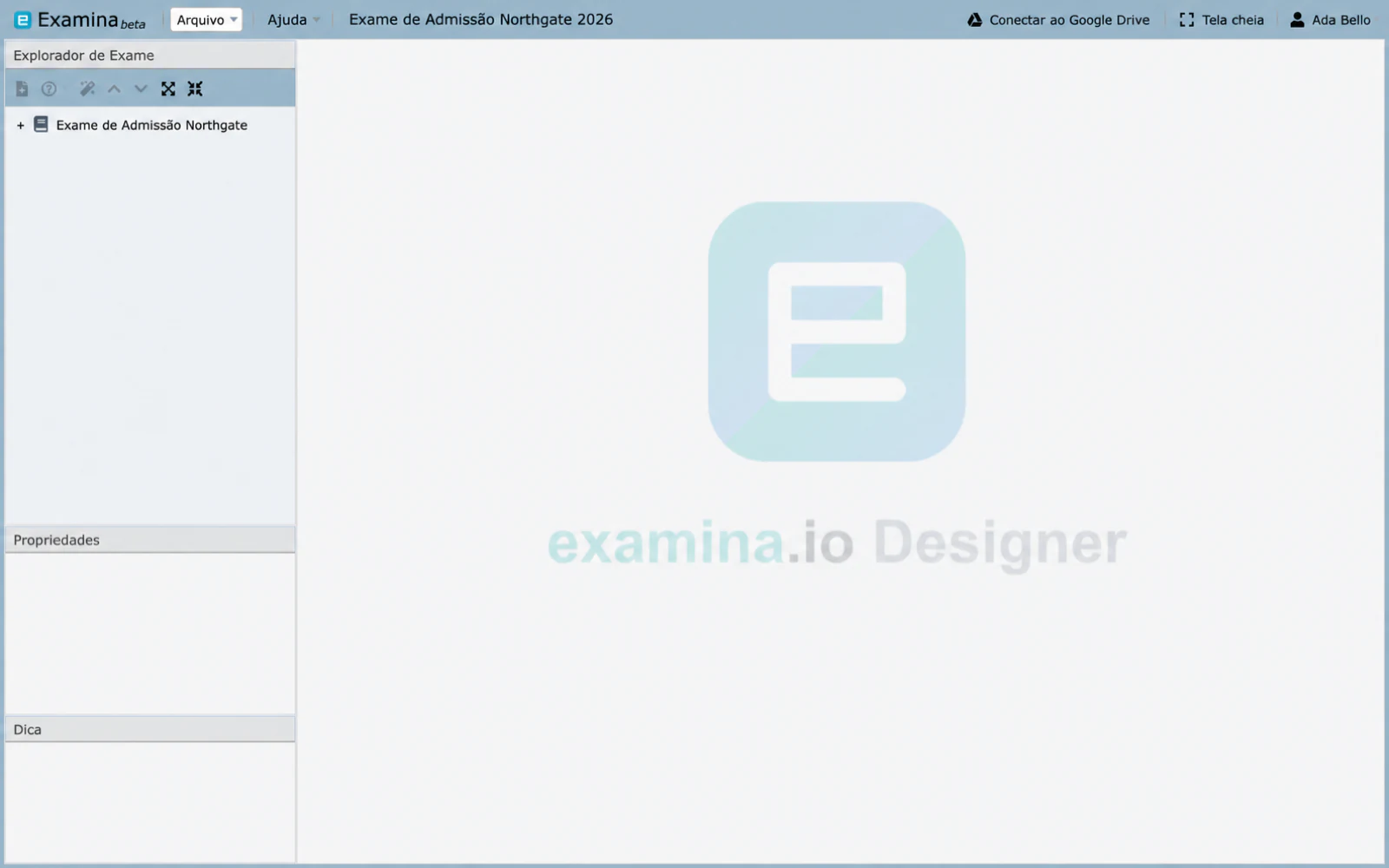
As capturas de tela nestas páginas usam um exemplo do início ao fim: um projeto chamado Northgate Entrance Exam 2026 contendo um único exame, Northgate Entrance Examination, dividido em seis provas.
A estrutura de um exame
Tudo no Designer é aninhado da mesma forma:
Project
└── Exam                     one or more
    └── Paper                one or more
        └── Question         one or more
            └── Section      optional grouping within a paper
Uma prova geralmente corresponde a uma matéria, curso ou módulo. Um exame com seis provas pode ser uma única aplicação abrangendo seis matérias, com sua própria duração e conjunto de questões para cada uma.
Adicionar uma prova
Clique com o botão direito no exame no Exam Explorer e escolha New Exam Paper; em seguida, selecione a nova prova para definir seu título, duração e instruções. Veja A prova para saber o que cada configuração faz.
Adicionar uma questão
Clique com o botão direito em uma prova e escolha a ação de nova questão, ou use o botão abaixo do Exam Explorer. O Designer oferece suporte a:
- Múltipla escolha, seleção única
- Múltipla escolha, seleção múltipla
- Preenchimento de lacuna
Defina a resposta, a pontuação e a seção e, em seguida, use Preview para ver a questão exatamente como o candidato a verá. Veja Criando questões.
Uma ordem de trabalho
- Configure o exame — título, código, descrição e instruções
- Crie cada prova e defina sua duração
- Adicione seções se a prova precisar delas
- Escreva as questões ou importe-as
- Faça a pré-visualização e a revisão
- Salve o projeto
- Exporte um exame para o Manager
Você também pode reutilizar provas e questões de outros locais do projeto aberto, importar conteúdo existente de outro projeto ou documento, ou elaborar rascunhos a partir de suas próprias fontes com a criação por IA.