Adicionar e importar candidatos
Um candidato é quem realiza um exame por meio do aplicativo Client. Os candidatos são separados dos Usuários da equipe.

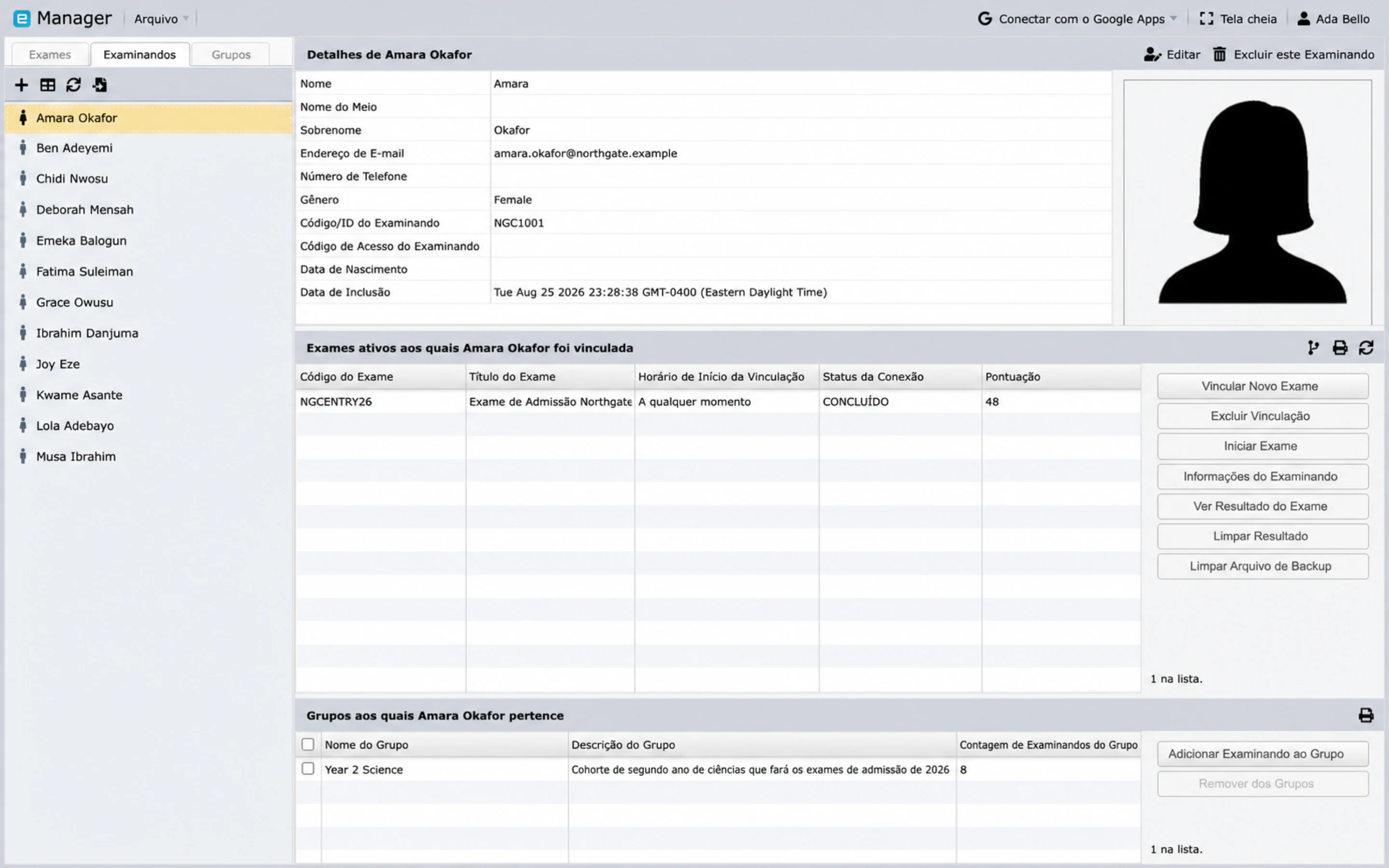
Adicionar um candidato
- Abra o Manager.
- Selecione Arquivo → Adicionar novo candidato.
- Insira o nome e o gênero do candidato.
- Insira um código exclusivo para o candidato ou escolha a atribuição automática de código.
- Insira uma senha ou escolha a geração de senha.
- Adicione detalhes opcionais, como endereço de e-mail, número de telefone, data de nascimento, título ou fotografia.
- Salve o registro.
O código identifica o candidato durante o login e deve ser exclusivo. Uma foto quadrada de cerca de 256 × 256 pixels funciona melhor quando seu fluxo de trabalho utiliza imagens dos candidatos ou verificação de identidade.
Preparar um arquivo de importação
O Manager dá suporte a:
- Pastas de trabalho do Excel:
.xlse.xlsx - texto delimitado:
.csve.txt
Coloque um candidato em cada linha. Os campos obrigatórios são:
- nome;
- sobrenome; e
- gênero.
Os códigos e as senhas podem ser gerados quando forem omitidos. Se você incluir números de telefone, use o formato internacional, como +14165550100. Se incluir datas de nascimento, use o formato exibido pelo importador, como 8/7/1900.
Para uma importação confiável, use uma linha de cabeçalho com nomes de colunas claros e salve uma cópia do arquivo de origem original.
Exemplo de CSV:
student_id,first_name,last_name,gender,email
STU-1001,Avery,Okafor,F,avery@example.edu
STU-1002,Noah,Martin,M,noah@example.edu
Importar um arquivo
- Selecione Arquivo → Importar candidatos de arquivo/Excel.
- Escolha o arquivo.
- Para um arquivo de texto, escolha ou detecte automaticamente o separador, como vírgula, tabulação, pipe, ponto e vírgula ou dois-pontos.
- Revise a pré-visualização dos dados.
- Escolha se a segunda linha da pré-visualização deve ser exibida e se a primeira linha é um cabeçalho a ser ignorado.
- Mapeie cada coluna de origem para o campo de candidato apropriado.
- Opcionalmente, escolha um Grupo para os registros importados.
- Escolha se o processo deve parar no primeiro erro.
- Inicie a importação e revise cada linha adicionada, ignorada ou com falha.
Se a opção Atualizar candidatos existentes se o código/ID do candidato corresponder estiver disponível e selecionada, os códigos correspondentes poderão atualizar os registros existentes. Use essa opção apenas quando o arquivo de origem for confiável e o mapeamento de código tiver sido verificado.
Validar o resultado
Após a importação:
- compare a contagem de registros adicionados com o arquivo de origem;
- pesquise por vários códigos de candidatos;
- verifique os nomes, endereços de e-mail e mapeamentos de gênero;
- verifique quaisquer códigos ou senhas gerados automaticamente;
- confirme a associação opcional a Grupos; e
- exporte ou registre o log de importação de acordo com o seu procedimento operacional.
Linhas sem os campos obrigatórios são ignoradas ou causam a interrupção de acordo com a configuração de erro escolhida.
Proteger os dados dos candidatos
- Importe apenas os dados necessários para administrar a avaliação.
- Não coloque senhas em uma planilha compartilhada publicamente.
- Use um canal seguro aprovado para distribuir credenciais.
- Remova registros de teste antigos e cópias locais de acordo com sua política de retenção.
- Confirme se sua organização tem uma base legal para quaisquer dados de foto, biometria ou fiscalização de provas que coletar.
Próximo passo
Crie Grupos ou atribua candidatos diretamente seguindo Grupos e atribuições de exames.