Integrar o examina.io com o Moodle
Conecte o examina.io ao Moodle uma vez e, em seguida, permita que os professores adicionem avaliações publicadas aos seus cursos sem enviar os candidatos para uma página de login separada. Os candidatos abrem a avaliação dentro do Moodle, e o examina.io pode retornar suas pontuações para o livro de notas do Moodle.
Valide antes de uma avaliação ao vivo
Conecte e valide o fluxo de trabalho completo em um curso do Moodle de não produção com usuários fictícios antes de habilitá-lo para uma avaliação ao vivo.
As capturas de tela neste guia usam um curso fictício da Northbridge College, Introduction to Biology, e uma avaliação chamada Cell Structure and Function. Sua organização, URLs, IDs e nomes de cursos serão diferentes.
O que a integração oferece
- Um único login no Moodle: um candidato que abre a atividade no Moodle não faz login no examina.io novamente.
- Seleção de avaliações: o professor escolhe uma prova publicada por meio do LTI Deep Linking em vez de copiar uma URL de prova.
- Posicionamento contextualizado no curso: o examina.io associa o curso e a atividade do LMS à avaliação publicada selecionada.
- Retorno de notas: os Serviços de Tarefa e Nota do LTI (AGS) podem retornar o resultado do candidato para o item de nota correto do Moodle.
- Lista do curso opcional: os Serviços de Provisionamento de Nomes e Funções (NRPS) podem fornecer uma lista mínima do curso quando sua instituição os habilitar.
Antes de começar
Você precisa de:
- uma conta de Root ou Administrador no examina.io;
- uma conta de administrador do site Moodle;
- uma conta de professor para o curso do Moodle;
- pelo menos uma prova que tenha sido importada e publicada no examina.io Manager;
- endereços HTTPS públicos para o Moodle e o examina.io; e
- permissão para configurar uma ferramenta externa LTI 1.3 e seus serviços no Moodle.
Garanta que ambos os sistemas tenham relógios precisos. As mensagens de login do LTI têm limite de tempo, e uma grande diferença de horário pode fazer com que uma inicialização válida falhe.
Como os dois sistemas trocam configurações
O Moodle cria o Client ID e o Deployment ID que o examina.io precisa. O examina.io, então, cria a URL de chave pública específica do registro de que o Moodle precisa. Por esse motivo, a configuração inicial tem duas etapas:
- criar uma ferramenta externa provisória no Moodle;
- copiar os detalhes de registro do Moodle para o examina.io;
- copiar os endpoints finais do examina.io de volta para o Moodle; e
- ativar o registro e testar o fluxo completo.
Não inicie uma ferramenta provisória
Se o Moodle exigir uma URL de chave pública durante a primeira etapa, use um endpoint temporário de conjunto de chaves HTTPS controlado por sua instituição. Ele pode retornar um JSON Web Key Set vazio ({"keys":[]}). Não disponibilize a ferramenta para os cursos nem tente uma inicialização até substituí-la pela URL exata do Public key set (JWKS) do examina.io na Etapa 4.
1. Criar a ferramenta provisória no Moodle
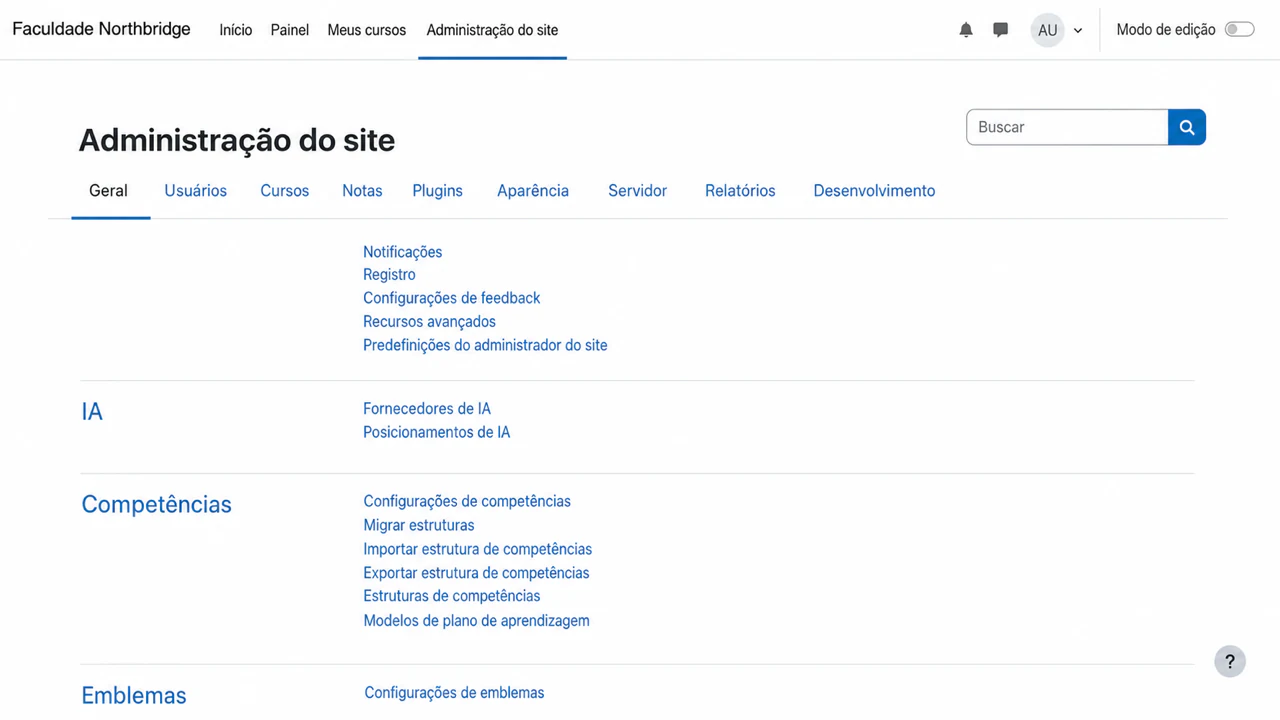
Faça login com uma conta de administrador do site Moodle e abra Administração do site na navegação principal.
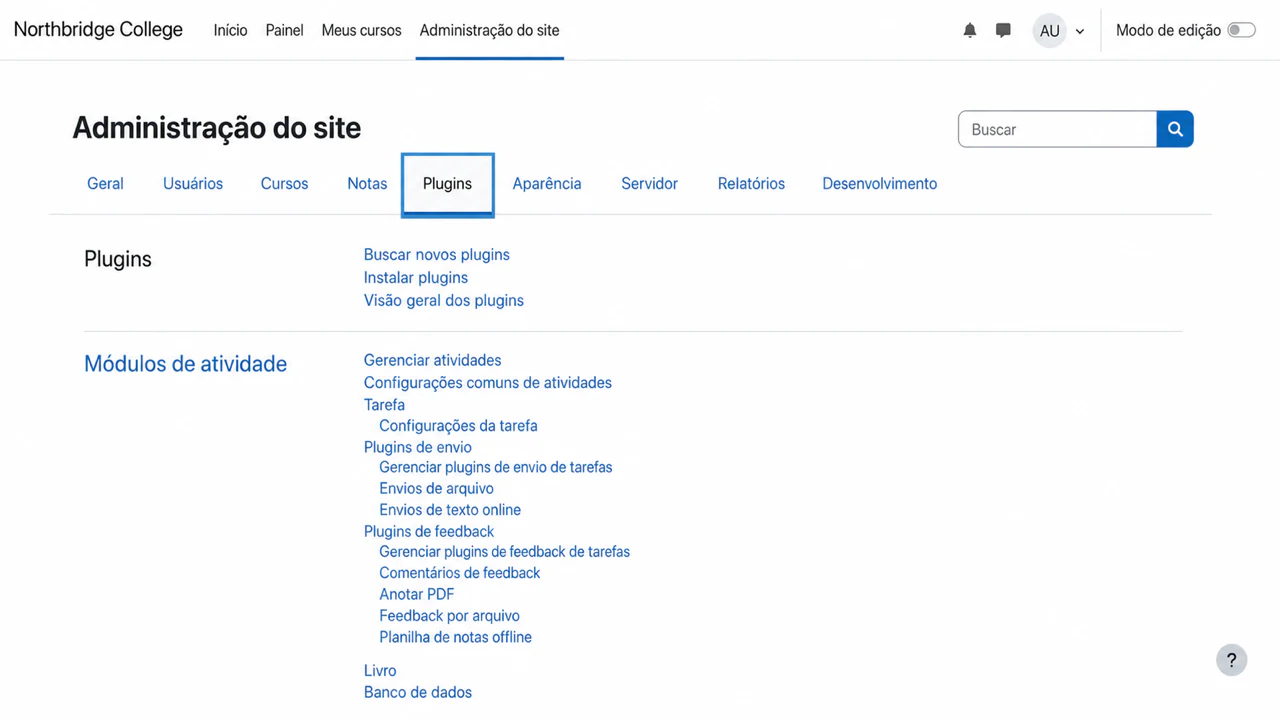
Selecione a aba Plugins. Em Módulos de atividade, selecione Ferramenta externa.
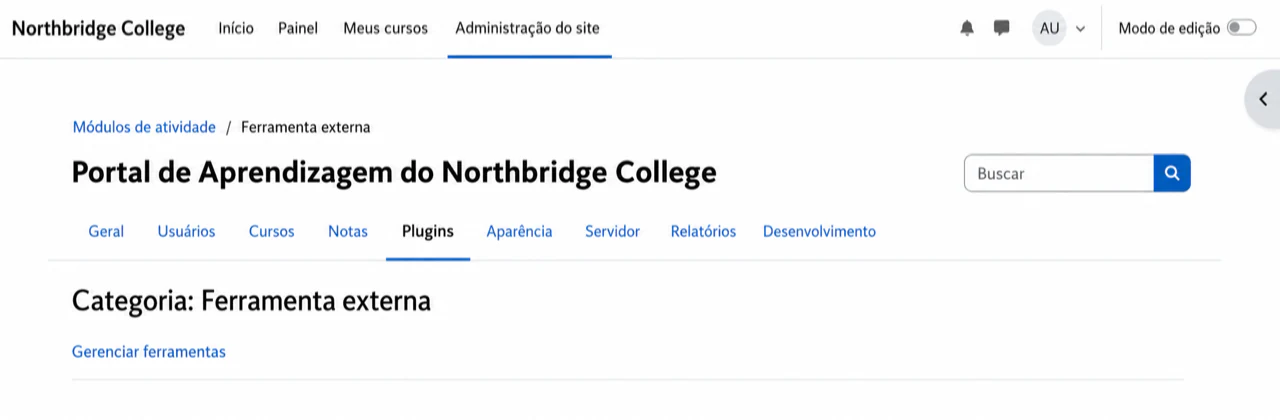
Na página de configurações de Ferramenta externa, selecione Gerenciar ferramentas.
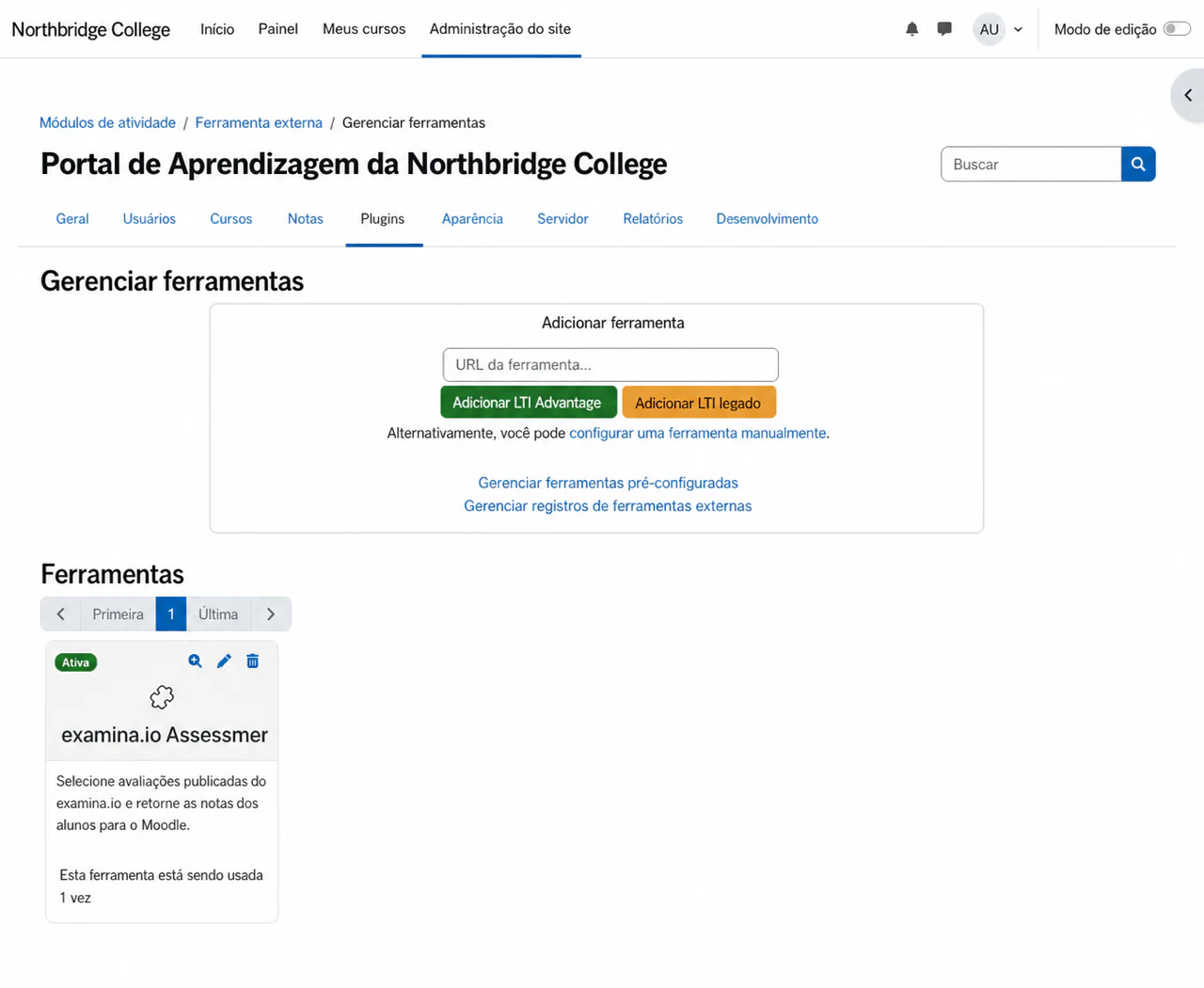
Selecione Configurar uma ferramenta manualmente. Se outra ferramenta do examina.io já existir, edite-a em vez de criar uma duplicata.
Preencha o formulário da ferramenta:
- Insira examina.io Assessments como o nome da ferramenta.
- Insira
https://www.examina.io/lti/launchcomo a URL da ferramenta. - Defina Versão do LTI como LTI 1.3.
- Defina Tipo de chave pública como URL do Keyset.
- Insira a URL provisória do conjunto de chaves descrita acima.
- Insira
https://www.examina.io/lti/logincomo a URL de início de login. - Adicione as URLs de inicialização e de Deep Linking como URI(s) de redirecionamento separadas:
https://www.examina.io/lti/launchehttps://www.examina.io/lti/deep-link. - Habilite Suporta Deep Linking e insira
https://www.examina.io/lti/deep-linkcomo a URL de seleção de conteúdo. - Mantenha a ferramenta oculta do seletor de atividades até que a configuração esteja concluída e, em seguida, salve-a.
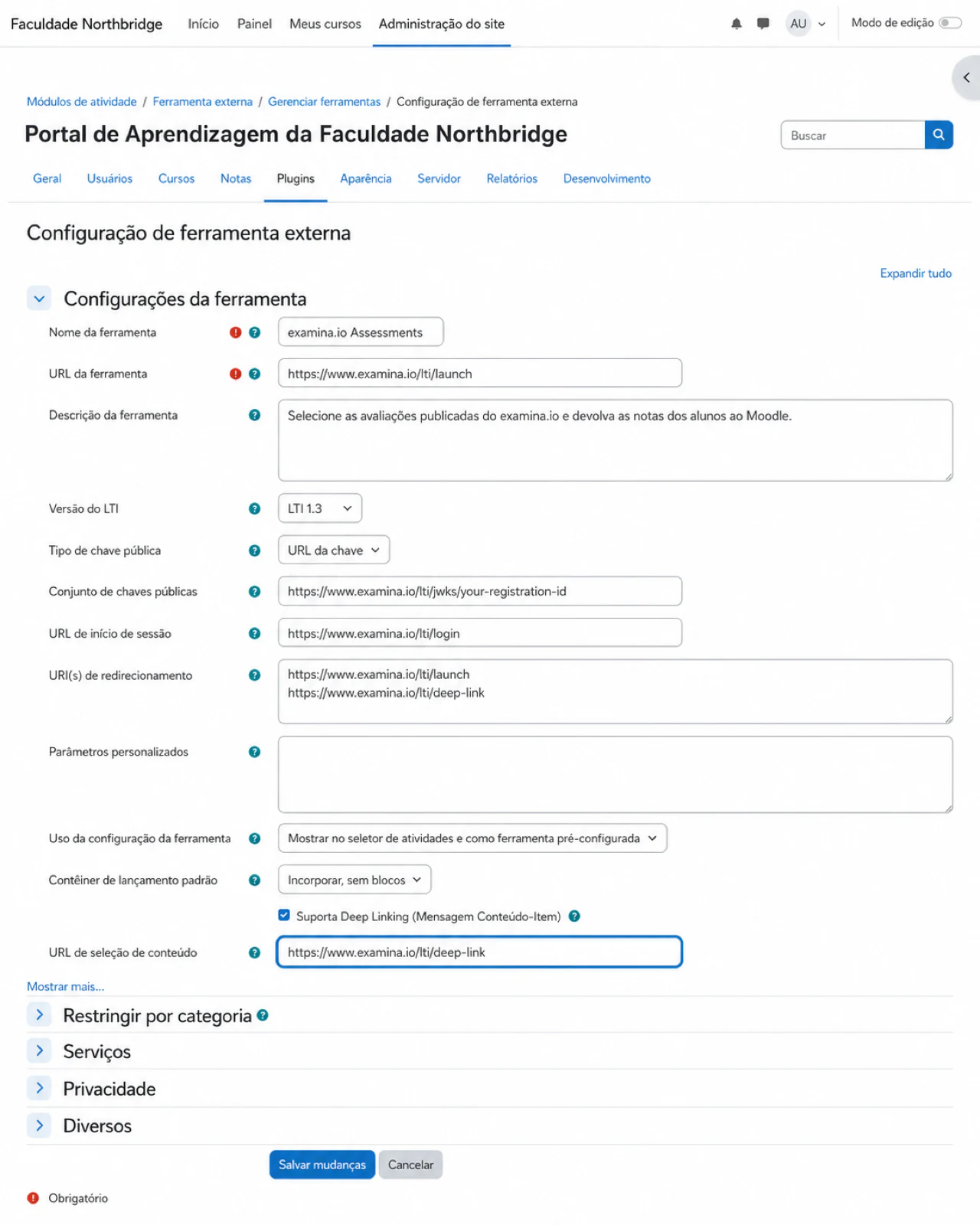
O valor do JWKS na captura de tela é um exemplo
your-registration-id é um marcador de posição, não um valor a ser copiado. Depois de salvar os detalhes do Moodle no examina.io, substitua toda essa URL pela URL exata do Public key set (JWKS) exibida no cartão de registro salvo.
O Moodle agora atribui a identidade da ferramenta necessária para o examina.io.
2. Copiar os detalhes de registro do Moodle
Retorne a Gerenciar ferramentas, encontre examina.io assessments e selecione Exibir detalhes da configuração. Mantenha esta página aberta enquanto configura o examina.io.
Copie estes valores do Moodle nos campos correspondentes do examina.io:
| Detalhes da configuração do Moodle | Campo de registro do examina.io |
|---|---|
| Platform ID | Issuer URL |
| Client ID | Client ID |
| Deployment ID | Deployment ID |
| Authentication request URL | Authorization endpoint |
| Access token service URL | Token endpoint |
| Public keyset URL | LMS public keys (JWKS) URL |
Trate os identificadores como dados de configuração. Não coloque tokens de acesso, chaves privadas, mensagens de inicialização do usuário ou senhas em documentações ou chamados de suporte.
3. Adicionar o registro do Moodle no examina.io
Como Root ou Administrador no examina.io:
- Abra Início → Configurações.
- Encontre Traga o Examina para o seu LMS.
- Selecione Adicionar registro.
- Escolha Moodle e insira um nome descritivo, como Northbridge College Moodle.
- Cole os seis valores do Moodle da Etapa 2.
- Habilite apenas os serviços que você também concederá no Moodle:
- Seleção de avaliações (Deep Linking) permite que os professores escolham uma prova publicada a partir do formulário de atividades do Moodle.
- Retorno de notas (AGS) envia os resultados concluídos para o livro de notas do Moodle.
- Lista do curso (NRPS) lê os membros do curso quando seu fluxo de trabalho precisa.
- Selecione Salvar registro.
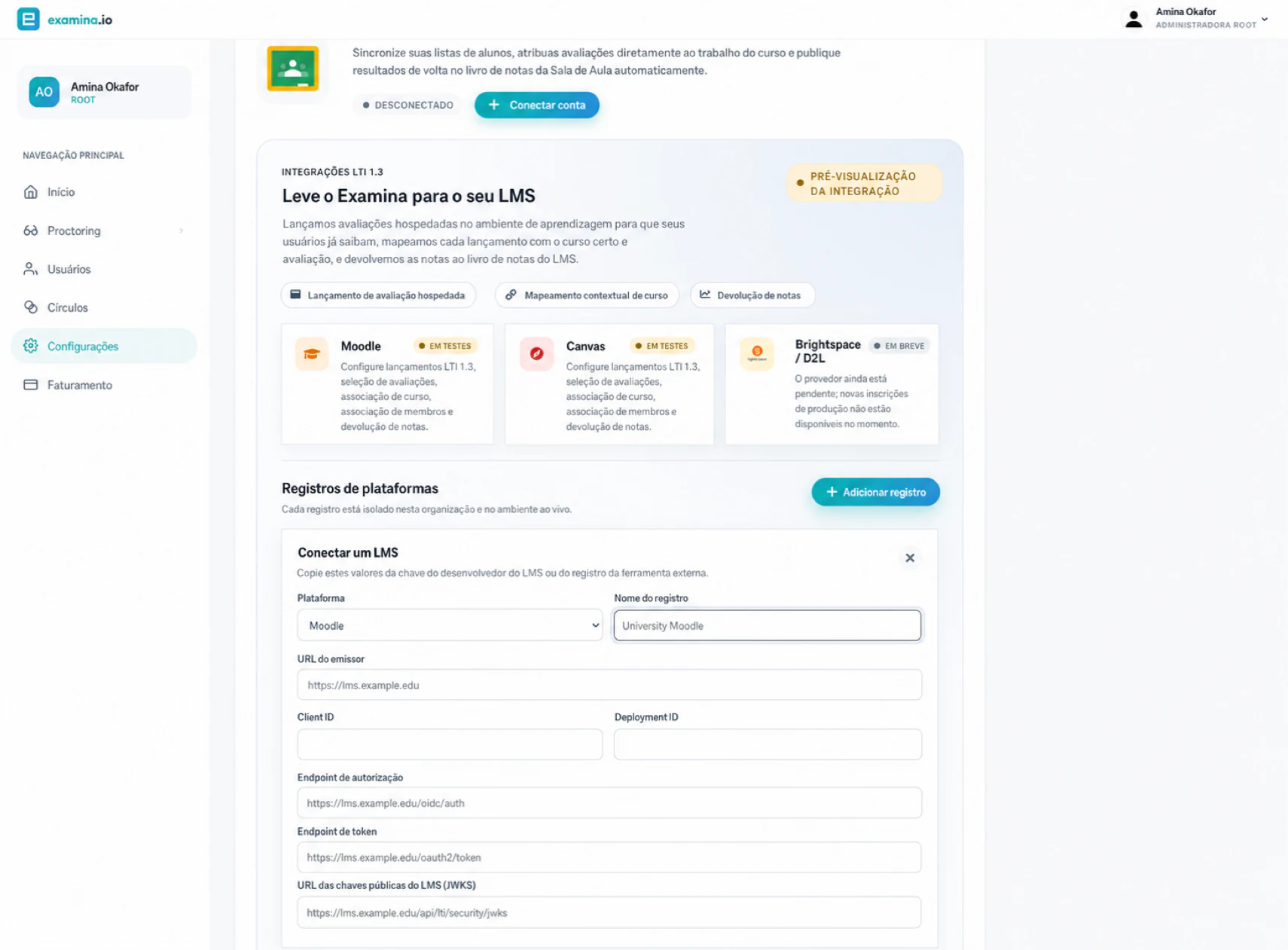
O cartão de registro salvo exibe os endpoints exatos de OIDC login initiation, LTI launch, Deep Linking e o Public key set (JWKS) específico do registro. Mantenha o cartão aberto para a próxima etapa.
4. Finalizar a ferramenta no Moodle
Edite examina.io assessments no Moodle e substitua cada valor provisório pelo valor exato exibido pelo examina.io:
| Campo de ferramenta externa do Moodle | Valor do examina.io |
|---|---|
| URL da ferramenta | LTI launch URL |
| URL de início de login | OIDC login initiation |
| URI(s) de redirecionamento | LTI launch URL e Deep Linking URL, uma por linha |
| Keyset público | Public key set (JWKS) |
| URL de seleção de conteúdo, quando exibida | Deep Linking URL |
Em seguida, configure os serviços e as configurações de privacidade do Moodle:
- Habilite Serviços de Tarefa e Nota do IMS LTI se você habilitou o Retorno de notas (AGS) no examina.io.
- Permita que a ferramenta aceite notas das configurações de serviço delegadas do Moodle.
- Habilite os Serviços de Provisionamento de Nomes e Funções apenas se você habilitou a Lista do curso (NRPS) e sua instituição permitir o acesso à lista.
- Disponibilize a ferramenta no seletor de atividades depois que as configurações de endpoint e serviço estiverem concluídas.
- Use Incorporar como o contêiner de inicialização padrão se quiser que a avaliação permaneça dentro da página do curso no Moodle.
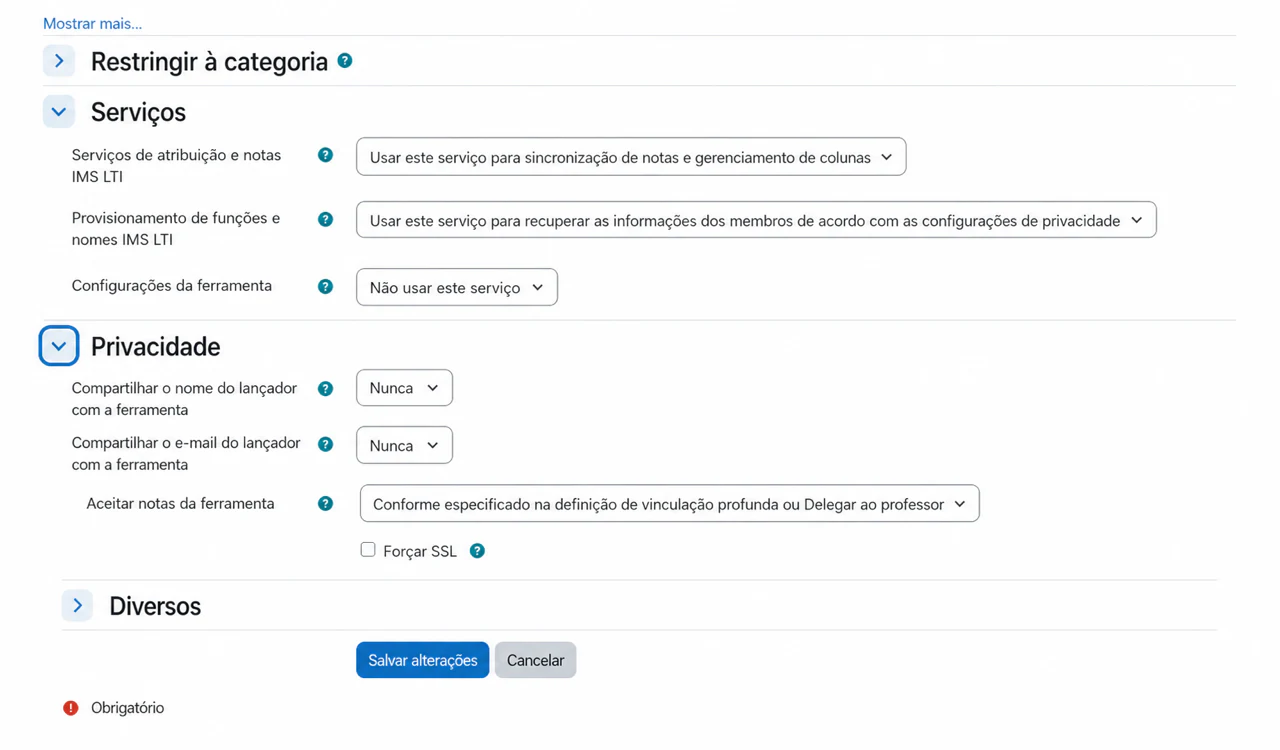
O compartilhamento do nome de exibição ou endereço de e-mail do Moodle é opcional. O examina.io pode mapear um candidato do LTI usando o identificador pseudônimo do assunto da plataforma. Habilite campos de perfil adicionais apenas quando sua instituição tiver uma necessidade documentada e base legal para compartilhá-los.
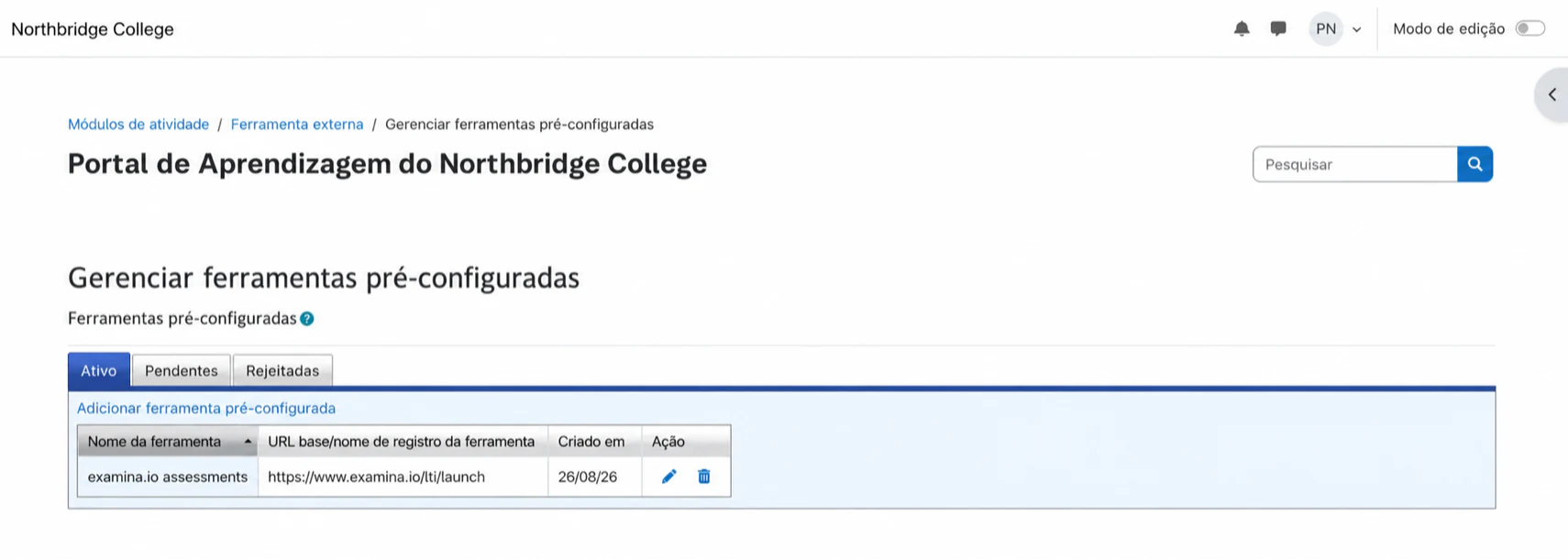
Retorne ao examina.io e ative o registro. Um registro suspenso ou revogado não pode aceitar novas inicializações.
5. Adicionar uma avaliação publicada a um curso do Moodle
Como professor no curso de destino:
- Ative o Modo de edição.
- Selecione Adicionar uma atividade ou recurso na seção do curso desejada.
- Escolha Ferramenta externa ou a ferramenta pré-configurada examina.io assessments.
- Insira o nome da atividade visível ao candidato.
- Selecione Selecionar conteúdo.
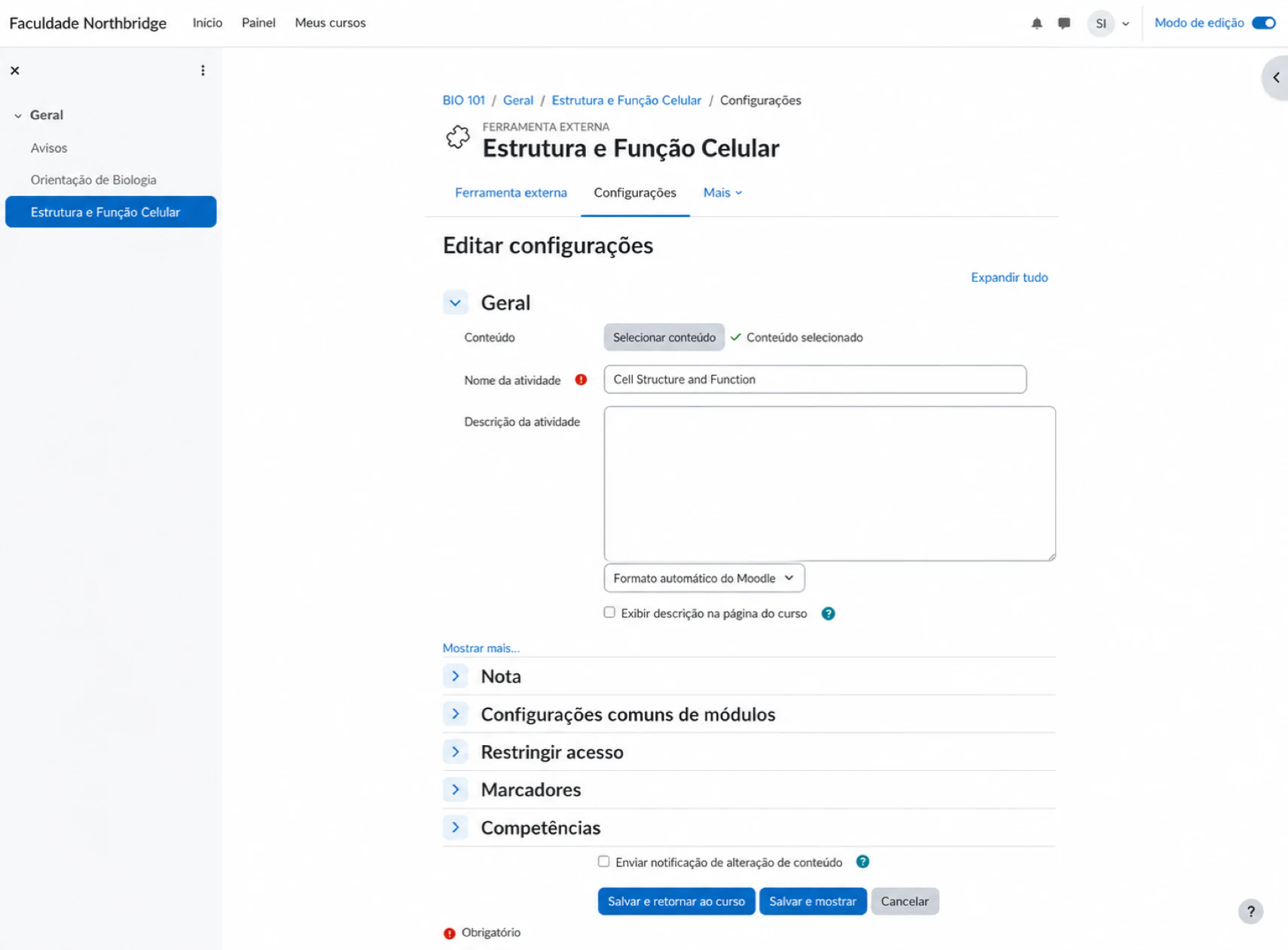
O examina.io abre uma lista de avaliações publicadas que o instrutor pode usar. Escolha a avaliação pretendida e confirme a seleção. Neste exemplo, o professor escolhe Cell Structure and Function para Introduction to Biology.
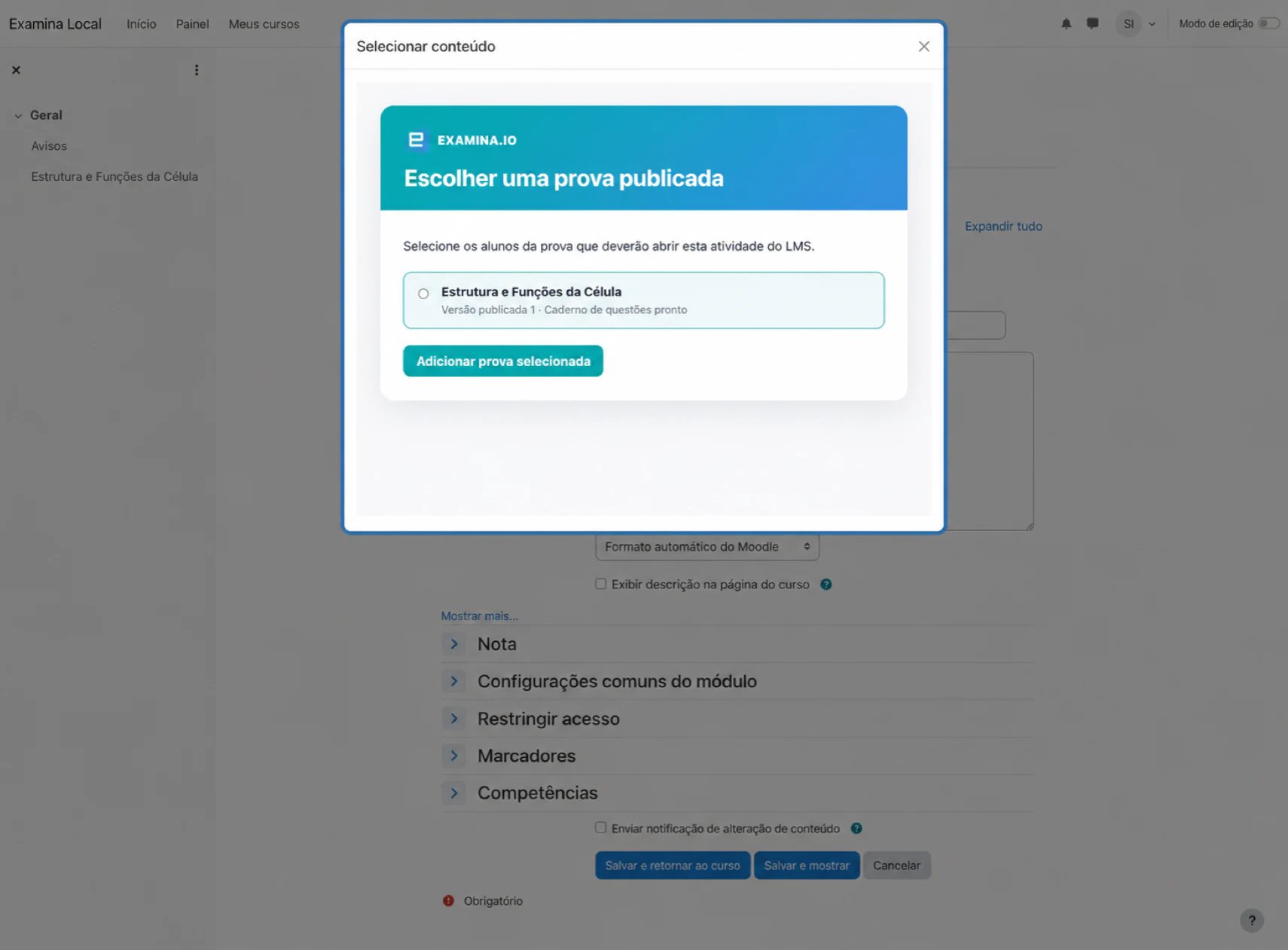
Salve a atividade e abra-a uma vez como professor. Confirme que a atividade exibe o título correto da avaliação e não solicita nome de usuário e senha separados do examina.io.
6. Verificar a experiência do candidato
Use um candidato fictício inscrito no curso para validação:
- Faça login no Moodle como o candidato.
- Abra o curso e selecione a atividade de avaliação.
- Confirme que a prova esperada é aberta dentro do Moodle.
- Conclua e envie a avaliação.
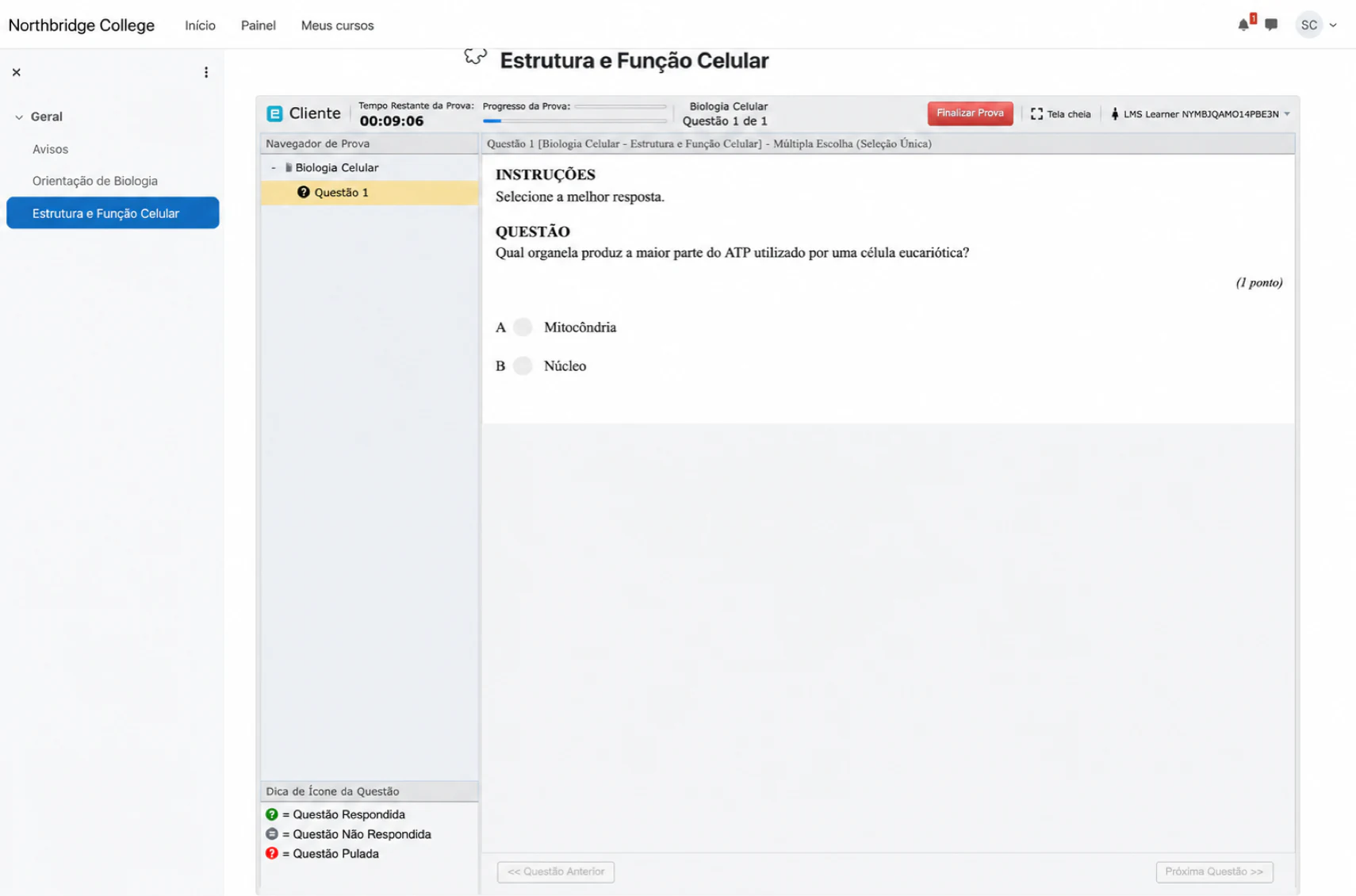
A identidade do candidato no Moodle, o curso, a localização da atividade e a avaliação publicada selecionada são verificados durante a inicialização do LTI. Uma URL copiada de um curso ou ambiente diferente não substitui essa inicialização.
7. Verificar a nota retornada
Após o candidato enviar, abra Notas → Relatório de notas no Moodle. Confirme que o resultado aparece na atividade e candidato corretos.
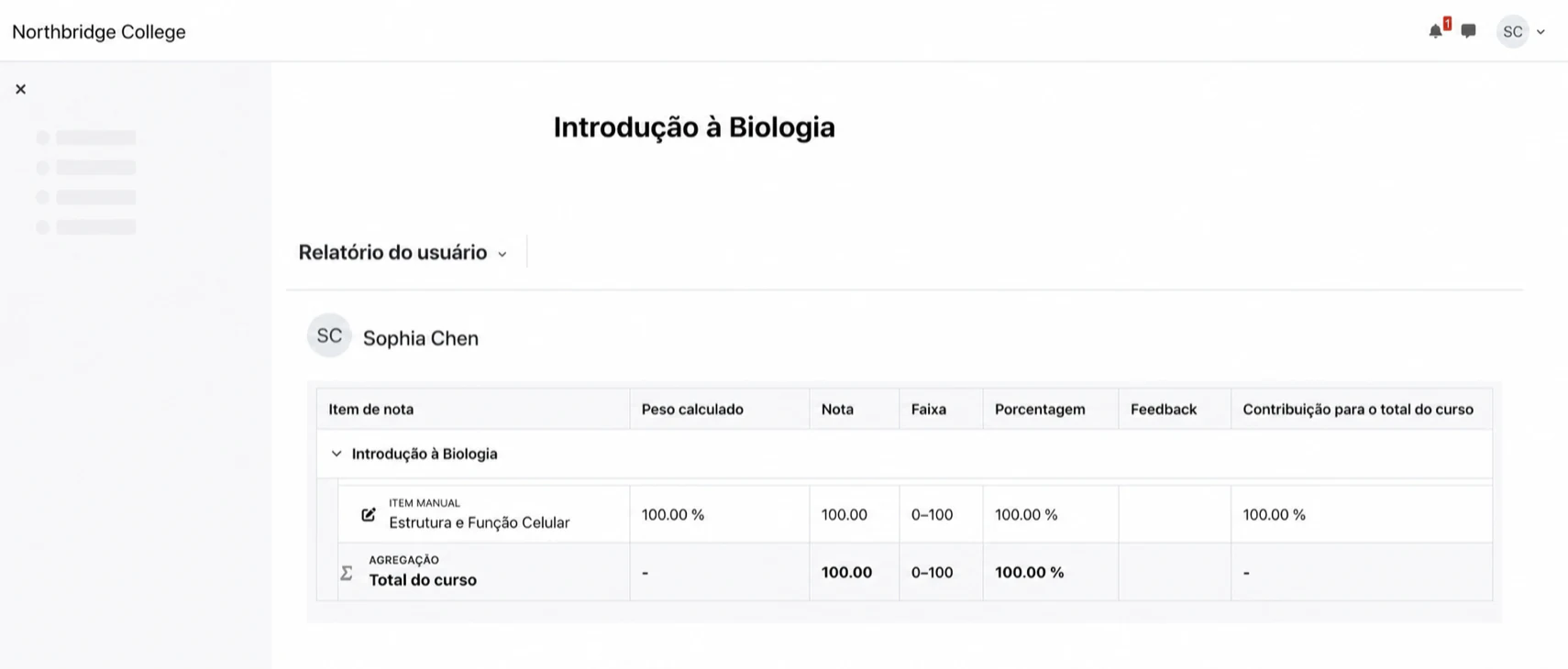
A entrega das notas é enfileirada separadamente do envio da prova para que uma queda temporária do Moodle não transforme uma avaliação concluída em um envio com falha. Portanto, o resultado pode levar um curto período para aparecer. Atualize o livro de notas antes de investigar um resultado ausente.
Lista de verificação de validação para produção
Antes de habilitar a ferramenta para um curso ao vivo, verifique todos os itens a seguir com um curso de não produção e usuários fictícios:
- A ferramenta do Moodle está ativa e usa os endpoints finais do examina.io.
- O registro do examina.io está ativo na organização e no ambiente corretos.
- O Deep Linking lista apenas as avaliações que o professor tem permissão para selecionar.
- A atividade selecionada inicia a avaliação publicada pretendida.
- O candidato inicia a avaliação a partir do Moodle sem um segundo login.
- A pontuação concluída chega ao candidato e ao item de nota corretos.
- Reabrir ou atualizar a atividade não cria itens de nota duplicados.
- O NRPS está desativado quando o acesso à lista do curso não é necessário.
- Ambos os aplicativos usam URLs HTTPS públicas e certificados confiáveis.
Solução de problemas
| Sintoma | O que verificar |
|---|---|
| Selecionar conteúdo está ausente | Confirme se a ferramenta está ativa, se o Deep Linking está habilitado em ambos os sistemas, se a URL de Deep Linking está presente e se o usuário atual do Moodle pode adicionar atividades. |
| A atividade abre uma página em branco ou a inicialização é recusada | Verifique o emissor (issuer), Client ID, Deployment ID, URL de login OIDC, URL de inicialização, certificado HTTPS, política de iframe e restrições de cookies de terceiros do navegador. Garanta que nenhum Docker interno ou nome de host privado apareça em uma URL voltada para o navegador. |
| A avaliação errada é aberta | Edite a atividade do Moodle e selecione a avaliação publicada novamente. Não copie uma atividade entre ambientes sem selecionar novamente seu conteúdo. |
| A nota não aparece | Confirme se o AGS e a aceitação de notas estão habilitados no Moodle, se o Retorno de notas está habilitado no examina.io e se a atividade tem um item de nota. Aguarde um curto período para a entrega enfileirada. |
| A lista do curso não está disponível | Confirme se o NRPS está habilitado e concedido no Moodle. A inicialização da avaliação e o retorno de notas podem continuar sem acesso à lista do curso. |
| O Moodle relata um erro de chave ou assinatura | Confirme se o Moodle usa a URL do JWKS do examina.io específica do registro, se o examina.io usa a URL de chave pública atual do Moodle, se ambos os relógios estão precisos e se nenhum dos endpoints redireciona para uma página de login. |
Para a terminologia do Moodle e menus atuais, consulte a documentação oficial sobre Ferramentas externas e Perguntas frequentes sobre ferramentas externas.