Présentation du Designer
Designer est l'endroit où les examens sont rédigés. Vous construisez un projet, mettez un ou plusieurs examens à l'intérieur, divisez chaque examen en épreuves et remplissez les épreuves avec questions. Lorsque l'examen est prêt, vous l'envoyez à Manager, où il est attribué aux personnes et livré.
Designer s’exécute dans le navigateur et ne nécessite aucune installation.
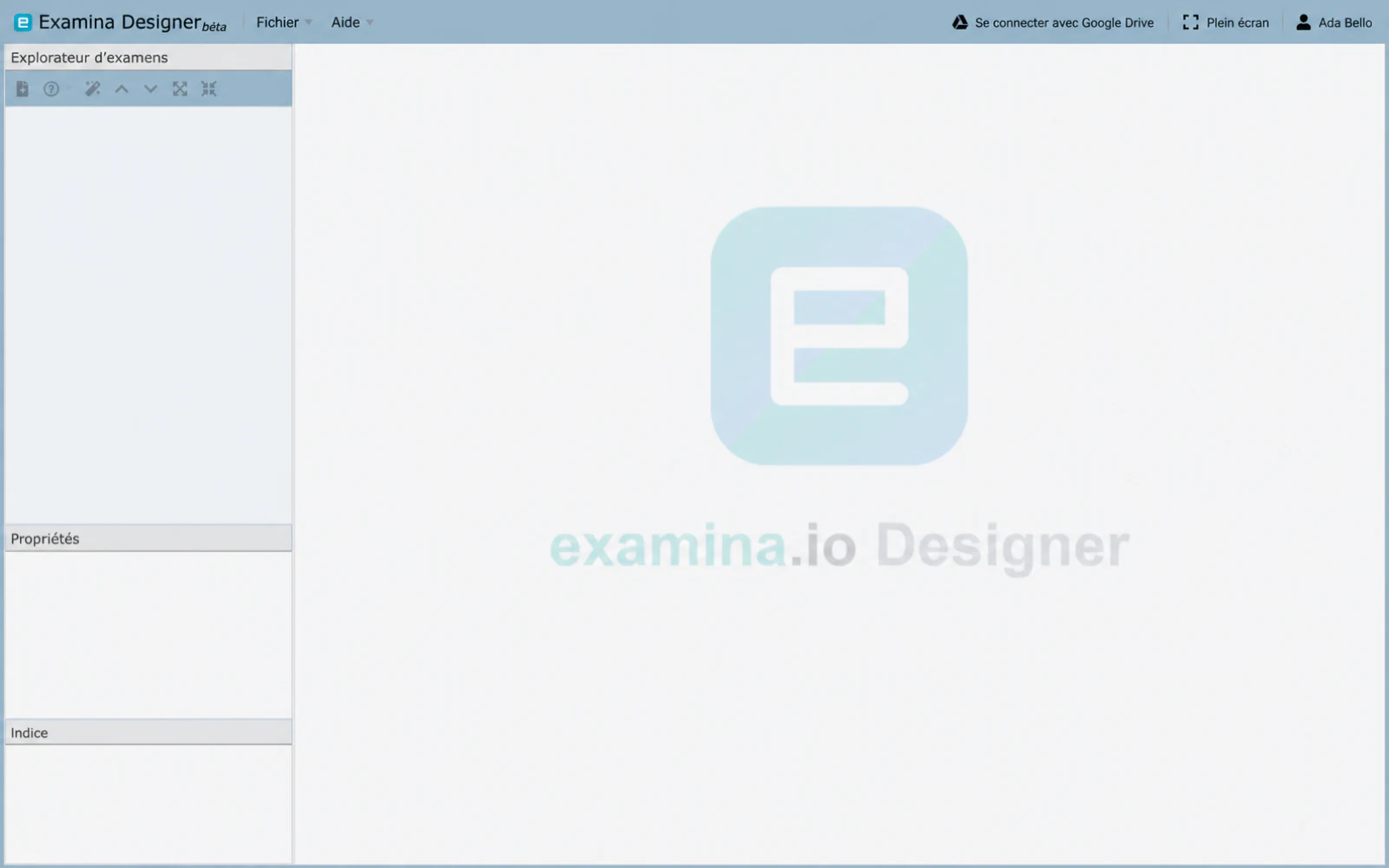
L'espace de travail
Quatre zones, et elles restent partout au même endroit.
| Zone | Ce qu'il contient |
|---|---|
| Explorateur d'examens (en haut à gauche) | L'arborescence du projet : examens, puis épreuves, puis questions |
| Propriétés (en bas à gauche) | Paramètres pour tout ce qui est sélectionné dans l'arborescence |
| Indice (en bas à gauche) | Explication en anglais simple de la propriété sélectionnée |
| Volet d'édition (à droite) | L'examen, l'épreuve ou la question sur laquelle vous travaillez |
Le panneau Indice mérite d'être connu. Sélectionnez n'importe quelle ligne dans Propriétés et elle explique ce que fait ce paramètre, ce qui est généralement plus rapide que de le rechercher.
Deux types de fichiers
Cette distinction provoque plus de confusion qu'autre chose dans Designer. cela vaut la peine d'être clair avant de commencer.
| Fichier | Rallonge | Qu'est-ce que c'est |
|---|---|---|
| Projet | .smexproj |
Votre source modifiable. Contient tous les examens, épreuves et questions, et peut être rouvert et modifié |
| Examen | .smex |
Un seul examen emballé pour la livraison. C'est ce que consomme Manager |
Gardez le projet. Si vous le perdez et ne conservez que l'examen exporté, vous perdez le possibilité d'éditer confortablement.
Créer un projet
- Choisissez Fichier → Nouveau projet d'examen.
- Designer crée un examen sans titre à l'intérieur.
- Sélectionnez cet examen dans Exam Explorer pour renseigner ses détails.
- Choisissez Fichier → Enregistrer le projet et conservez le
.smexprojdans un endroit sûr.
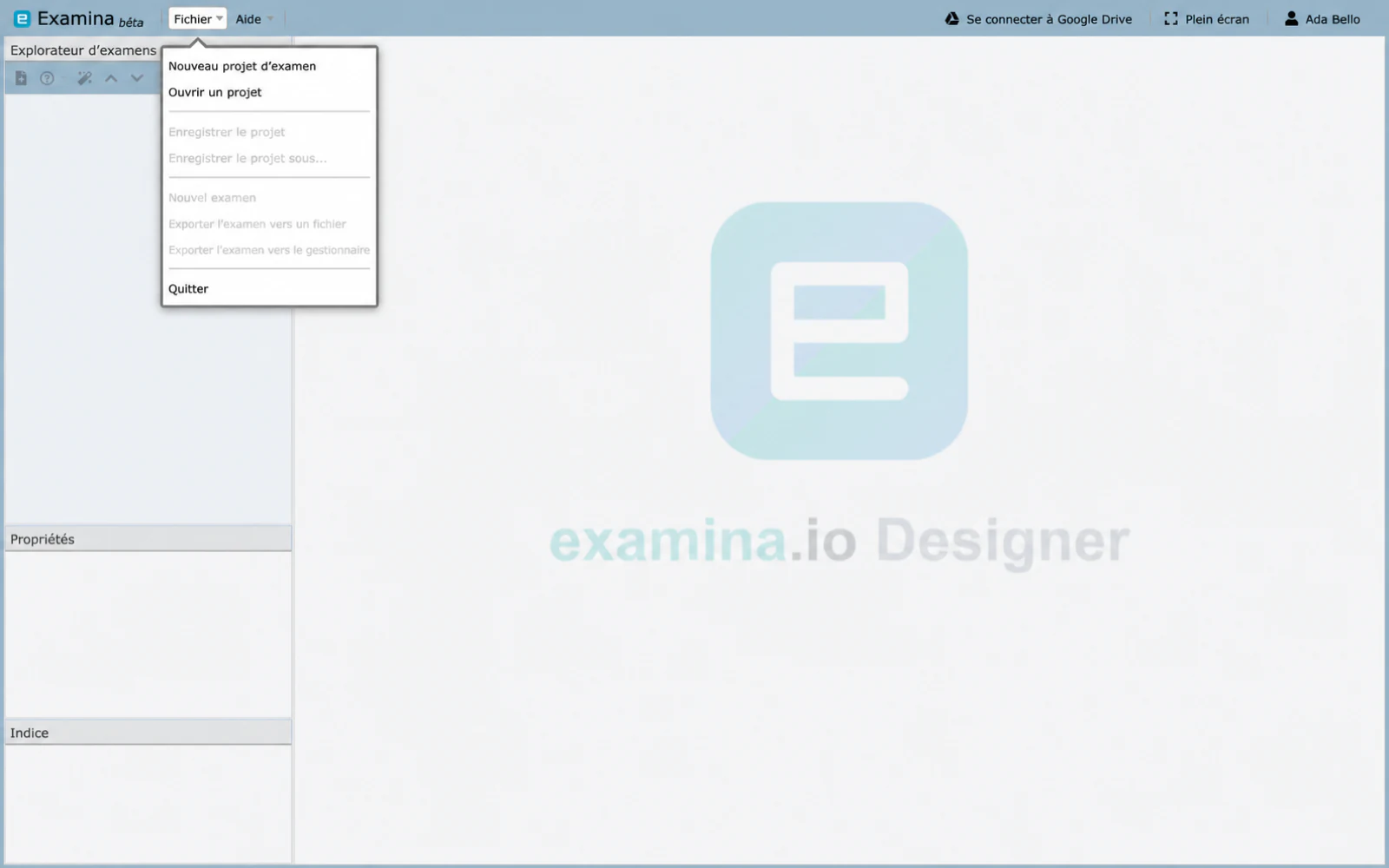
Notez quels éléments sont grisés et qu'ils se réveillent en deux étapes. Enregistrer le projet, Enregistrer le projet sous... et Nouvel examen seront disponibles une seule fois. un projet est ouvert. Les deux actions d'exportation restent désactivées jusqu'à ce que vous sélectionnez un examen dans Exam Explorer, car Designer exporte un examen à la fois. le temps et a besoin de savoir lequel. Un menu Fichier plein de texte gris n'est pas un défaut - c'est signifie généralement que rien n'est encore sélectionné.
Ouvrir un projet existant
Fichier → Ouvrir le projet, puis choisissez un fichier .smexproj.
Les projets d'une version plus récente ne s'ouvriront pas
Designer refuse un projet enregistré par une version de l'application ultérieure à celle celui que vous dirigez, car il ne peut pas être sûr de comprendre tout à l'intérieur. Vous verrez "La version du fichier est supérieure à la version de l'application".
Exportez l'examen à partir de la version qui l'a créé ou demandez à celui qui l'a envoyé enregistrer à partir d'une version correspondante.
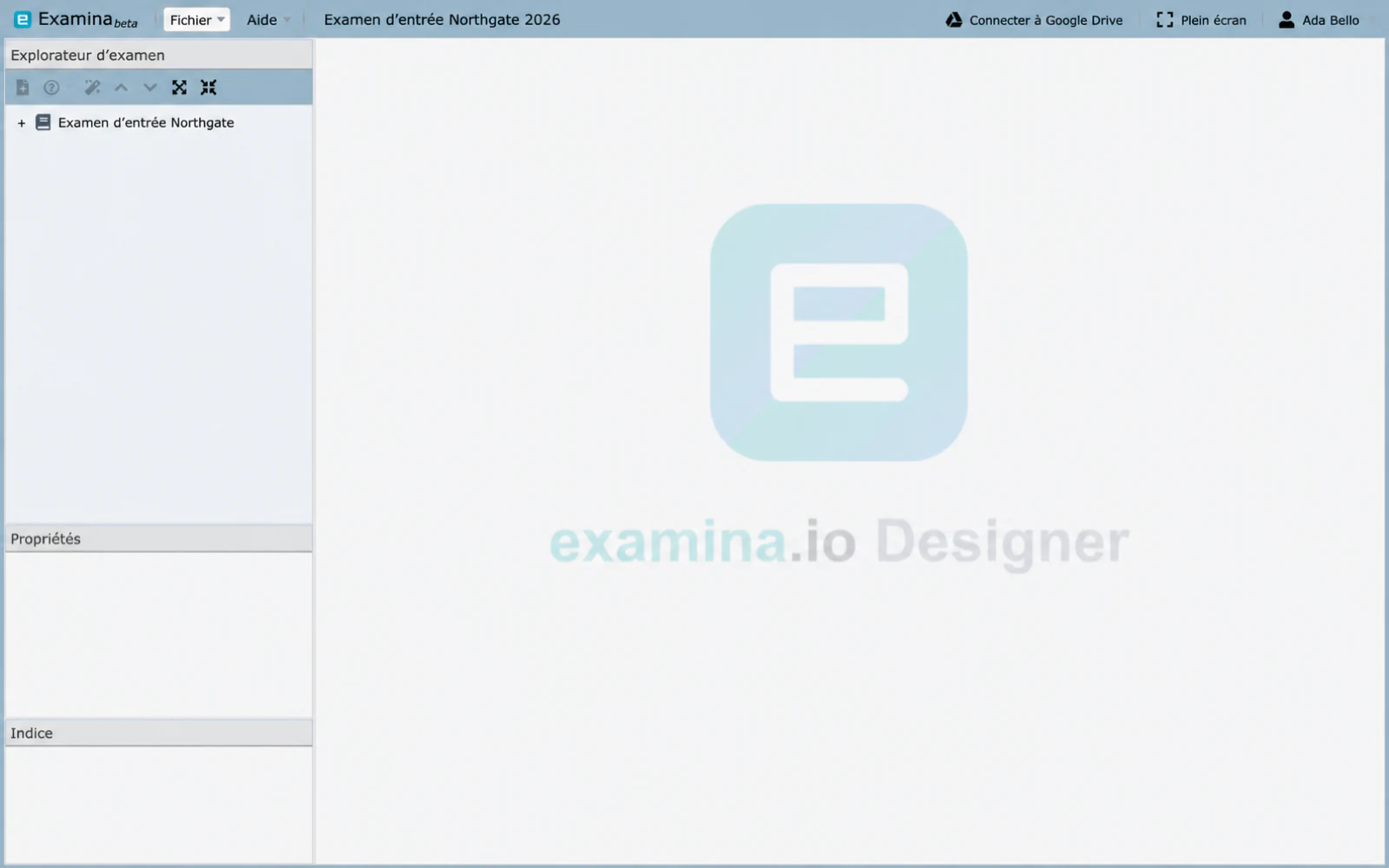
Les captures d'écran de ces pages utilisent un exemple : un projet nommé Examen d'entrée Northgate 2026 avec un seul examen, entrée Northgate Examen, divisé en six épreuves.
La forme d'un examen
Tout dans Designer s'emboîte de la même manière :
Project
└── Exam                     one or more
    └── Paper                one or more
        └── Question         one or more
            └── Section      optional grouping within a paper
Un article correspond généralement à un sujet, un cours ou un module. Un examen avec six épreuves pourrait être une séance unique couvrant six sujets, avec sa propre durée et questions posées pour chacun.
Ajouter un papier
Cliquez avec le bouton droit sur l'examen dans Exam Explorer et choisissez Nouvelle épreuve d'examen, puis sélectionnez le nouveau document pour définir son titre, sa durée et ses instructions. Voir Le paper pour ce que fait chaque paramètre.
Ajouter une question
Cliquez avec le bouton droit sur un article et choisissez l'action de nouvelle question, ou utilisez le bouton ci-dessous Explorateur d'examens. Designer prend en charge :
- Choix multiple, sélection unique
- Choix multiple, sélection multiple
- Remplissez le blanc
Définissez la réponse, le score et la section, puis utilisez Aperçu pour voir le question exactement comme le fera un candidat. Voir Création de questions.
Un ordre de marche
- Configurez le exam — titre, code, description, instructions
- Créez chaque paper et définissez sa durée
- Ajoutez des sections si le journal en a besoin
- Écrivez les questions ou importez-les
- Aperçu et relecture
- Enregistrez le projet
- Exportez un examen vers Manager
Vous pouvez également réutiliser des documents et des questions d'ailleurs dans le projet ouvert, importer le contenu existant depuis un autre projet ou un document, ou créez des brouillons à partir de vos propres sources avec Création IA.