Introducción a Designer
Designer es el lugar donde se redactan los exámenes. Creas un proyecto, incluyes uno o más exámenes en él, divides cada examen en cuadernillos y llenas los cuadernillos con preguntas. Cuando el examen esté listo, envíalo a Manager, que es donde se asigna a las personas y se aplica.
Designer se ejecuta en el navegador y no requiere instalar nada.
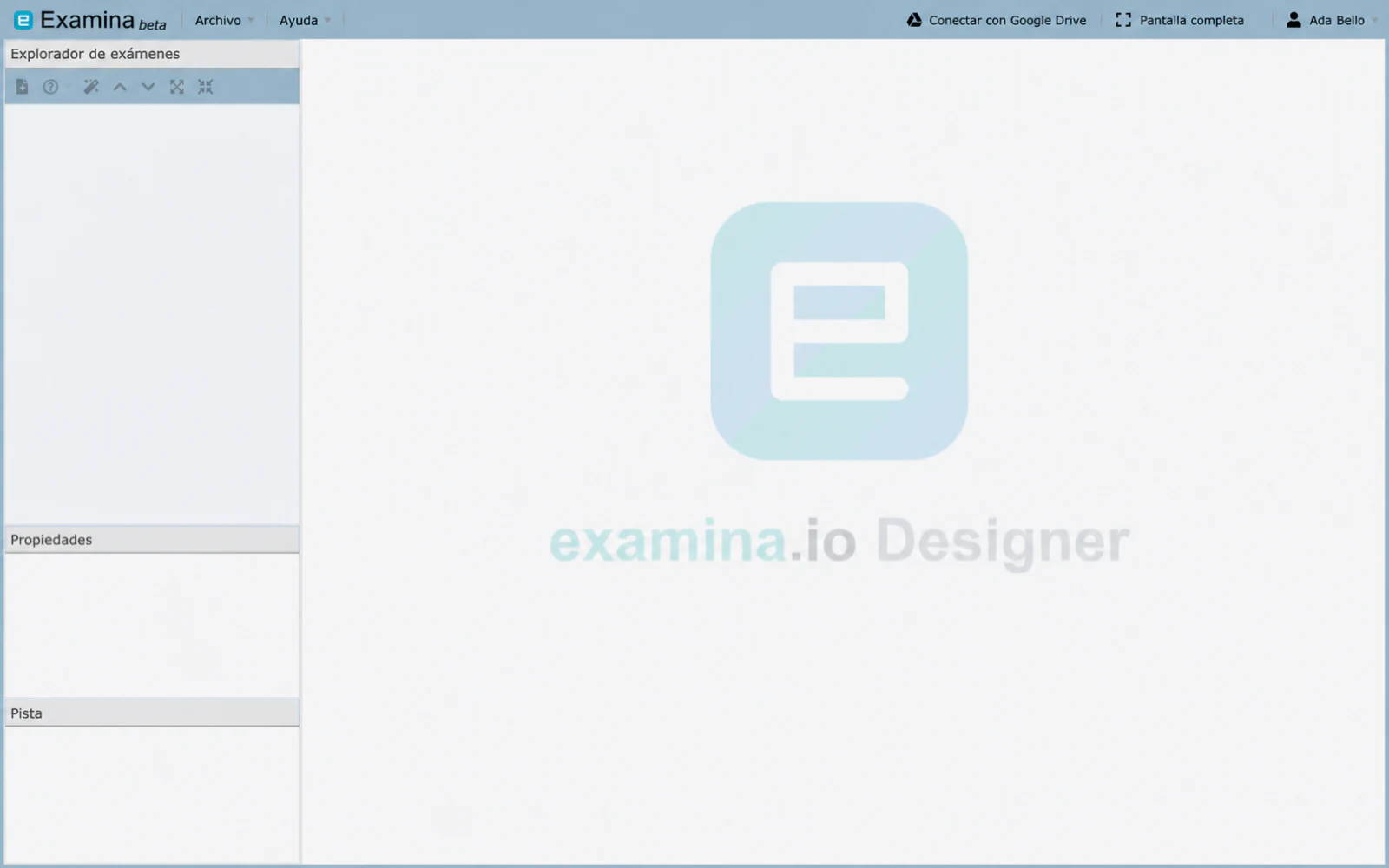
El espacio de trabajo
Cuatro áreas que se mantienen siempre en el mismo lugar.
| Área | Lo que contiene |
|---|---|
| Exam Explorer (arriba a la izquierda) | El árbol del proyecto: exámenes, luego cuadernillos y después preguntas |
| Properties (abajo a la izquierda) | La configuración de lo que esté seleccionado en el árbol |
| Hint (abajo a la izquierda) | Explicación sencilla de la propiedad seleccionada |
| Panel de edición (derecha) | El examen, cuadernillo o pregunta en el que estás trabajando |
Vale la pena conocer el panel Hint. Selecciona cualquier fila en Properties y te explicará qué hace esa configuración, lo cual suele ser más rápido que buscarlo.
Dos tipos de archivo
Esta distinción causa más confusión que cualquier otra cosa en Designer, por lo que conviene tenerla clara antes de comenzar.
| Archivo | Extensión | Qué es |
|---|---|---|
| Proyecto | .smexproj |
Tu archivo fuente editable. Contiene cada examen, cuadernillo y pregunta, y se puede volver a abrir y modificar |
| Examen | .smex |
Un solo examen empaquetado para su aplicación. Esto es lo que utiliza Manager |
Conserva el proyecto. Si lo pierdes y solo te quedas con el examen exportado, perderás la capacidad de editarlo fácilmente.
Crear un proyecto
- Elige Archivo → Nuevo proyecto de examen.
- Designer creará un Examen sin título en su interior.
- Selecciona ese examen en Exam Explorer para completar sus detalles.
- Elige Archivo → Guardar proyecto y guarda el archivo
.smexprojen un lugar seguro.
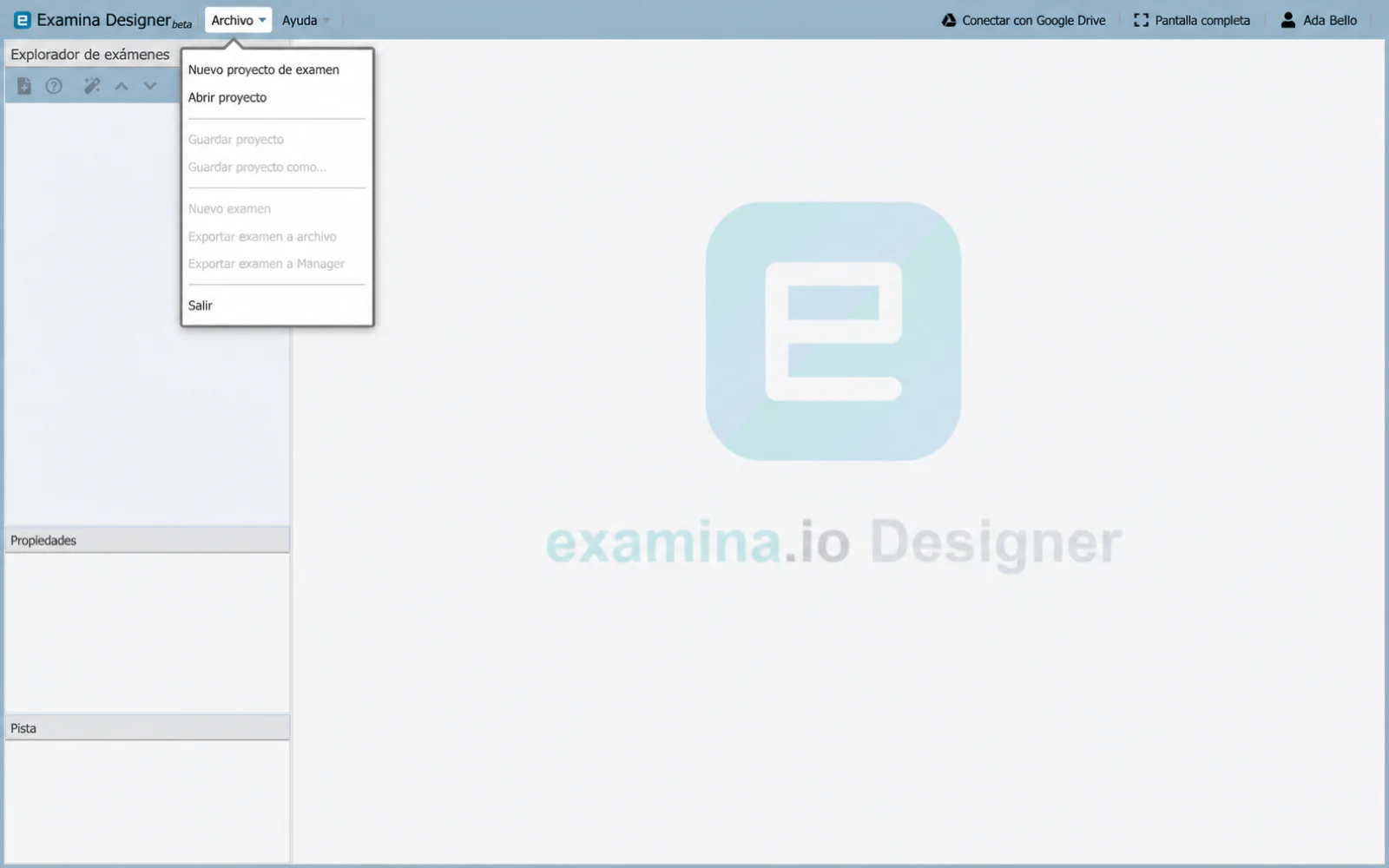
Observa qué elementos están desactivados en gris y cómo se activan en dos etapas. Guardar proyecto, Guardar proyecto como... y Nuevo examen estarán disponibles una vez que haya un proyecto abierto. Las dos acciones de exportación permanecerán deshabilitadas hasta que selecciones un examen en Exam Explorer, ya que Designer exporta un examen a la vez y necesita saber cuál. Que el menú Archivo esté lleno de texto en gris no es un error: por lo general, significa que aún no has seleccionado nada.
Abrir un proyecto existente
Archivo → Abrir proyecto, luego elige un archivo .smexproj.
Los proyectos de una versión más reciente no se abrirán
Designer rechaza los proyectos guardados con una versión posterior de la aplicación a la que estás ejecutando, ya que no puede garantizar que comprenderá todo su contenido. Verás el mensaje "The file version is greater than the application version".
Exporta el examen desde la versión que lo creó o pídele a quien te lo envió que lo guarde desde una versión compatible.
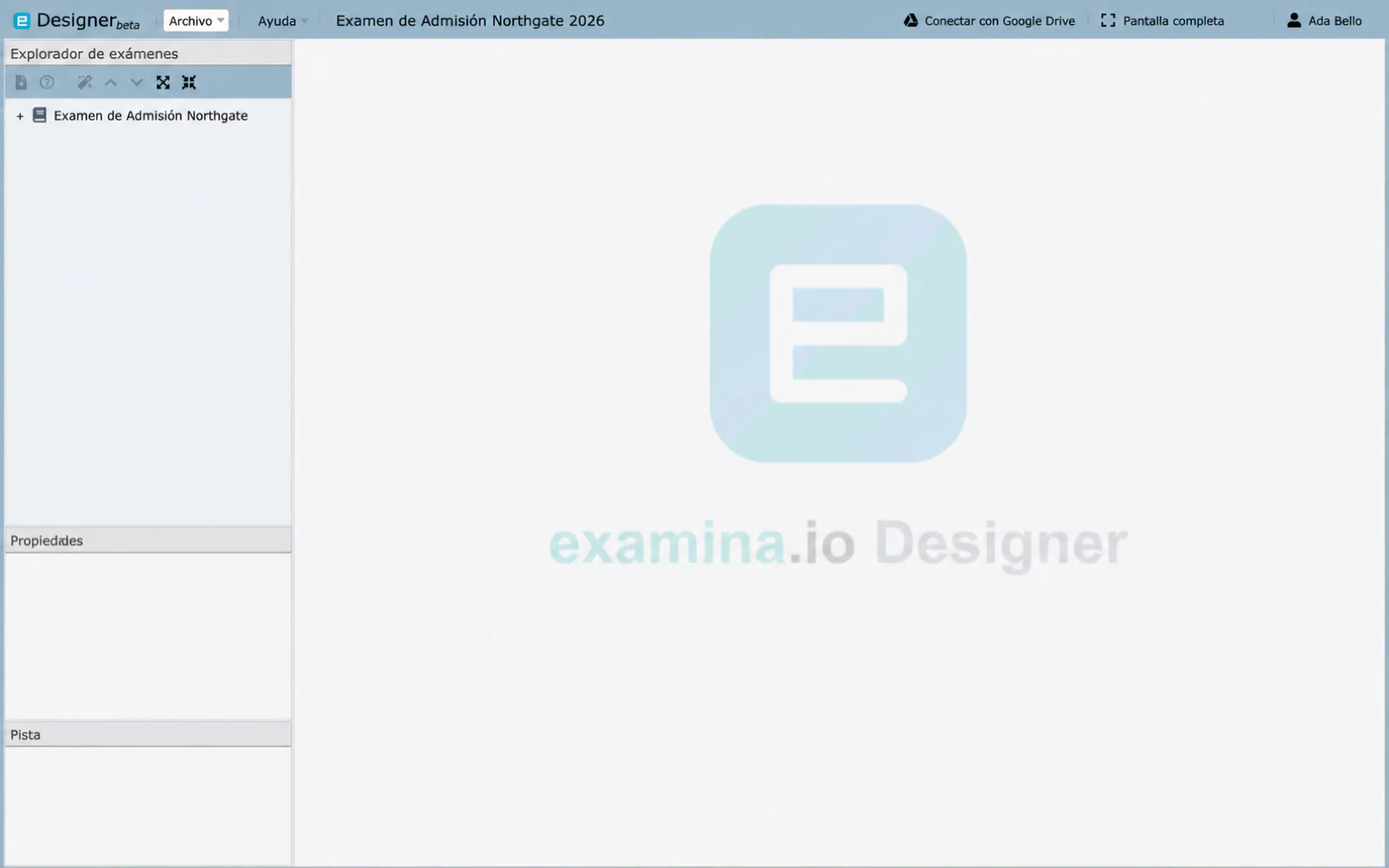
Las capturas de pantalla de estas páginas utilizan un solo ejemplo de referencia: un proyecto llamado Northgate Entrance Exam 2026 que contiene un único examen, Northgate Entrance Examination, dividido en seis cuadernillos.
La estructura de un examen
Todo en Designer se anida de la misma manera:
Project
└── Exam                     uno o más
    └── Paper                uno o más
        └── Question         una o más
            └── Section      agrupación opcional dentro de un cuadernillo
Un cuadernillo suele corresponder a una materia, curso o módulo. Un examen con seis cuadernillos puede ser una sola sesión que abarque seis materias, con su propia duración y conjunto de preguntas para cada una.
Añadir un cuadernillo
Haz clic derecho sobre el examen en Exam Explorer y elige Nuevo cuadernillo de examen, luego selecciona el nuevo cuadernillo para configurar su título, duración e instrucciones. Consulta El cuadernillo para saber qué hace cada configuración.
Añadir una pregunta
Haz clic derecho en un cuadernillo y elige la acción para crear una nueva pregunta, o bien usa el botón ubicado debajo de Exam Explorer. Designer es compatible con:
- Opción múltiple con respuesta única
- Opción múltiple con respuestas múltiples
- Completar el espacio en blanco
Define la respuesta, la puntuación y la sección; luego, usa Vista previa para ver la pregunta exactamente como la verá el candidato. Consulta Creación de preguntas.
Un flujo de trabajo recomendado
- Configura el examen: título, código, descripción e instrucciones
- Crea cada cuadernillo y define su duración
- Añade secciones si el cuadernillo las necesita
- Escribe las preguntas o impórtalas
- Genera una vista previa y revisa el contenido
- Guarda el proyecto
- Exporta un examen a Manager
También puedes reutilizar cuadernillos y preguntas de cualquier otra parte del proyecto abierto, importar contenido existente desde otro proyecto o documento, o crear borradores a partir de tus propias fuentes con la creación mediante IA.