Configurar e usar o eFaceID
O eFaceID ajuda a confirmar que a pessoa que inicia uma prova protegida está presente e corresponde à foto fornecida por um administrador autorizado. A decisão fica vinculada ao candidato, à prova e àquela tentativa.
Este passo a passo usa a organização fictícia Cedar Valley University, a candidata Amina Hassan e BIO 201 — Human Genetics Midterm.
Mantenha uma alternativa humana
A biometria não deve ser a única forma de acesso. Publique um canal de suporte e use a análise não biométrica para quem não consentir, não puder usar a câmera ou precisar de adaptação.
Antes de começar
Você precisa de um plano compatível, das permissões necessárias, de uma foto atual por candidato, câmera compatível e um processo de análise não biométrica.
1. Ativar o eFaceID
Abra Faturamento e confirme que Verificação eFaceID está Ativada. O cartão também mostra o local de processamento e os períodos de retenção.
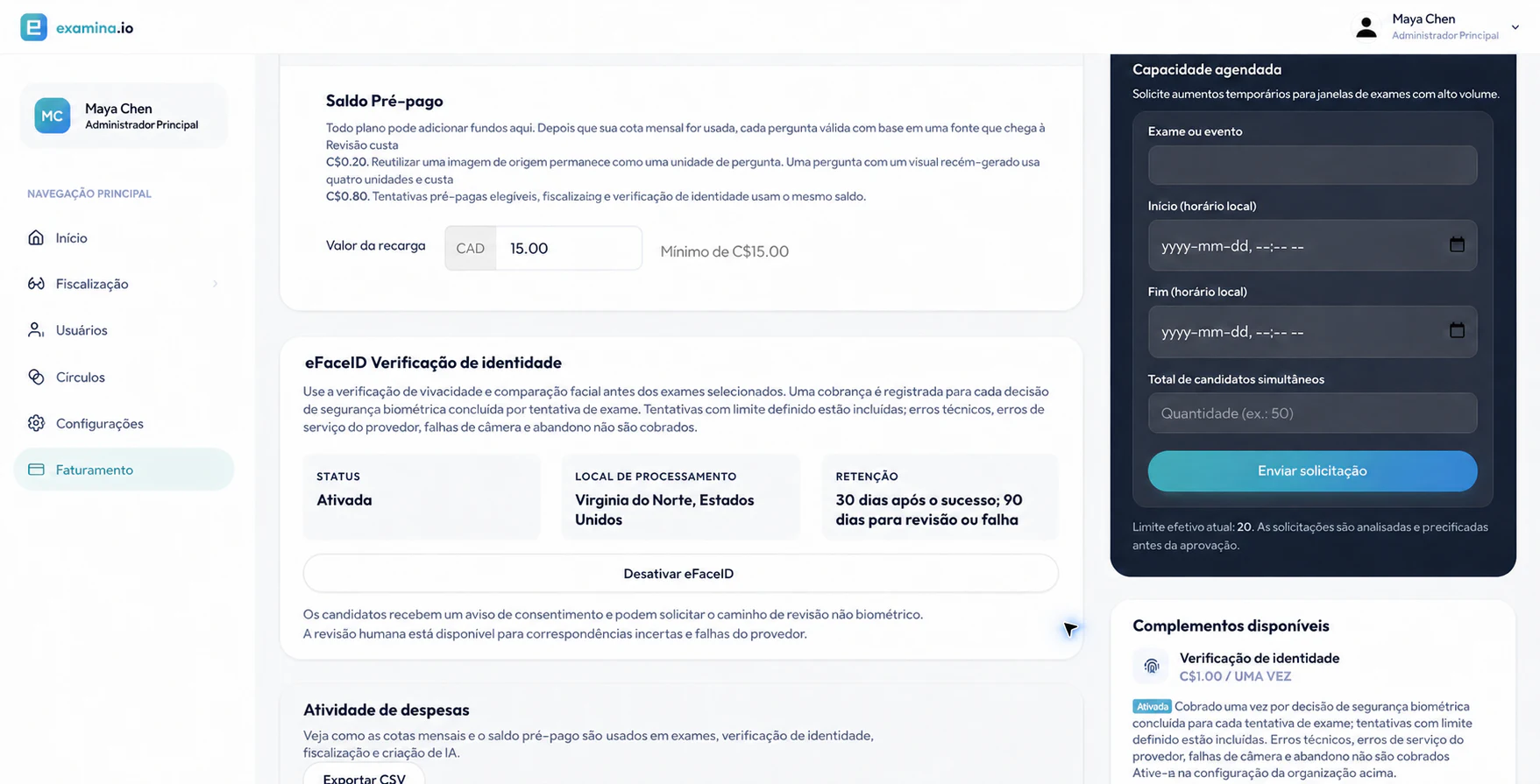
O local aparece como cidade ou região e país, por exemplo, Norte da Virgínia, Estados Unidos. Sua organização pode usar outros valores.
2. Cadastrar a foto do candidato
No Manager, abra Candidatos, selecione a pessoa, escolha Alterar imagem e envie um retrato recente, nítido, frontal e bem iluminado. Confirme nome, código e vínculo com a prova.
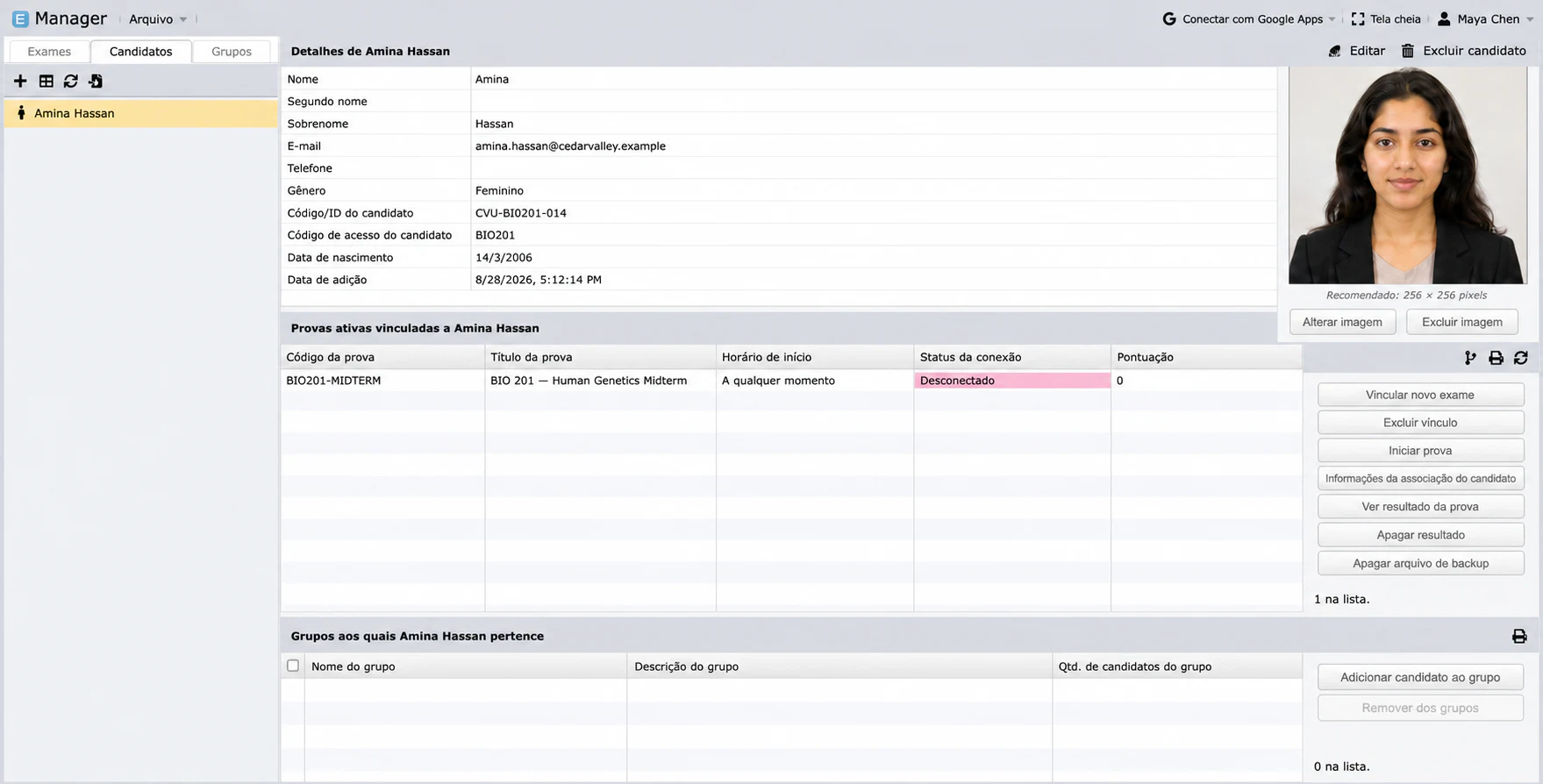
Não use foto em grupo, página digitalizada, selfie com filtro ou imagem com mais de um rosto.
3. Proteger a prova
Abra as configurações da prova e ative Verificação eFaceID. Ative também Fiscalização ao vivo quando um fiscal precisar acompanhar a sessão. Confirme candidatos, cadernos, retenção e procedimento alternativo.
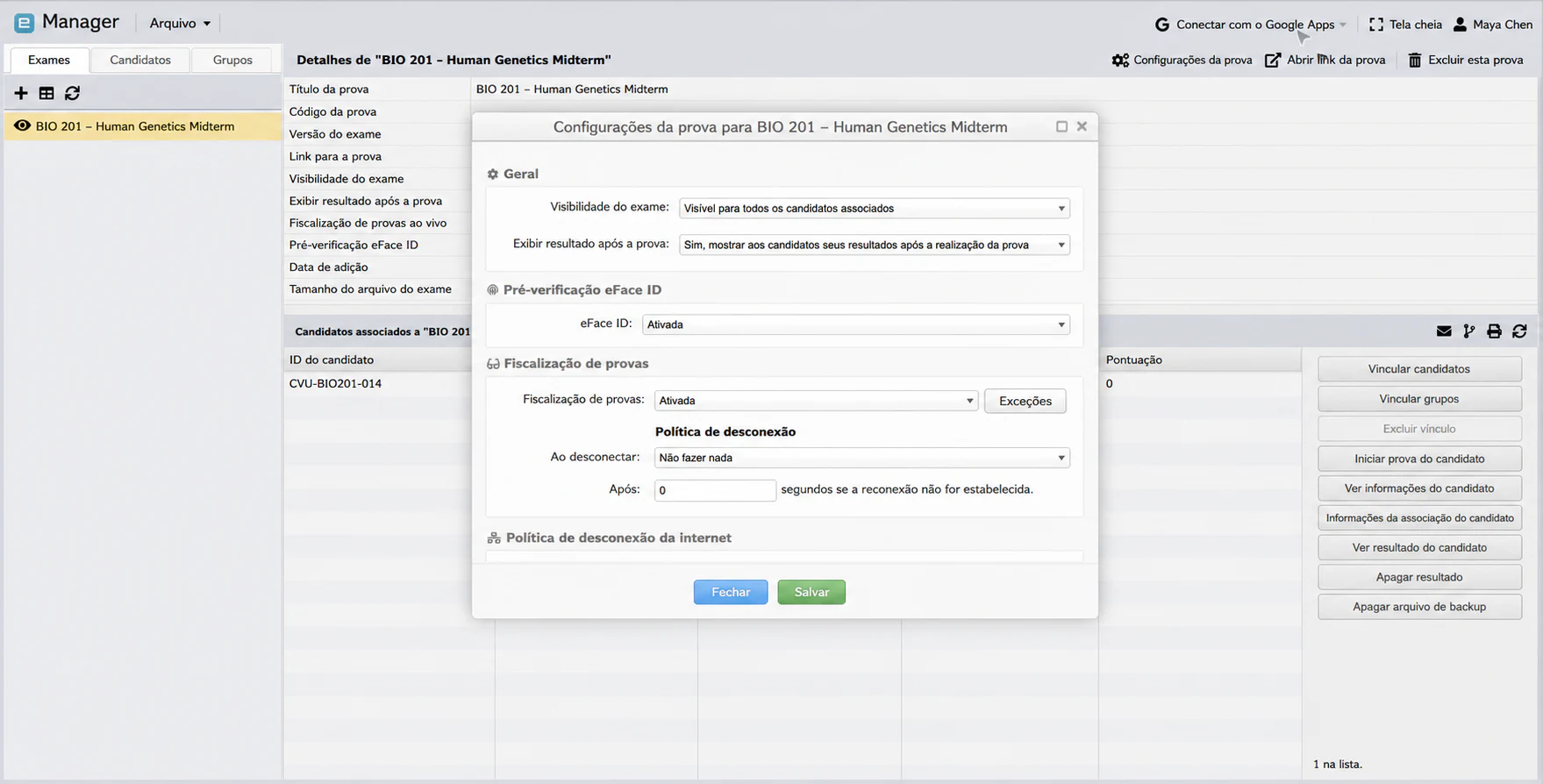
4. Jornada do candidato
O candidato abre o link oficial e informa código e senha.
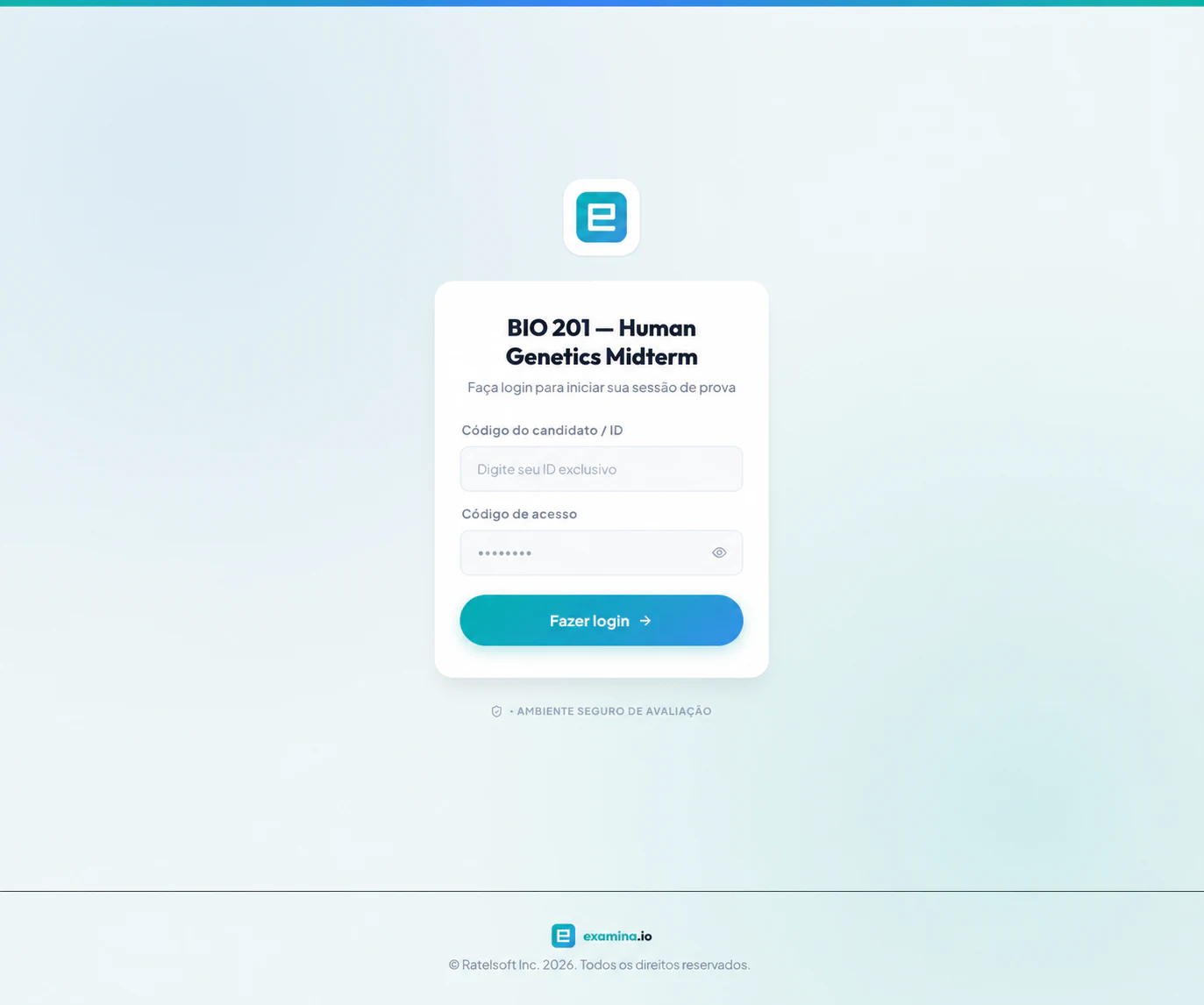
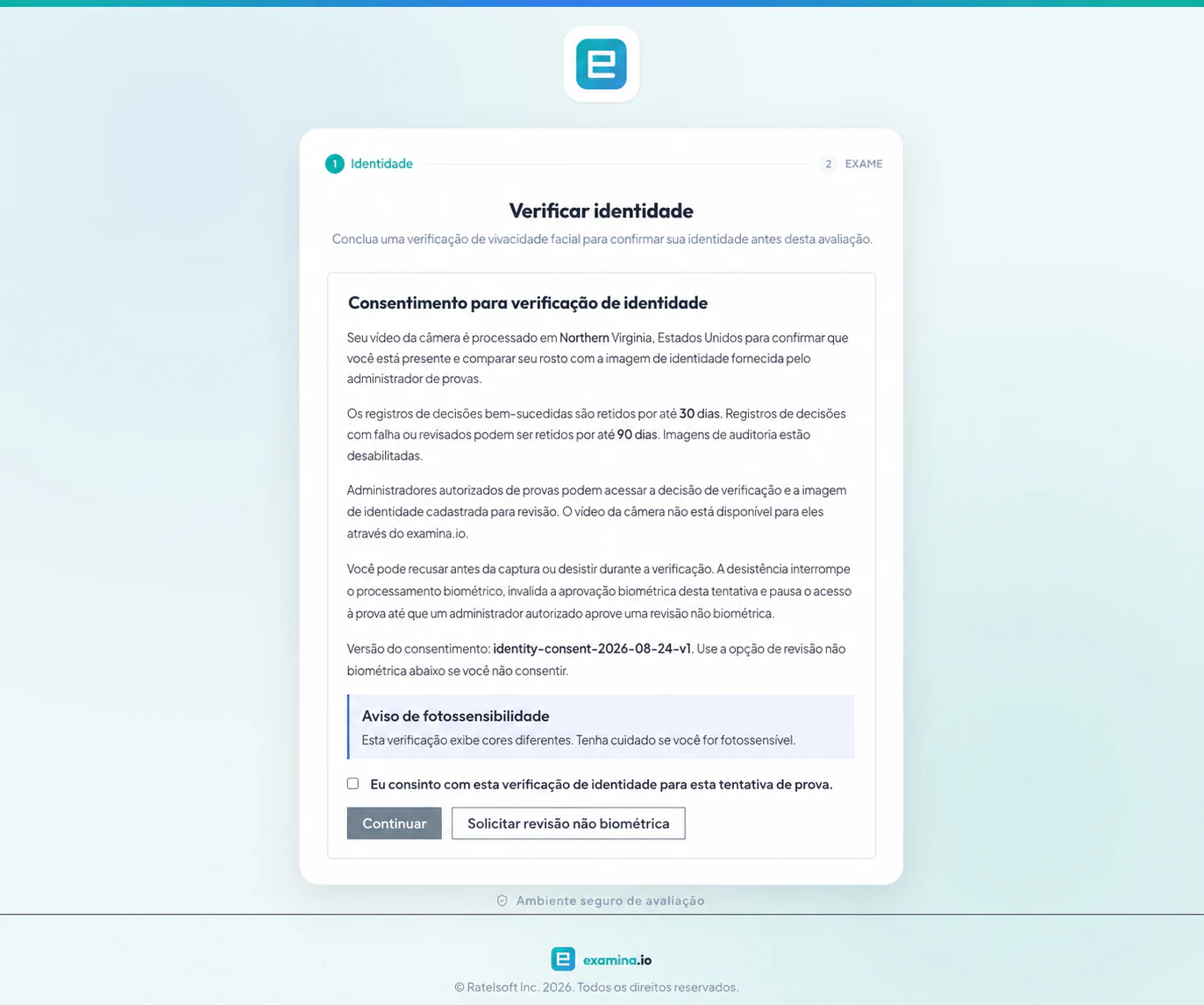
5. Revisar o consentimento
Em seguida, revisa o consentimento: finalidade, local, retenção, pessoas autorizadas, aviso de fotossensibilidade e opção de análise não biométrica.
6. Concluir a prova de vida
Após consentir, libera a câmera, centraliza o rosto e segue as instruções de cor e movimento. Somente um rosto deve aparecer, com boa iluminação frontal.
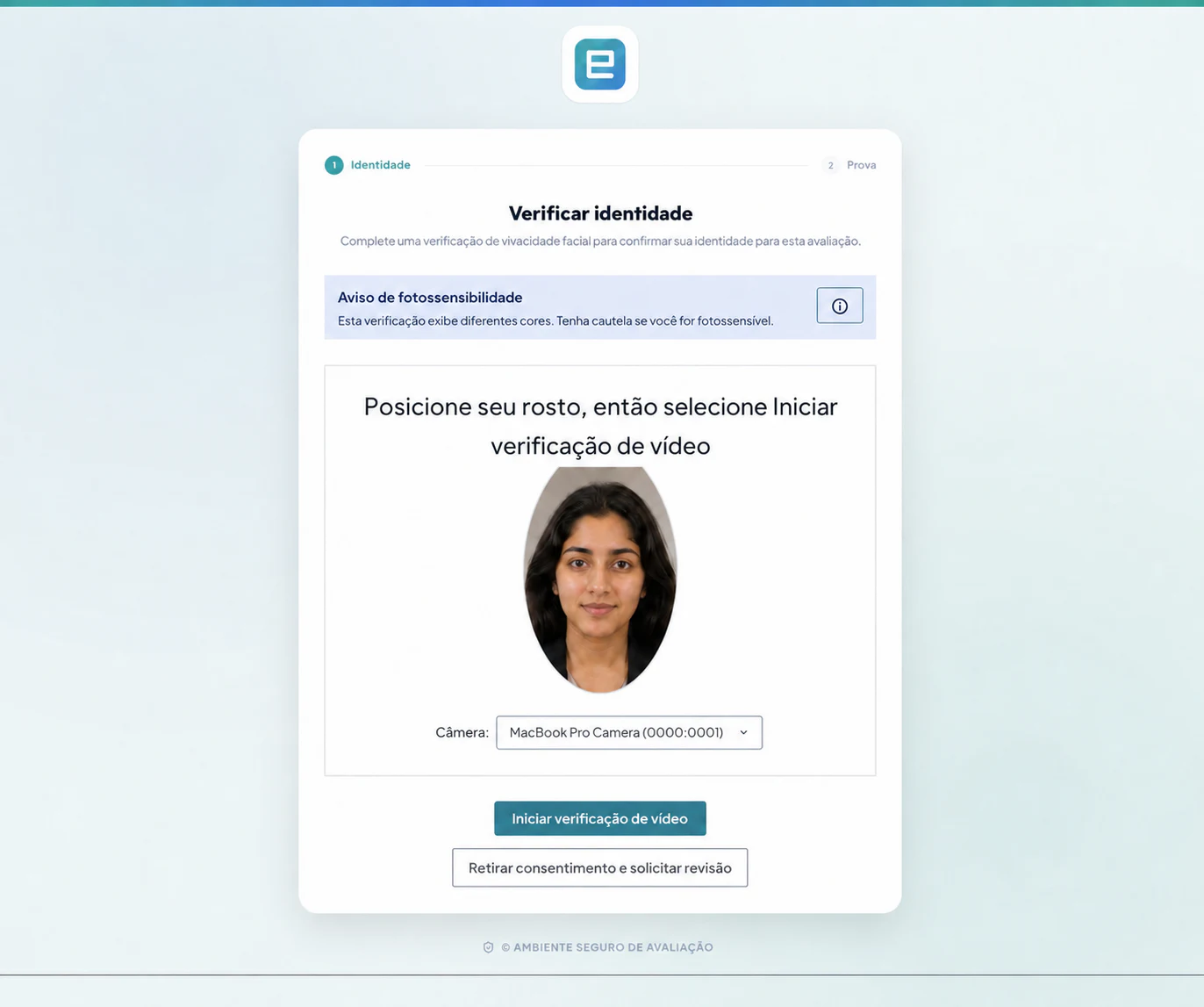
A captura publicada usa um retrato fictício para preservar a privacidade; os controles correspondem ao fluxo testado ao vivo.
7. Entender o resultado
Aprovado: o candidato segue para a configuração do dispositivo ou resumo da prova.
Análise necessária: a tentativa é pausada e um administrador autorizado avalia um caminho não biométrico documentado.
Falha técnica: verifique câmera, iluminação, navegador e rede antes de tentar novamente.
Consentimento recusado ou retirado: não há aprovação biométrica. O candidato seleciona Solicitar análise não biométrica.
Somente uma decisão biométrica de segurança concluída é cobrada. Erros de permissão, abandonos e falhas de rede ou serviço não são decisões bem-sucedidas. Consulte Faturamento para preço e franquia.
8. Retenção e auditoria
Administradores autorizados podem ver a decisão e a foto cadastrada, mas o vídeo da câmera não fica disponível para eles no examina.io. Decisões aprovadas e casos analisados podem ter retenções diferentes. Não envie imagens biométricas por e-mail, chat ou chamado de suporte.
Solução de problemas
A câmera não abre: permita a câmera para o site exato, feche outros apps que a usem e recarregue. O sistema operacional pode exigir que o navegador seja reiniciado após uma nova permissão.
O rosto não é detectado: melhore a luz frontal, centralize o rosto e retire outras pessoas do enquadramento.
Mudança de navegador: a aprovação é vinculada à sessão da tentativa e pode ser necessário verificar novamente.
Para uma prova fiscalizada, continue em Fiscalizar uma prova ao vivo.