Fiscalizar uma prova ao vivo
A fiscalização ao vivo permite que um fiscal autorizado veja a webcam e a tela compartilhada, envie mensagens, autorize o início e acompanhe a sessão no console da Examina.
O exemplo usa Cedar Valley University, Amina Hassan e BIO 201 — Human Genetics Midterm.
Antes da prova
Confirme vínculos, cadernos, duração, janela de início, instruções e exibição de resultados. Ative Fiscalização ao vivo e, quando necessário, Verificação eFaceID. Dê ao fiscal a função e o acesso ao Círculo corretos.
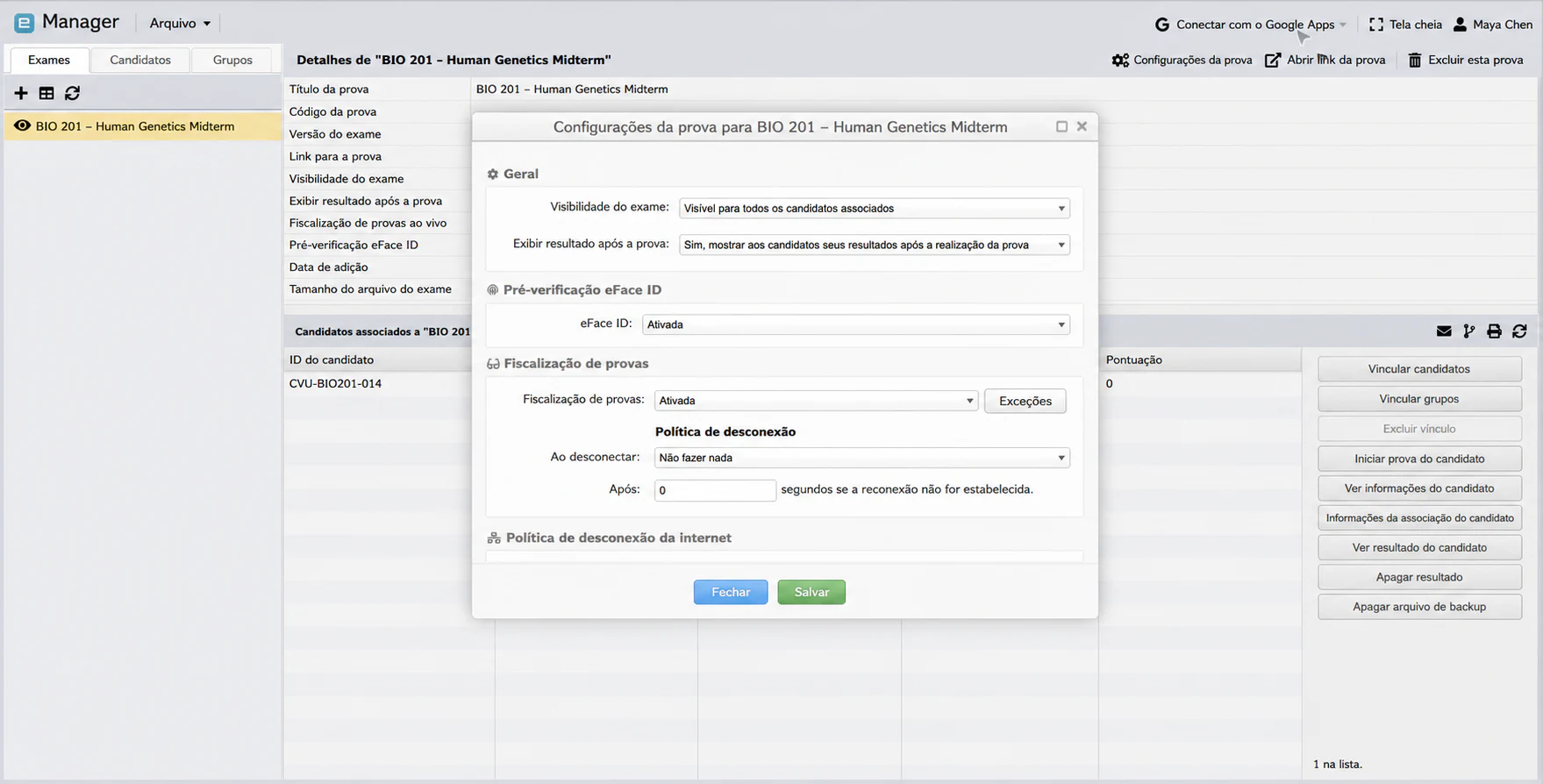
O candidato precisa de computador, câmera, microfone, navegador atual, compartilhamento de tela e rede estável. O fiscal usa outro computador e outra sessão. Em produção, use HTTPS: um endereço HTTP comum da rede local não pode solicitar permissões de mídia.
Configurar a avaliação
Revise vínculos, horários, instruções e permissões antes de publicar.
Preparar dispositivos e redes
Faça um ensaio completo com um candidato fictício antes da prova.
1. Configuração do dispositivo
Depois de entrar e, se aplicável, concluir o eFaceID, o candidato vê Configuração do dispositivo.
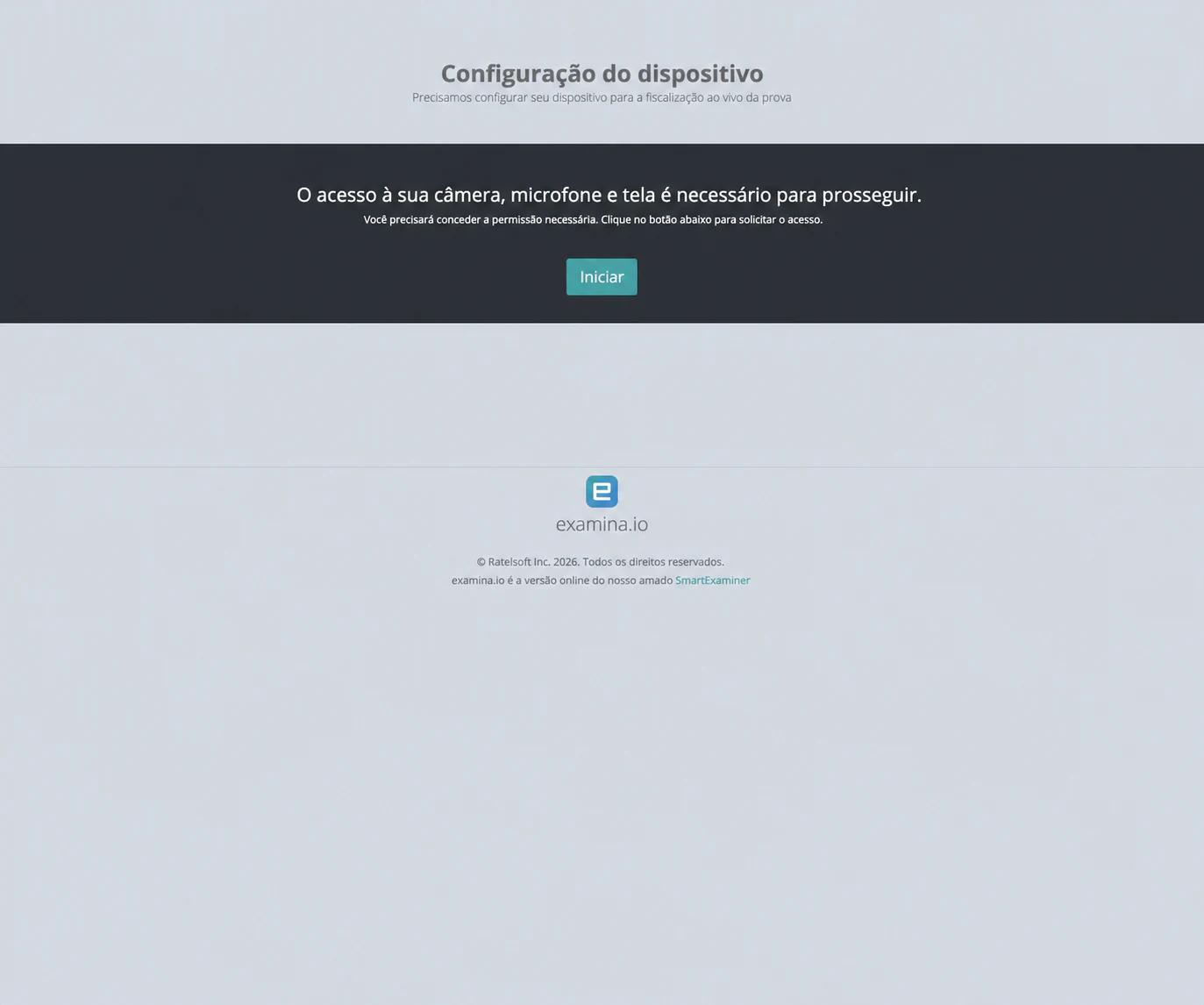
Ele seleciona Iniciar, permite câmera e microfone e compartilha a aba da prova ou a tela prevista. Antes, deve fechar janelas e notificações privadas.
Não compartilhe conteúdo privado
Feche janelas e notificações sem relação com a prova. Quando a política permitir, compartilhe somente a aba da prova.
2. Abrir o console
O fiscal abre a prova em Fiscalização. No menu do candidato, escolhe Solicitar áudio e vídeo do candidato, permite o microfone do navegador e aguarda a conexão. Após uma reconexão, atualize o console antes de pedir os fluxos novamente.
3. Verificar webcam e tela
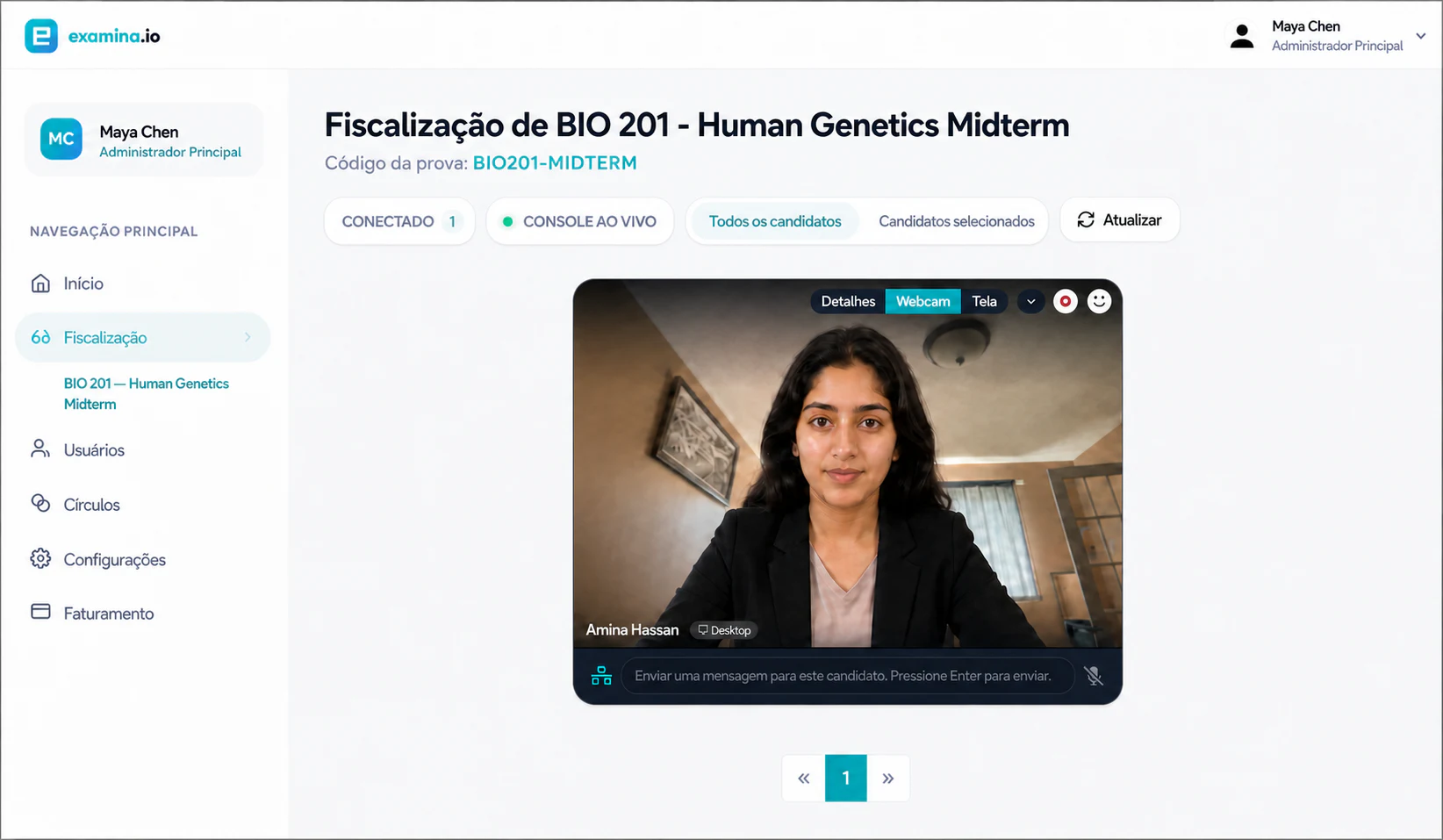
Em Webcam, confirme identidade, iluminação, ângulo e ausência de outra pessoa.
Em Tela, confirme que a prova ou a tela combinada está sendo compartilhada.
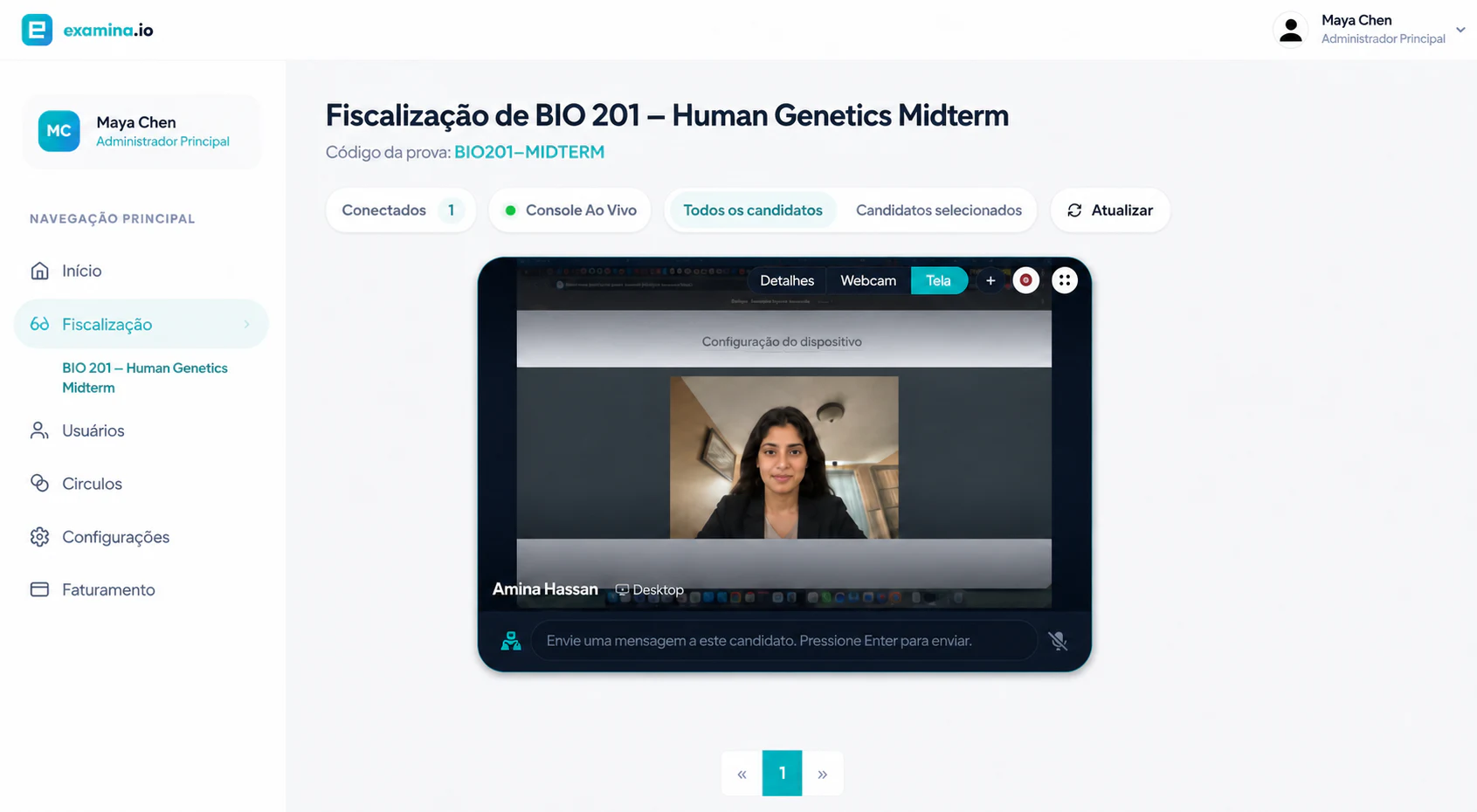
As imagens usam uma candidata fictícia para preservar a privacidade e mantêm o estado real do console testado.
4. Autorizar o início
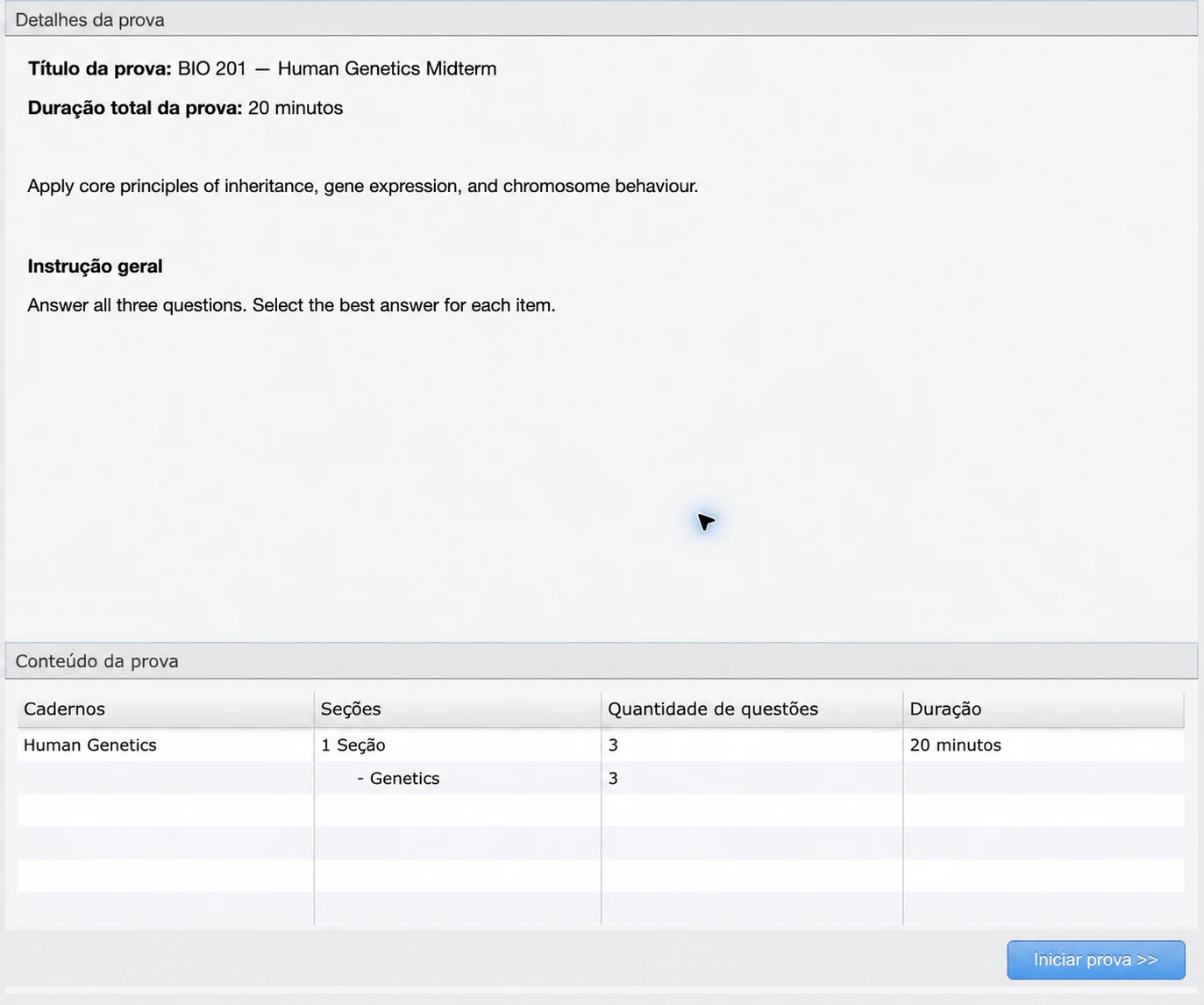
Após as verificações, abra o menu do candidato correto e escolha Autorizar início. Confira a mensagem de sucesso. O candidato recebe Configuração concluída e revisa título, duração, instruções, cadernos e número de questões.
5. Acompanhar e concluir
A fiscalização continua enquanto o candidato responde no Client.
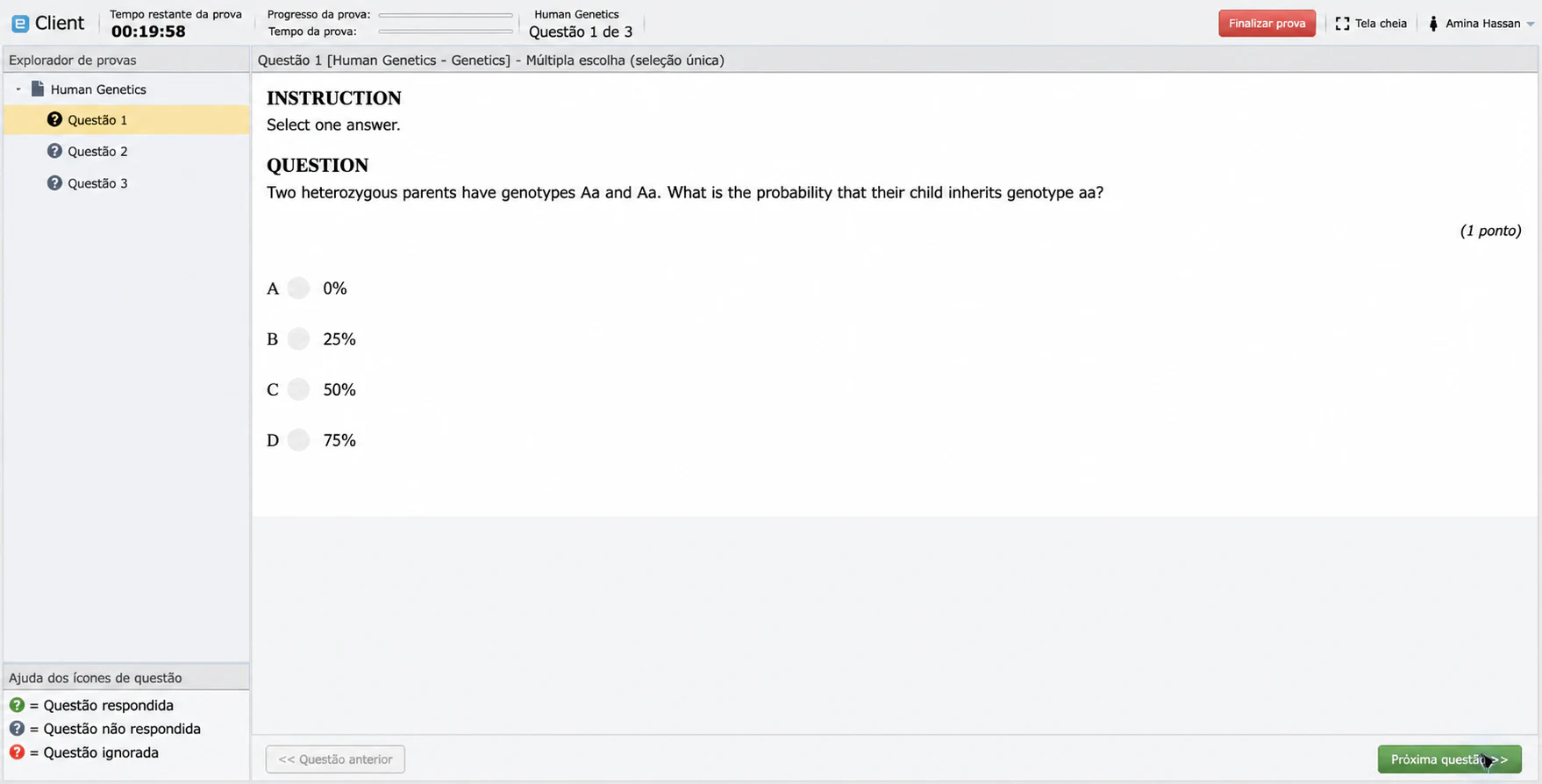
Acompanhe a conexão, intervenha apenas quando necessário, registre incidentes conforme a política e diferencie falha técnica de conduta irregular. Não colete conteúdo pessoal sem relação com a prova.
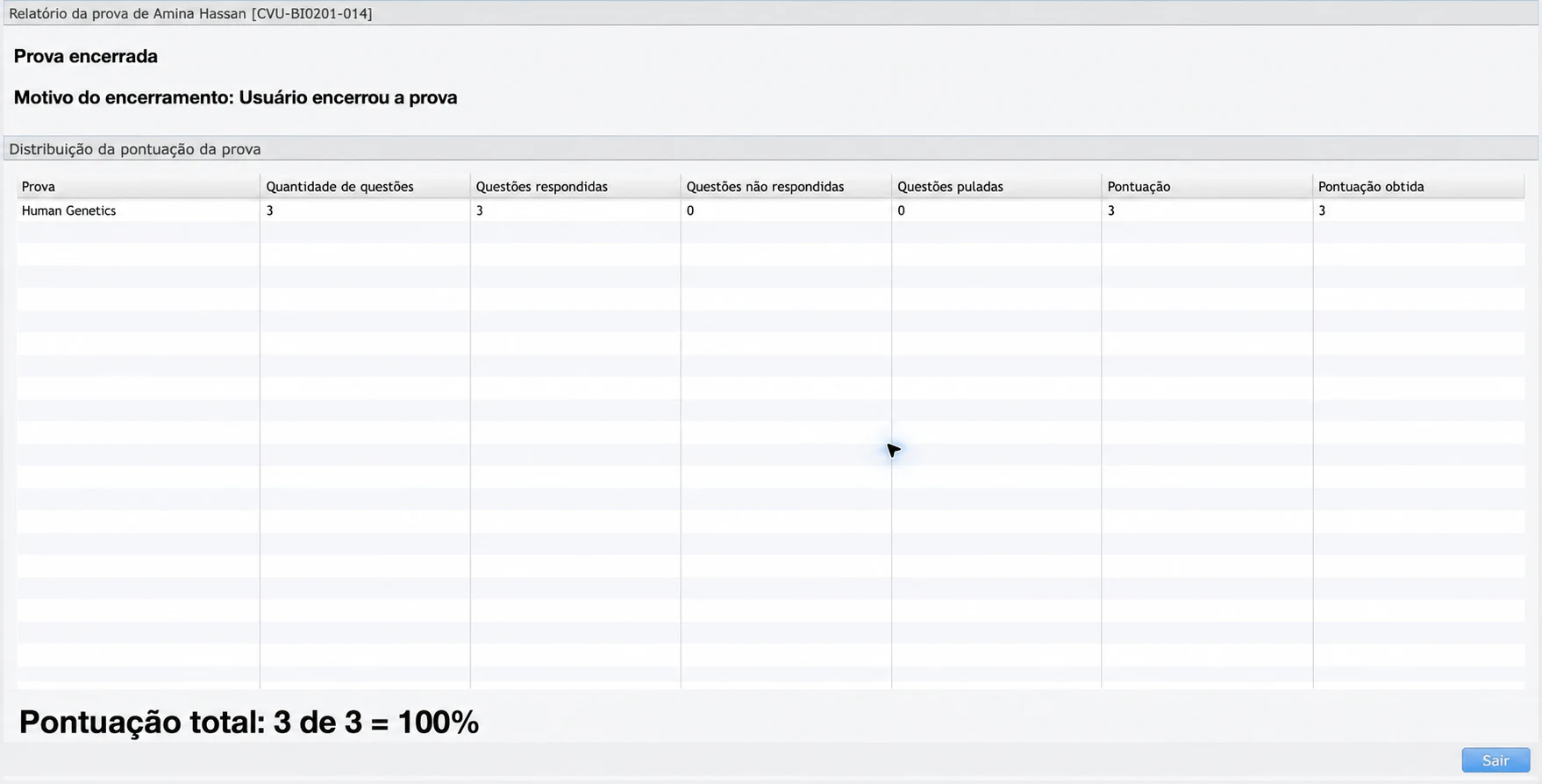
Ao terminar, o candidato escolhe Finalizar prova e confirma o envio. No Manager, confira respondidas, não respondidas, ignoradas, nota obtida e nota possível.
6. Encerrar a sessão
O candidato confirma o envio; o fiscal aguarda o encerramento normal dos fluxos antes de fechar o console.
7. Verificar o resultado
No Manager, confira o estado final, as respostas, a nota e a resolução de qualquer incidente registrado.
Incidentes comuns
Tela em branco: pare e compartilhe novamente a aba ou tela da prova, atualize o console e solicite os fluxos outra vez.
Aguardando transmissão: confirme HTTPS ou localhost, permissões, Iniciar no lado do candidato e a solicitação do fiscal.
Nova permissão do sistema: reinicie o navegador se o sistema operacional solicitar.
Mudança de navegador: encerre a sessão anterior ou espere a presença expirar; o eFaceID pode precisar ser repetido.
Queda de conexão: preserve a tentativa, restaure a rede e siga a política de desconexão. Não apague um resultado como recuperação rotineira.
Lista para o dia da prova
- Fiscal conectado em outro computador.
- Prova correta aberta em Fiscalização.
- Identidade e foto verificadas quando o eFaceID é usado.
- Câmera, microfone e tela permitidos.
- Webcam e tela verificadas antes da autorização.
- Candidato correto autorizado explicitamente.
- Resultado final validado no Manager.