Entregar, monitorar e gerar relatórios
Use este guia após a prova, os candidatos e os mapeamentos de cadernos terem sido preparados. As ações exatas disponíveis dependem do tipo de prova, plano, função e estado atual da prova.
Lista de verificação pré-entrega
Selecione a prova no Manager e verifique:
- Visibilidade: mantenha a prova invisível até que esteja pronta para os candidatos.
- Candidatos mapeados: a lista e as atribuições de cadernos estão completas.
- Horário: os horários de início mapeados e os fusos horários estão corretos.
- Exibição de resultados: decida se os candidatos verão os resultados após a conclusão ou uma mensagem genérica de conclusão.
- Fiscalização de provas ao vivo: ative apenas quando necessário e com equipe alocada.
- Verificação de identidade: verifique fotos, consentimento, isenções e contatos de emergência quando o recurso for utilizado.
- Dispositivos: decida se celulares ou tablets são permitidos e qual layout do Client eles devem receber.
- Política de desconexão: escolha o que deve acontecer após repetidas falhas de salvamento ou uma perda prolongada de conexão.
- Instruções: confirme se as instruções da prova e do caderno correspondem às regras operacionais finais.
O Client salva o estado da prova periodicamente enquanto está conectado. Uma desconexão impede que o novo estado chegue ao servidor, portanto, a política configurada e as instruções ao candidato devem levar em consideração a perda de rede.
Testar antes de publicar
Use um candidato de teste designado e abra Abrir link da prova em uma janela anônima do navegador. Teste o mesmo caminho que os candidatos reais usarão:
- faça login com as credenciais do candidato;
- conclua quaisquer verificações de identidade ou dispositivo;
- verifique os cadernos disponíveis;
- inicie e responda a um pequeno caderno de teste;
- reconecte após uma breve interrupção de rede, se viável;
- finalize e confirme a tela de conclusão ou resultado; e
- verifique o resultado no Manager.
Não reutilize as credenciais de um candidato real para testes.
Publicar e enviar a prova
- Alterne a prova para Visível.
- Selecione Abrir link da prova e copie o link final.
- Use Enviar e-mail aos candidatos quando os candidatos mapeados tiverem endereços de e-mail válidos, ou distribua o link por meio do seu sistema de comunicação aprovado. Consulte Enviar e-mail aos candidatos para obter os marcadores de personalização e links de login que evitam que os candidatos precisem digitar um código e uma senha.
Informe aos candidatos a data, o horário, o fuso horário, o link, o método de distribuição de credenciais, os requisitos de dispositivo, as expectativas de fiscalização de provas e o contato de suporte. Compartilhe o guia do dia do teste.
Monitorar uma sessão ativa
A tabela de candidatos mapeados da prova é a visualização de monitoramento. Ela mostra o estado de conexão de cada pessoa e, assim que elas terminam, a sua pontuação.
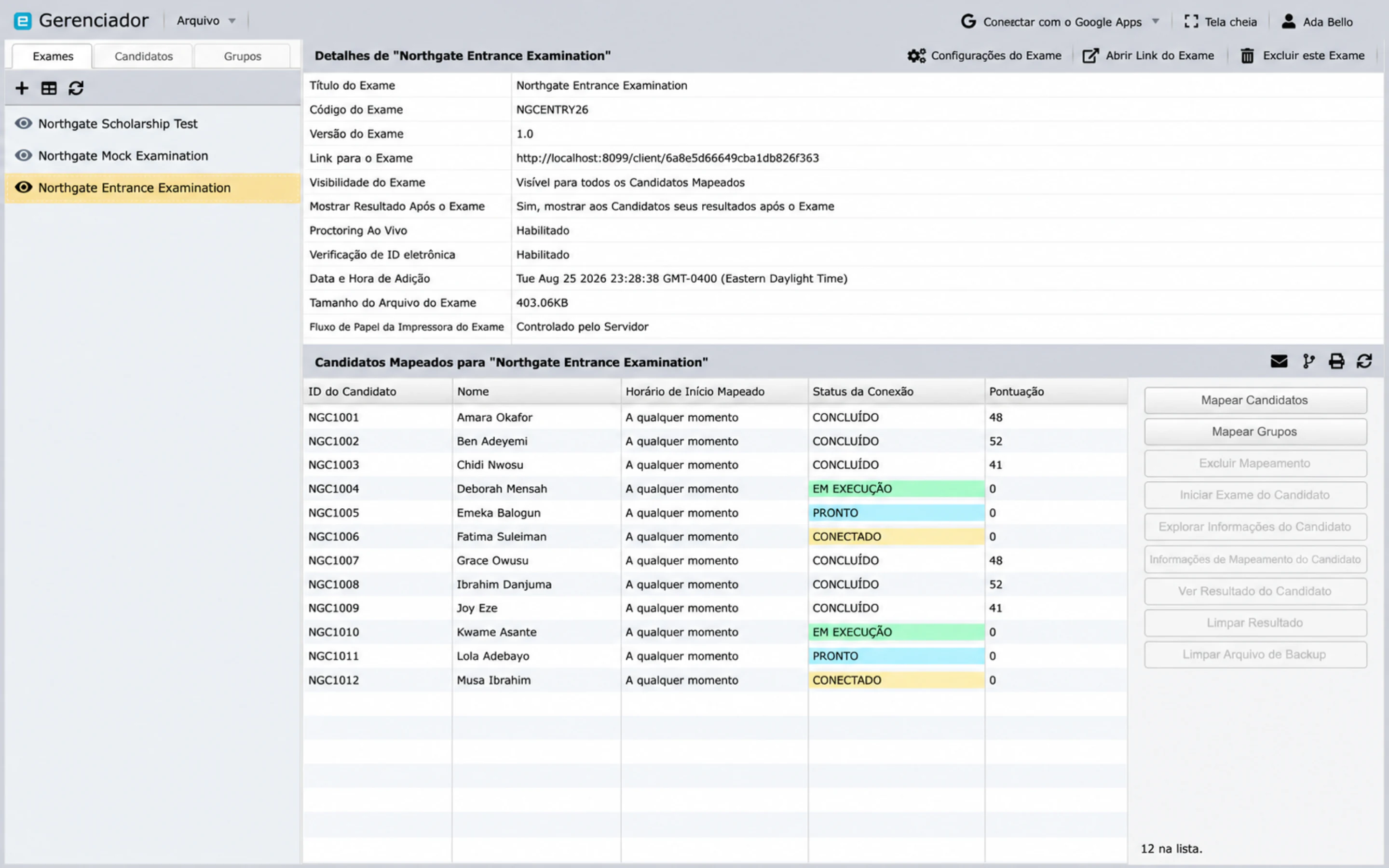
O Manager mostra os estados de mapeamento e conexão como Conectado, Pronto, Em execução, Desconectado e Finalizado, com códigos de cores para que a aplicação em andamento possa ser visualizada rapidamente. Atualize a tabela de mapeamento antes de tomar uma decisão para ter os dados mais recentes do servidor.
Dependendo da configuração da prova, as ações podem incluir:
- iniciar ou interromper a prova de um candidato;
- iniciar ou interromper a prova;
- monitorar um candidato ou a prova completa;
- inspecionar informações de mapeamento; e
- desconectar um candidato da prova.
Se a fiscalização de provas ao vivo estiver ativada, abra a prova em Fiscalização na barra lateral da conta. Os fiscais podem precisar aprovar um candidato antes do início da prova.
Tratar incidentes comuns
O candidato não consegue ver a prova
: Confirme a visibilidade, o mapeamento, os cadernos selecionados, o horário de início, o fuso horário e o acesso ao Circle para o membro da equipe que está investigando.
O candidato não consegue fazer login
: Verifique o link exato da prova, código, senha, mapeamento da prova e o uso de maiúsculas e minúsculas. Redefina ou redistribua credenciais apenas por meio de um canal aprovado.
A conexão mostra Desconectado
: Peça ao candidato para manter a página da prova aberta, restaurar a rede e seguir as orientações de reconexão. Atualize o Manager antes de enviar comandos para iniciar, interromper ou desconectar.
O Proctor não consegue ver a prova
: Confirme se a fiscalização de provas ao vivo está ativada, se a função do fiscal está correta e se o fiscal tem acesso por meio do Circle relevante.
Analisar resultados
Depois que um candidato terminar, use Ver resultado do candidato para um indivíduo ou Ver resultado da prova para a avaliação. Os resultados podem incluir:
- questões respondidas e não respondidas;
- questões ignoradas;
- pontuação possível e atingida; e
- pontuação em porcentagem.
Use Gerar relatório para obter um relatório de prova mais abrangente. Os candidatos que não finalizaram podem ser excluídos, portanto, confirme a contagem de finalizados antes de considerar um relatório como definitivo.
Correções e novas tentativas
Limpar resultado exclui o resultado existente do candidato selecionado para essa prova e pode permitir uma nova tentativa. Esta ação não é reversível. Antes de usá-la:
- confirme o candidato e a prova corretos;
- preserve qualquer registro de auditoria ou resultado necessário;
- registre a autorização e o motivo; e
- verifique a nova atribuição e o plano de comunicação.
Tenha o mesmo cuidado ao excluir uma prova, candidato ou mapeamento.