Gerenciar Usuários e funções de conta
Usuários são contas de colaboradores para criação, administração ou fiscalização de provas. Eles não são registros de candidatos.
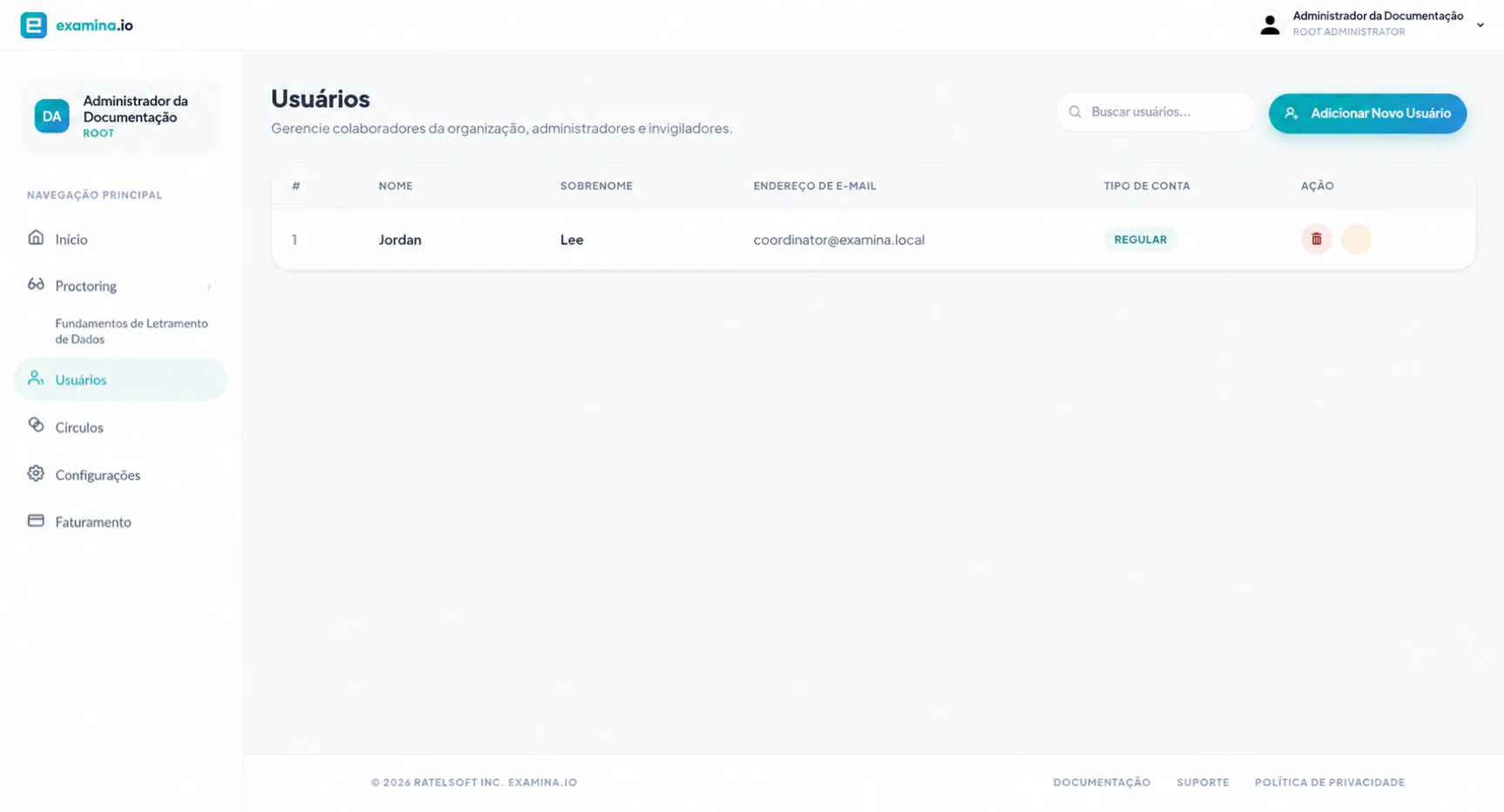
Contas Root e Administrator podem abrir Início → Usuários. A tabela Usuários mostra o nome, endereço de e-mail e tipo de conta de cada membro da equipe visível.
Escolher uma função de conta
| Função | Atribuir a |
|---|---|
| Root | Um proprietário principal da organização que precisa de faturamento e administração completa da organização |
| Administrator | Um administrador de confiança que gerencia Usuários, Circles e Configurações |
| Regular | Um autor de questões, coordenador de provas ou outro membro da equipe que precisa do Designer ou Manager |
| Invigilator | Uma pessoa que apenas supervisiona provas ao vivo elegíveis com fiscalização de provas |
Use a função mais baixa que suporte o trabalho da pessoa. Veja Funções e permissões de usuário para o modelo de acesso detalhado.
Adicionar um Usuário
- Abra Início → Usuários.
- Selecione Adicionar Novo Usuário.
- Informe o nome da pessoa e o endereço de e-mail de trabalho.
- Escolha o tipo de conta.
- Envie o formulário.
- Confirme se a pessoa concluiu o processo necessário de verificação de conta ou definição de senha.
- Adicione o Usuário aos Circles apropriados.
Use uma conta de trabalho individual para cada pessoa. Credenciais compartilhadas de administrador ou invigilator enfraquecem a responsabilidade e dificultam o desligamento.
Redefinir ou remover o acesso
Os botões de ação na tabela Usuários permitem que um administrador redefina a senha de um Usuário ou o exclua.
Antes de redefinir uma senha, verifique a identidade do solicitante por meio de um canal aprovado. Antes de excluir um Usuário:
- confirme a conta exata;
- revise qualquer transição operacional;
- remova ou reatribua responsabilidades do Circle;
- preserve as informações de auditoria necessárias; e
- notifique o proprietário da conta de acordo com a política.
Excluir um Usuário da equipe é diferente de excluir um candidato.
Revisar o acesso regularmente
Pelo menos antes de cada avaliação de grande porte:
- remova contas de pessoas que não precisam mais de acesso;
- reduza contas de Administrator que não administram mais a plataforma;
- confirme se os Invigilators estão vinculados apenas às provas necessárias por meio dos Circles;
- verifique se usuários Regular não conseguem ver provas ou candidatos não relacionados; e
- proteja contas Root com credenciais fortes e exclusivas.
Solucionar problemas de falta de acesso
Se um membro da equipe conseguir fazer login, mas não conseguir ver uma prova ou candidato:
- confirme se a função da conta oferece suporte ao aplicativo necessário;
- confirme se o Usuário pertence ao Circle relevante;
- confirme se a prova e os candidatos estão nesse mesmo Circle; e
- saia e faça login novamente após alterações de permissão, quando necessário.
Continue em Circles e permissões.