Personalizar a página de login do exame
Contas Root e Administrator podem configurar um estilo de login, logotipo e imagem de fundo para toda a organização em Início → Configurações. A disponibilidade pode depender do plano da organização.
Escolher um estilo
O Client oferece três estilos:
- Default
- Modern
- Classic
O Default suporta a identidade visual específica do exame criada no Designer. O Modern e o Classic usam o logotipo e a imagem de fundo da organização.
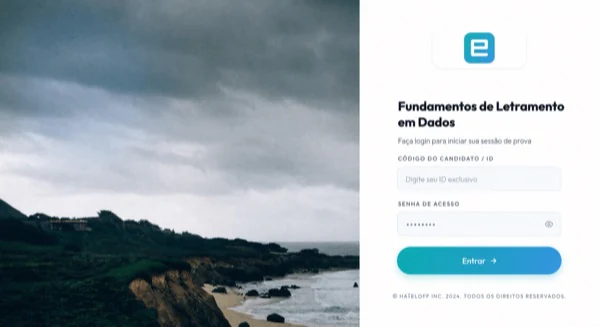
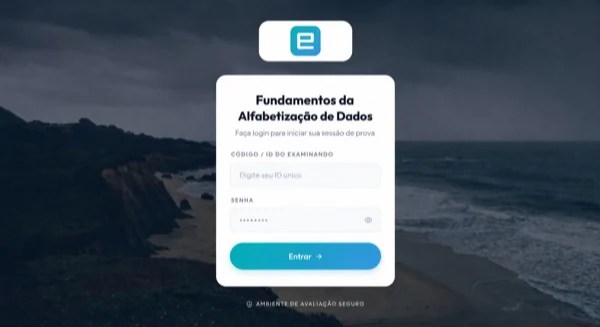
O Classic aplica um tratamento visual sobre o fundo para preservar o contraste ao redor dos campos de login. Verifique a imagem final em ambos os estilos em vez de presumir que parecerão idênticos.
Enviar o logotipo da organização
- Faça login como Root ou Administrator.
- Abra Início → Configurações.
- Em Personalização do Logotipo, selecione Enviar Novo Logotipo.
- Escolha um arquivo JPG, GIF ou PNG de no máximo 512 KB.
- Aguarde a conclusão do envio.
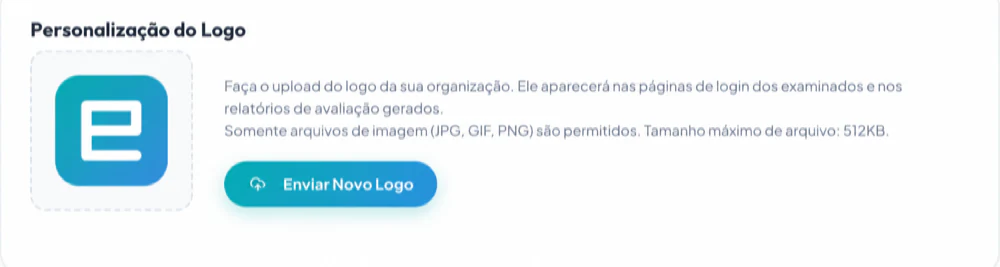
Se nenhum logotipo for configurado, o nome da organização poderá aparecer em seu lugar. Use um logotipo com espaçamento claro e contraste suficiente tanto para fundos claros quanto fotográficos.
Selecionar um estilo de login
- Localize Experiência do Client.
- Em Visualização de Login do Exame, escolha Default, Modern ou Classic.
- Selecione Salvar Estilo.
A alteração é aplicada em nível de organização. Coordene-a com qualquer pessoa que esteja executando um exame ativo antes de alternar os estilos.
Enviar um plano de fundo
- Em Imagem de Fundo do Login, selecione Alterar Imagem.
- Escolha um arquivo JPG, GIF ou PNG.
- Use as dimensões recomendadas exibidas — 1920 × 1280 pixels — e permaneça dentro do limite de tamanho de arquivo exibido.
- Aguarde a conclusão do envio.
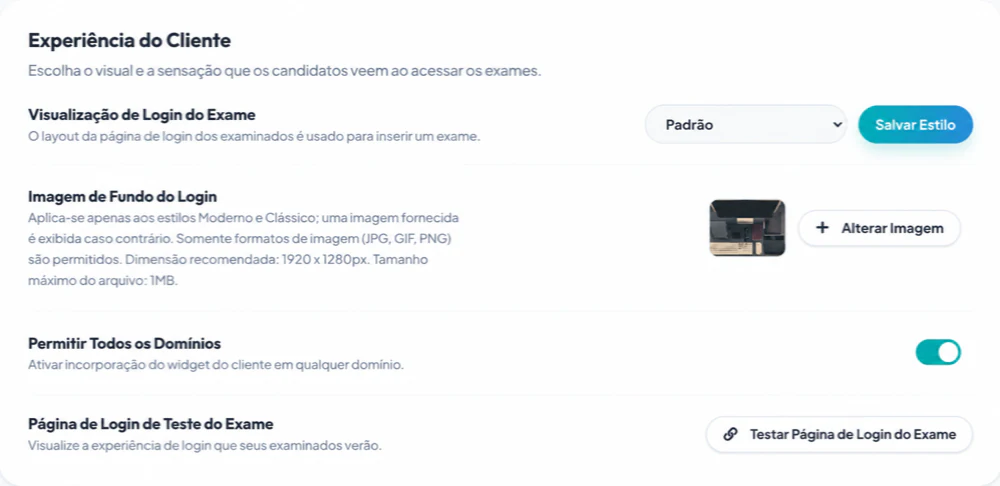
O Modern e o Classic podem usar um plano de fundo fornecido quando nenhuma imagem personalizada for configurada. Selecione a pequena pré-visualização para inspecionar o plano de fundo atual em um tamanho maior.
Testar o resultado
Se pelo menos um exame estiver disponível, selecione Testar Página de Login do Exame. Verifique:
- tamanho e nitidez do logotipo;
- contraste do texto;
- o formulário de login em larguras de computador e celular;
- foco do teclado e legibilidade dos campos; e
- tempo de carregamento em uma conexão mais lenta; e
- se a identidade correta da organização está inconfundível.
Abra o teste em uma janela anônima do navegador para ver a experiência do candidato sem depender da sessão de administrador.
Orientações para imagens
- Evite texto incorporado no plano de fundo; ele pode ser cortado ou ocultado.
- Mantenha o foco visual distante do formulário de login.
- Comprima fotos grandes antes do envio.
- Use imagens que sua organização tenha permissão para publicar.
- Não inclua nomes de candidatos, questões de exames ou outros dados confidenciais em ativos de marca.
Para obter o restante das configurações da organização, consulte Configurações e marca da organização.