Criar questões com IA a partir do Canvas ou Moodle
Os professores podem abrir o examina.io em um curso do Canvas ou Moodle, criar com IA um rascunho de questões baseado em fontes e devolver uma prova publicada ao curso. O mesmo rascunho também pode gerar uma cópia pontual para o Designer ou um arquivo nativo para o banco de questões do LMS.
Este guia cobre todo o fluxo do professor. Antes, um administrador do LMS deve concluir a configuração LTI 1.3 do Canvas ou a configuração LTI 1.3 do Moodle, incluindo o Deep Linking.
Valide primeiro em um curso de teste
Use conteúdo e usuários fictícios para validar a criação, exportação, publicação, abertura pelo aluno e retorno de notas antes de uma prova real.
Os exemplos usam um curso fictício de Introdução à Biologia (BIO 101) e um rascunho chamado Avaliação de estrutura e função celular.
Entender rascunhos e saídas
O espaço de criação mantém um único rascunho canônico no examina.io. A geração, revisão e alteração das fontes atualizam esse rascunho até a publicação.
| Saída | Finalidade | Relação com o rascunho |
|---|---|---|
| Rascunho do examina.io | Continuar a criação com IA e a revisão | Mutável e armazenado no servidor |
.smex |
Aplicar a prova final | Imutável, final e armazenado no servidor após a publicação |
.smexproj |
Continuar a edição avançada no Designer v3 | Cópia local única; salvar no Designer não atualiza o rascunho do servidor |
| ZIP QTI do Canvas | Importar questões compatíveis em um banco clássico do Canvas | Cópia nativa única |
| Moodle XML | Importar questões compatíveis em um banco do Moodle | Cópia nativa única |
A publicação é um limite: ela cria o .smex imutável usado pelos alunos.
Exportar um projeto ou arquivo do LMS não publica nem altera o rascunho.
Antes de começar
Confirme que:
- o examina.io aparece como Ferramenta externa no curso;
- o registro tem o Deep Linking ativado;
- você é professor, designer do curso ou administrador autorizado a adicionar atividades no LMS;
- sua conta tem espaço dentro do limite de rascunhos ativos; e
- os arquivos de origem são PDF, DOCX, TXT ou HTML.
Itens DRAFT e PUBLISHING contam para o limite. Publicar ou excluir um
rascunho libera seu espaço. Se o ambiente informar que o limite foi atingido,
conclua um rascunho existente ou peça a um administrador do examina.io para
retirar um. A exclusão é atualmente uma operação administrativa/API; ela não
aparece na tela de criação do LMS nem no Designer.
1. Abrir a criação com IA a partir do LMS
Canvas
- Abra o curso e selecione Tarefas.
- Crie ou edite uma tarefa e escolha Ferramenta externa como tipo de envio.
- Selecione Localizar, escolha examina.io e abra o seletor de conteúdo.
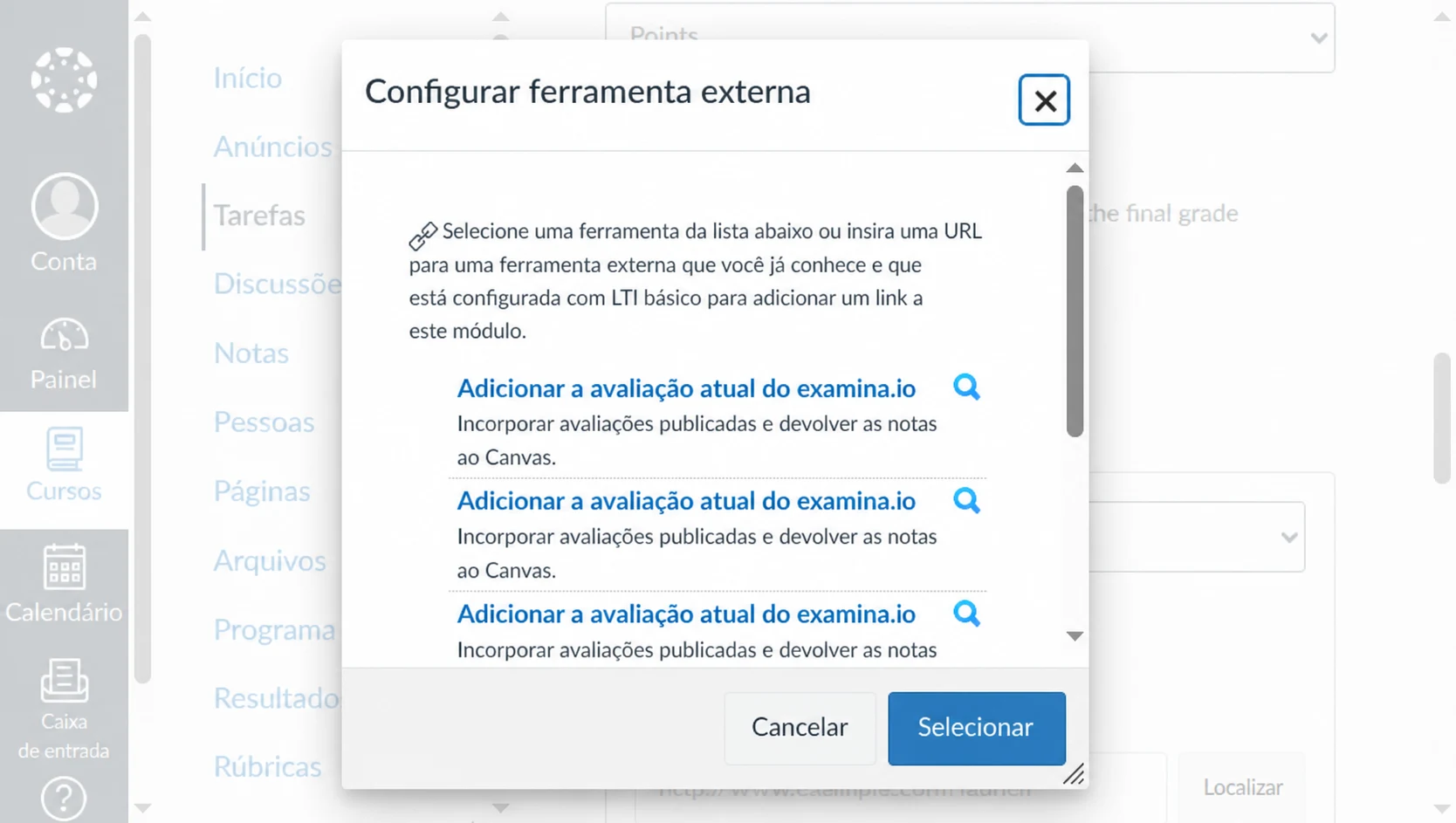
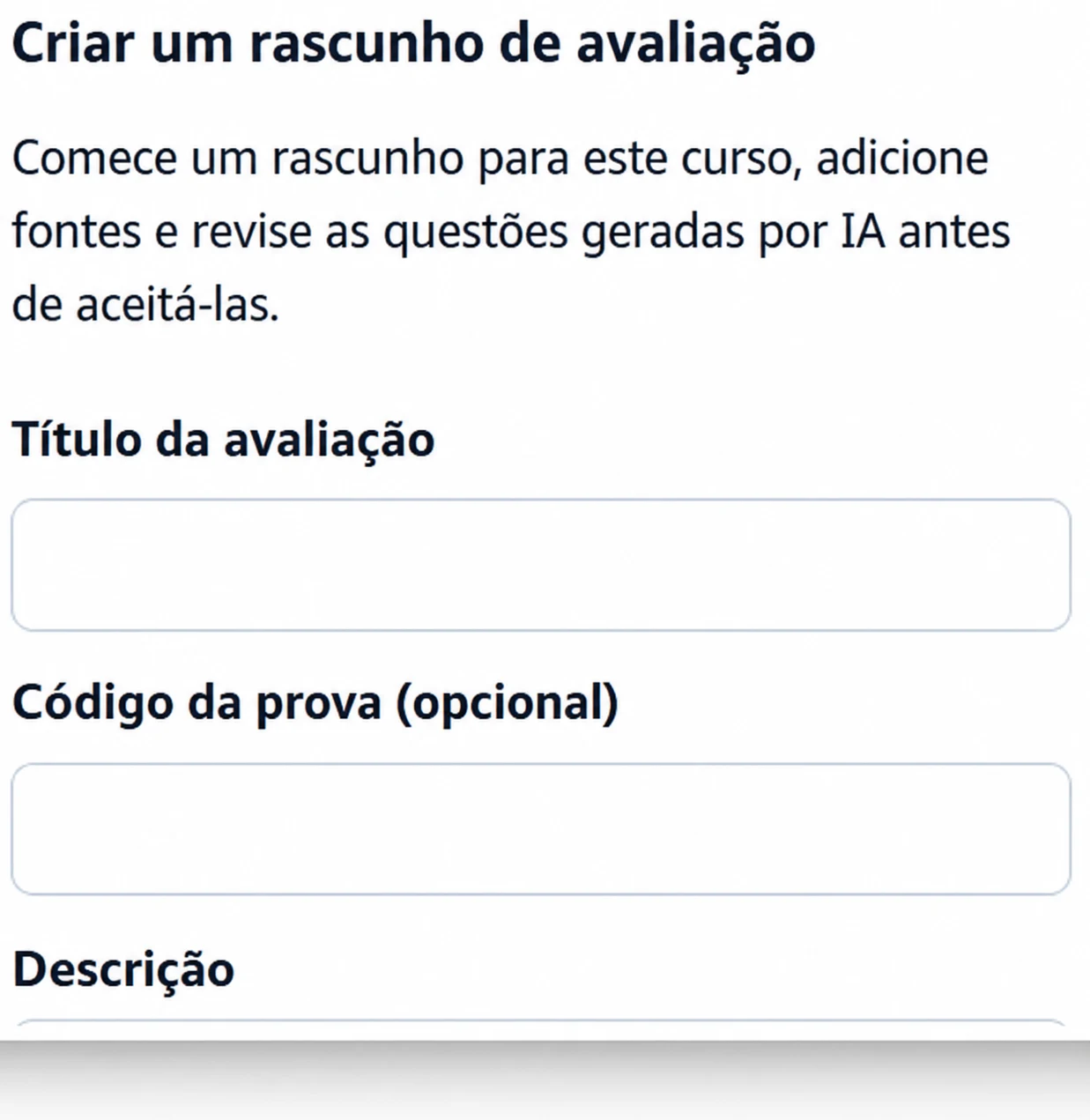
Escolha Criar questões com IA, informe Avaliação de estrutura e função celular e crie o rascunho. Se você já iniciou um neste curso, também pode abri-lo na lista de rascunhos.
Moodle
- Ative o Modo de edição no curso.
- Selecione Adicionar uma atividade ou recurso e Ferramenta externa.
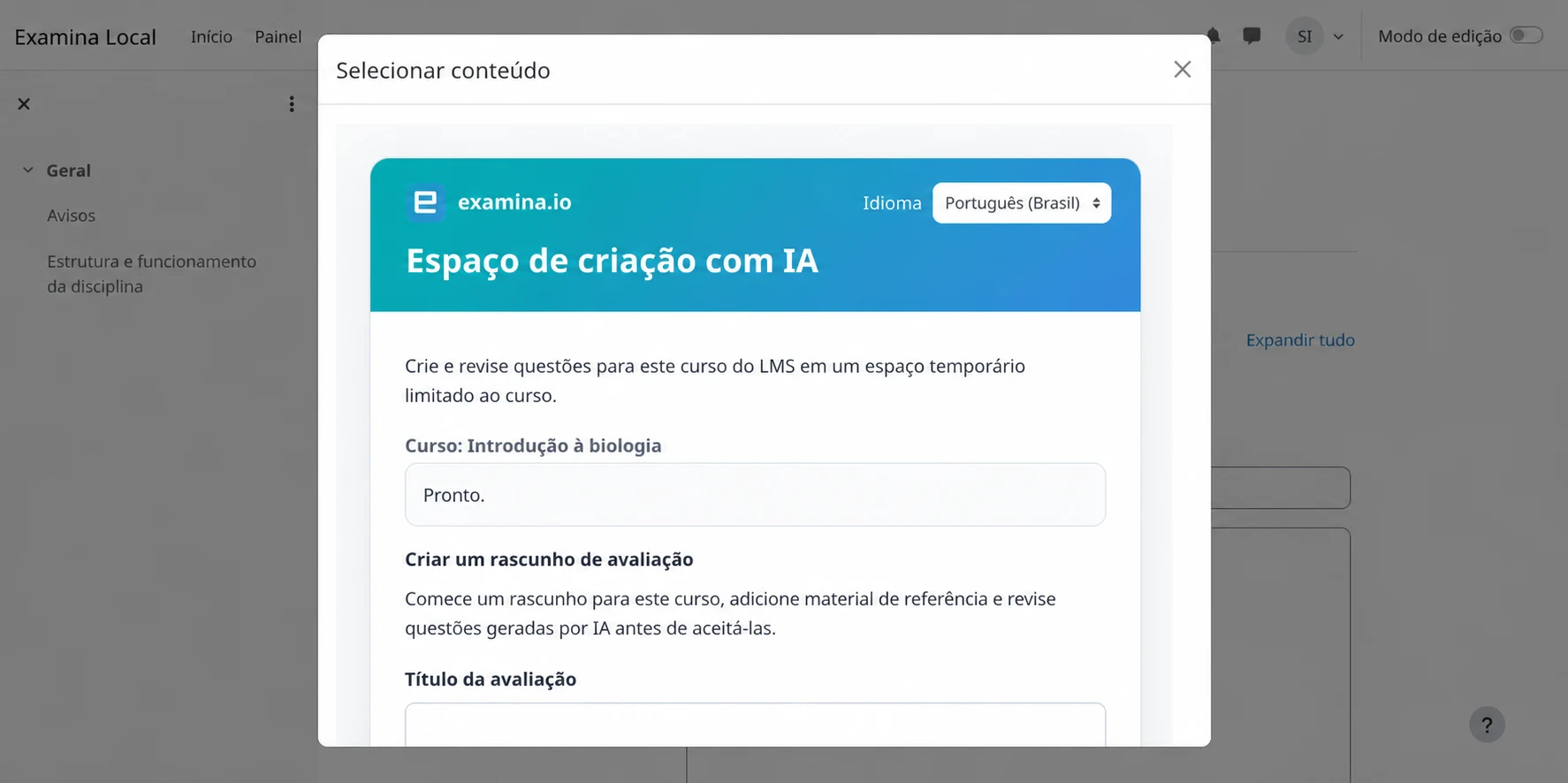
- Escolha a ferramenta examina.io configurada e selecione Selecionar conteúdo.
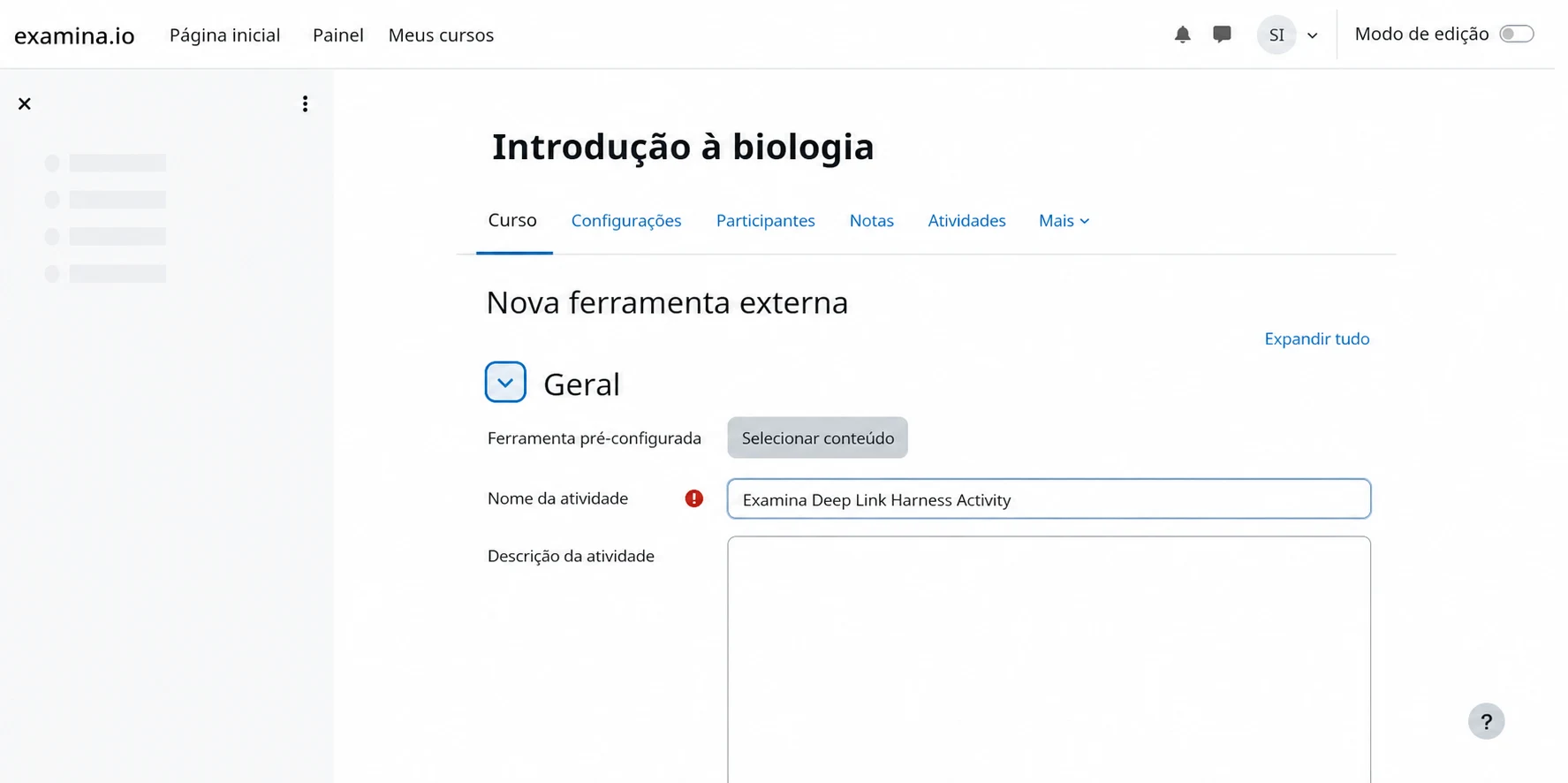
Escolha Criar questões com IA ou reabra um rascunho do curso.
Alterar o idioma do espaço de trabalho
Use o menu de idioma no topo de qualquer página LTI do examina.io para escolher inglês, francês, árabe, espanhol latino-americano ou português brasileiro. O árabe usa uma interface da direita para a esquerda. O menu altera instruções e controles, mas nunca traduz passagens, questões ou respostas enviadas.
2. Criar a estrutura do rascunho
Informe um título reconhecível e, se necessário, um código interno. Neste exemplo, use:
- Título: Avaliação de estrutura e função celular
- Código: BIO-101-CELL
- Caderno: Caderno 1
- Seção: Organelas celulares
- Instrução: Responda a todas as questões usando o texto fornecido.
Em telas amplas, o espaço separa fontes e questões em duas colunas; em telas menores, elas são empilhadas.
3. Adicionar um ou vários arquivos de origem
Selecione Adicionar textos e arquivos e arraste vários arquivos para a área de envio ou escolha-os pelo seletor. Os arquivos selecionados aparecem juntos antes do envio para que você possa remover uma escolha acidental.
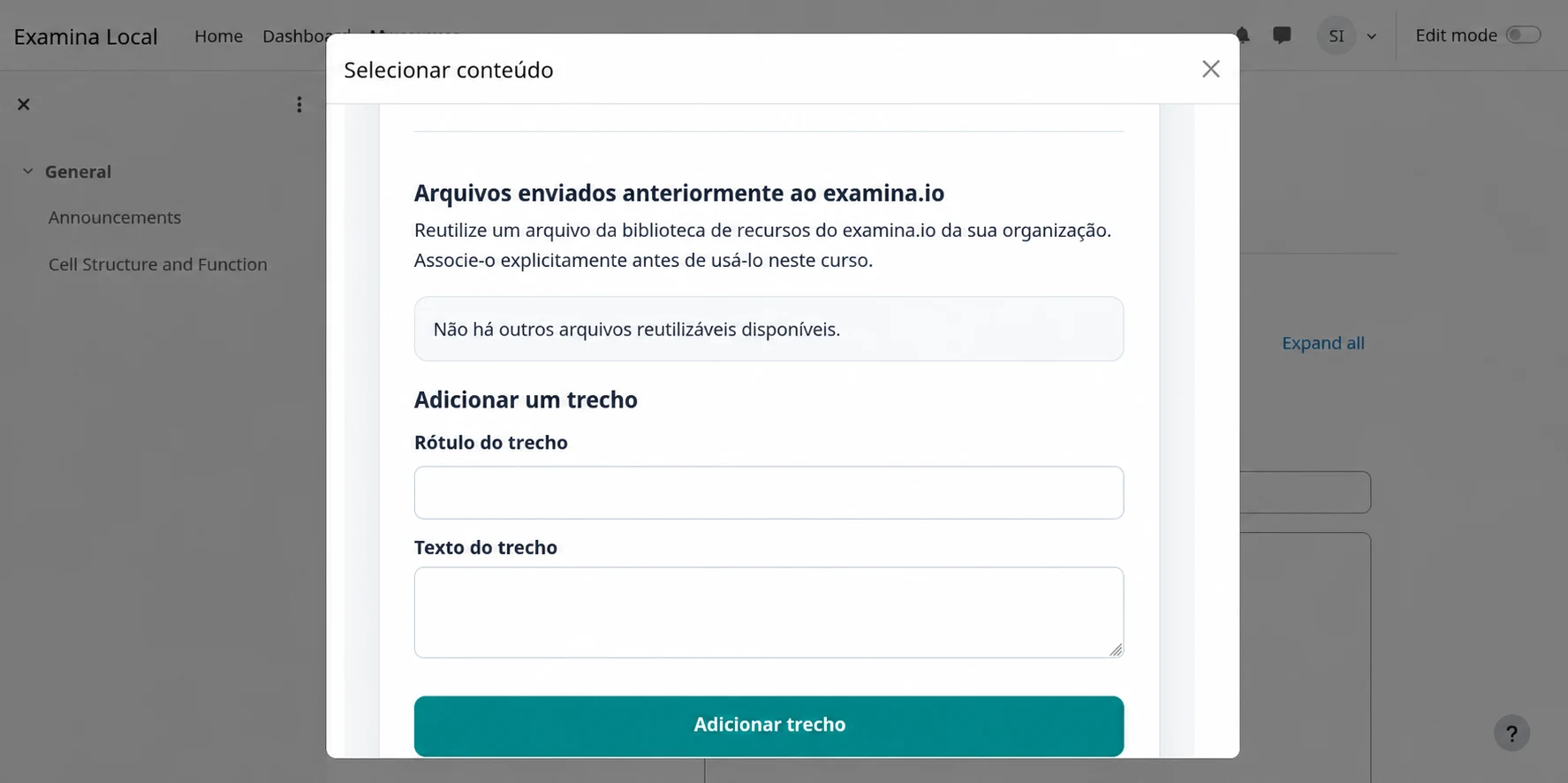
Para um exemplo rápido, envie um texto curto que explique:
Os cloroplastos capturam energia luminosa para produzir açúcares, enquanto as mitocôndrias liberam energia utilizável desses açúcares. As células vegetais contêm ambas as organelas.
Use apenas material que sua instituição esteja autorizada a processar. Certifique-se de que cada arquivo terminou de ser processado antes de gerar questões. Uma fonte já enviada permanece vinculada ao rascunho no servidor quando ele é reaberto pelo Canvas ou Moodle.
4. Gerar questões
Selecione Gerar questões com IA e escolha o caderno e a seção de destino. O examina.io gera atualmente:
- questões de escolha única;
- questões de múltipla escolha; e
- questões de preencher lacuna.
No exemplo, crie duas questões de escolha única, dificuldade média e 2 pontos cada, e depois uma questão de múltipla escolha média. Defina Organelas celulares como tópico e Distinguir a captura de energia de sua liberação nas células vegetais como resultado de aprendizagem.
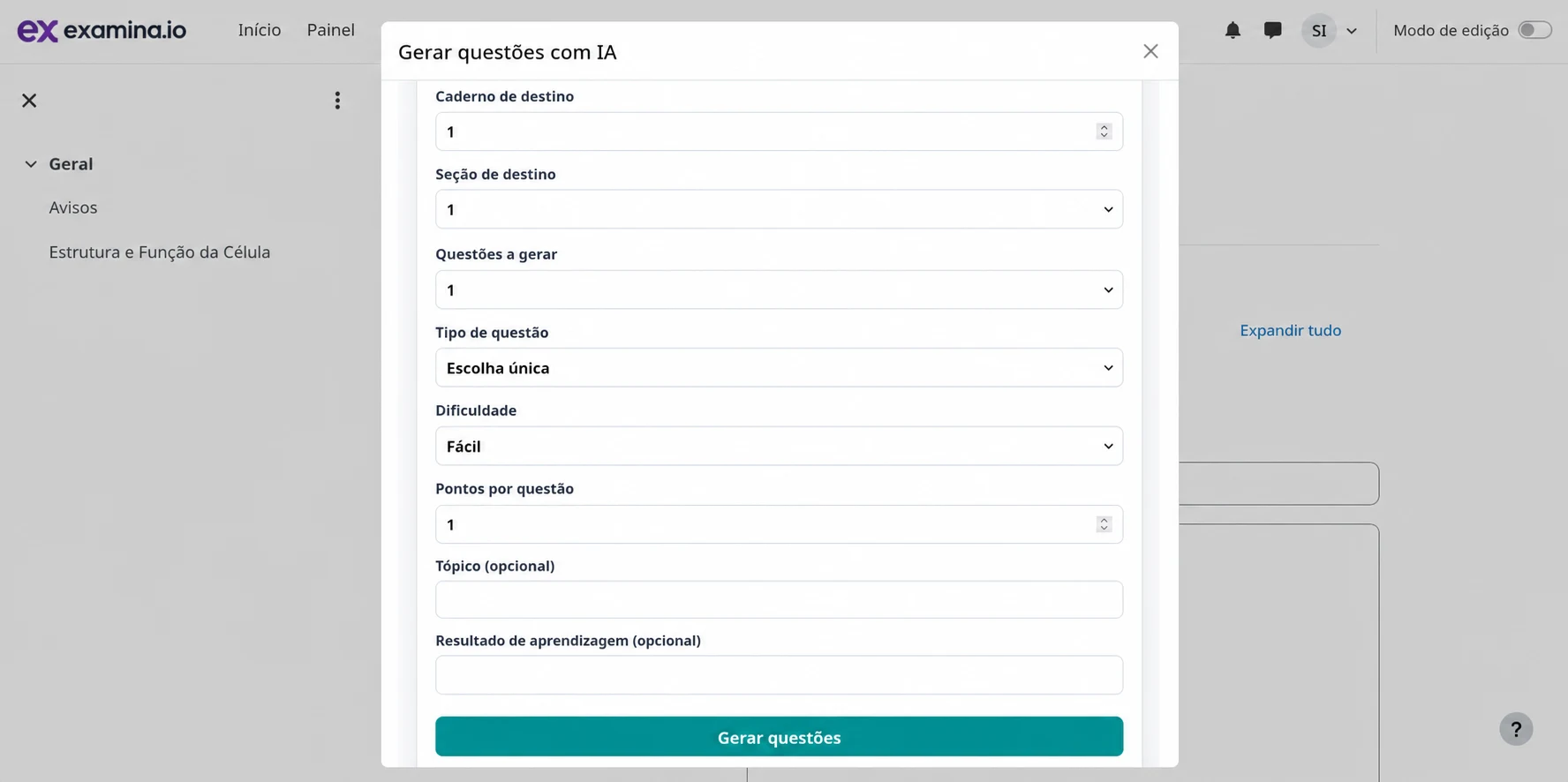
O resultado da IA pode estar errado ou ser inadequado. O professor continua responsável por verificar precisão, gabaritos, ambiguidades, dificuldade, acessibilidade, direitos autorais e alinhamento com o objetivo pedagógico.
5. Revisar as propostas geradas
Compare cada proposta com a fonte. Mantenha as boas questões e rejeite as ruins. O espaço simplificado do LMS permite selecionar questões e ajustar o título e a instrução ao aluno; ele não é um editor completo de enunciados e respostas.
Quando uma edição extensa for necessária, rejeite e gere novamente ou baixe um projeto do Designer para edição local avançada. Um projeto aberto no Designer é uma cópia fixada em uma revisão: salvá-lo não grava alterações no rascunho canônico do examina.io.
6. Escolher o que fazer com o rascunho
Abra as ações do rascunho ao terminar a revisão.
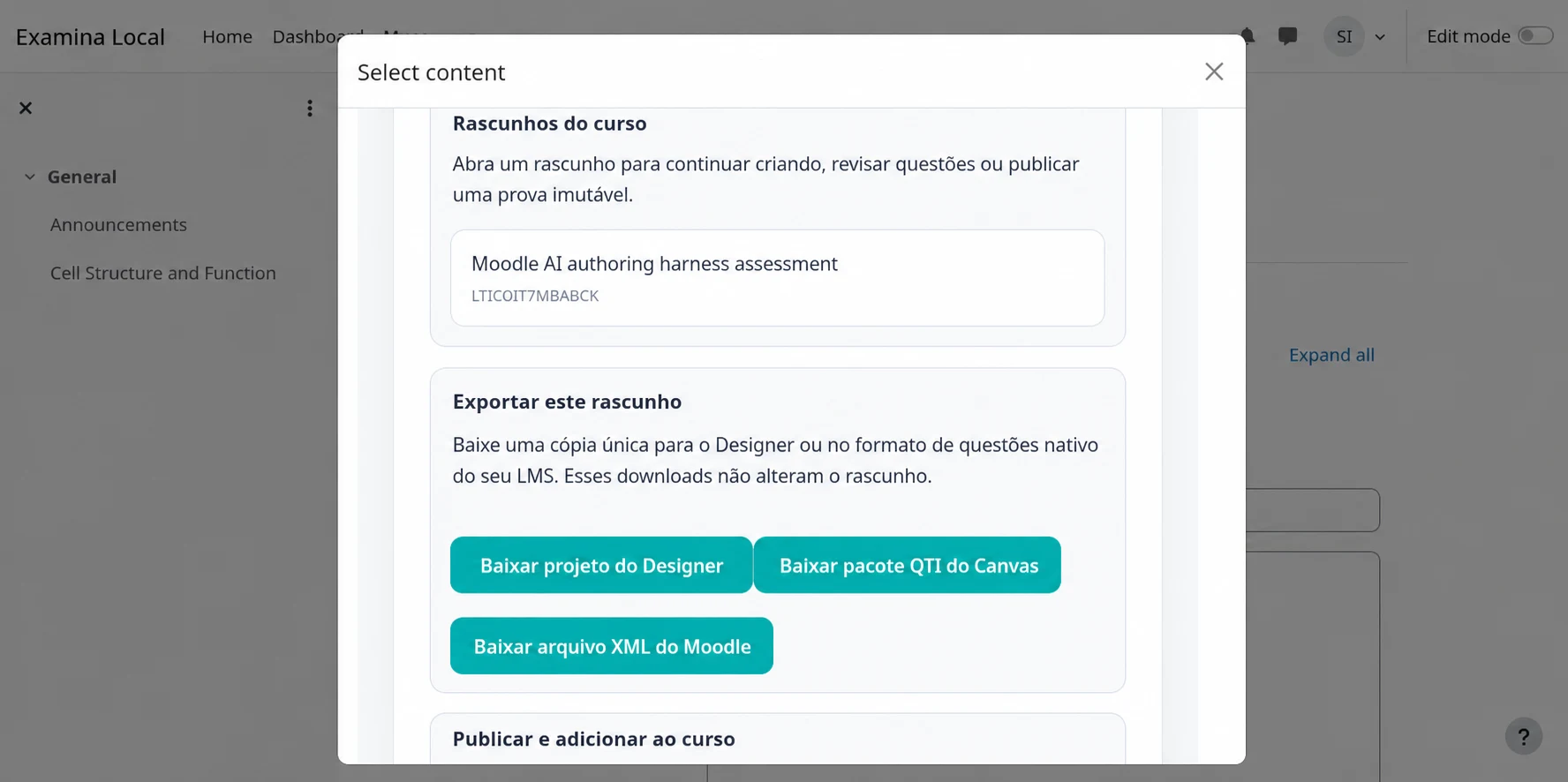
Você pode:
- baixar um arquivo
.smexprojpara o Designer v3; - baixar um ZIP QTI do Canvas;
- baixar um arquivo Moodle XML; ou
- publicar a prova e devolvê-la ao curso.
Essas ações são independentes. Por exemplo, você pode importar uma cópia nativa para reutilização e depois voltar ao rascunho canônico para publicá-lo.
7. Importar uma cópia nativa de questões no Canvas
A exportação do Canvas mapeia questões compatíveis de escolha única, múltipla escolha e preencher lacuna para QTI. É uma exportação manual e unidirecional.
- Selecione Baixar pacote QTI do Canvas.
- No Canvas, abra Configurações → Importar conteúdo do curso.
- Escolha Arquivo QTI .zip, selecione o download e execute a importação.
- Abra o banco de questões clássico e visualize cada questão importada.
A exportação atual é destinada aos bancos clássicos do Canvas. Ela não declara envio direto nem certificação para o New Quizzes. Alterações no Canvas não são sincronizadas com o examina.io.
8. Importar uma cópia nativa de questões no Moodle
O Moodle XML aceita as mesmas famílias básicas, mas a pontuação de múltipla escolha do Moodle nem sempre preserva a pontuação por conjunto exato do rascunho. Quando existe um conflito, o examina.io solicita uma política para aquela exportação.
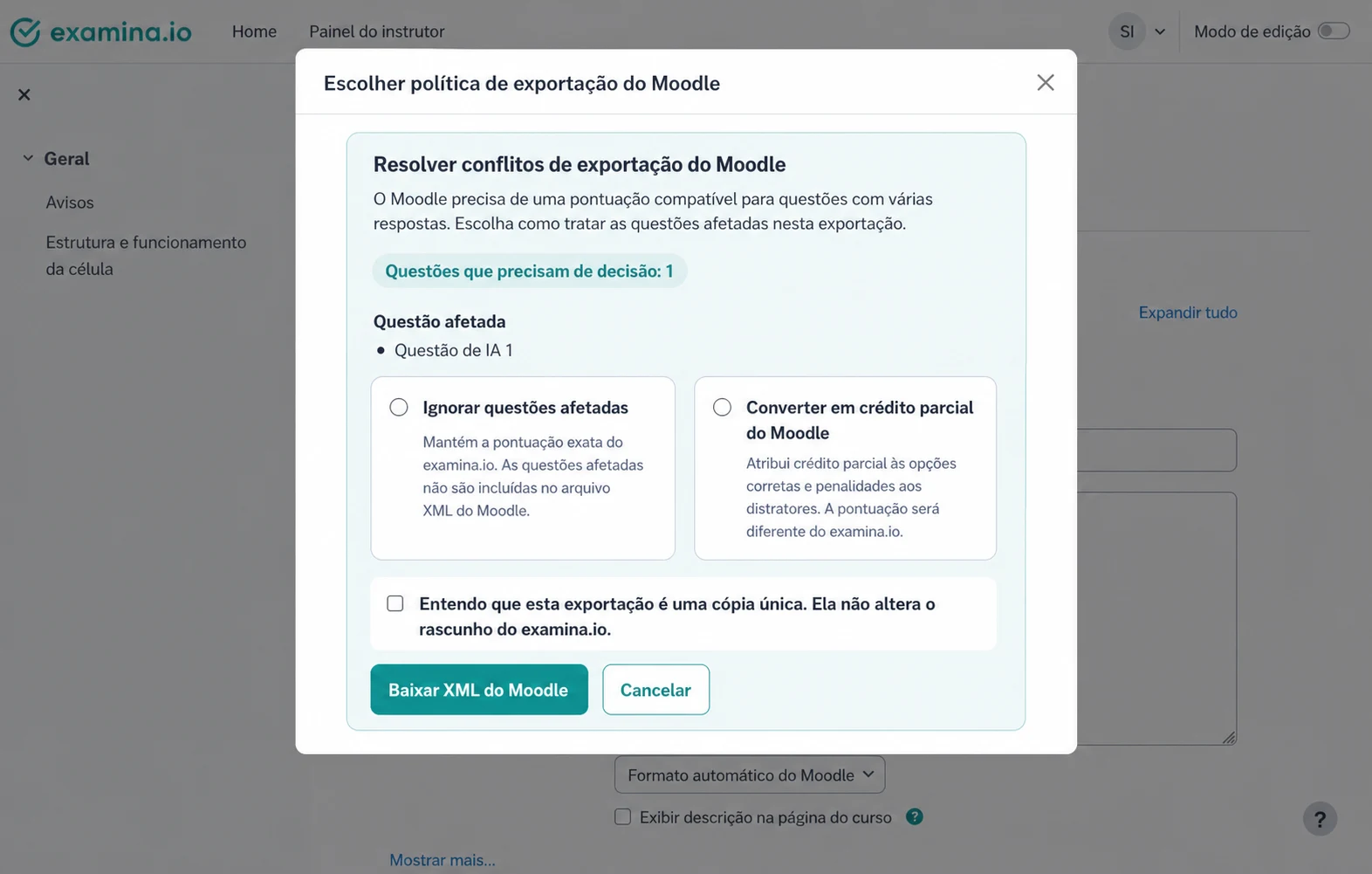
- Ignorar questões afetadas preserva a pontuação do examina.io porque omite as questões em conflito do XML.
- Converter em crédito parcial do Moodle distribui +100% entre as escolhas corretas e -100% entre os distratores. A questão importada pode conceder crédito parcial e não tem uma pontuação idêntica.
Se uma questão já usa pontuação parcial canônica, escolha Ignorar questões afetadas. Confirme o aviso de cópia única antes do download. Sua escolha se aplica somente àquela exportação e nunca altera o rascunho no servidor.
Depois importe o arquivo:
- Abra o Banco de questões do curso no Moodle.
- Selecione Importar e escolha Formato Moodle XML.
- Envie o arquivo XML baixado.
- Visualize cada questão, resposta, nota e penalidade importada.
9. Publicar e adicionar a prova ao curso
Volte ao rascunho canônico e selecione Publicar e adicionar ao curso. Leia
com atenção o aviso de publicação. A publicação cria e armazena o .smex final
e imutável; alterações posteriores no rascunho ou em uma cópia do LMS não podem
modificá-lo.
Depois que o examina.io devolver o Deep Link:
- no Canvas, conclua as configurações e selecione Salvar ou Salvar e publicar; ou
- no Moodle, conclua as configurações da atividade e selecione Salvar e mostrar.
Use um aluno fictício para abrir e enviar a atividade e confirme que o resultado esperado chega ao livro de notas quando o AGS está ativado.
Reabrir um rascunho no Designer
No Designer v3, escolha Arquivo → Abrir a partir dos rascunhos do
examina.io, pesquise na tabela e selecione um rascunho. O Designer converte a
revisão escolhida em um .smexproj local. Ele não salva alterações no
examina.io nem substitui a publicação do rascunho canônico.
Solução de problemas
A opção de criação com IA não aparece
Confirme que o Deep Linking está ativado e que o professor abriu a área de seleção de conteúdo, não um link de recurso do aluno. O administrador do Canvas ou Moodle também pode precisar atualizar a ferramenta instalada.
Uma fonte não aparece após o envio
Confirme que o arquivo é PDF, DOCX, TXT ou HTML e aguarde o processamento. Reabra o mesmo rascunho antes de enviar uma cópia duplicada.
A exportação do Moodle omite uma questão de múltipla escolha
A política Ignorar questões afetadas foi escolhida ou o Moodle XML não pode preservar o modo de pontuação. Exporte novamente com crédito parcial somente se a diferença for aceitável e tiver sido revisada.
A cópia do Designer é diferente do rascunho do servidor
Isso é esperado após qualquer uma das cópias mudar. .smexproj é um retrato
unidirecional; o Designer não sincroniza suas alterações com o rascunho.
A publicação não está disponível
Resolva primeiro o processamento incompleto ou os erros de validação. Se a conta atingiu um limite do plano ou de rascunhos, fale com seu administrador do examina.io.
Lista de validação do professor
- [ ] O curso e o rascunho corretos são exibidos.
- [ ] Cada fonte está autorizada e totalmente processada.
- [ ] Cada enunciado, opção, resposta e valor em pontos foi revisado.
- [ ] Toda diferença de pontuação do Moodle foi explicitamente aceita.
- [ ] As importações nativas foram verificadas no banco do LMS.
- [ ] O aviso final de publicação foi revisado.
- [ ] A abertura e o retorno de nota de um aluno fictício funcionaram.