Início rápido: publique seu primeiro exame
Esta lista de verificação guia um administrador de organização desde uma conta nova até um link de exame testável. Se outra pessoa elaborar as perguntas, ela poderá concluir as etapas do Designer e enviar o arquivo .smex exportado para você.
1. Confirme o acesso da equipe
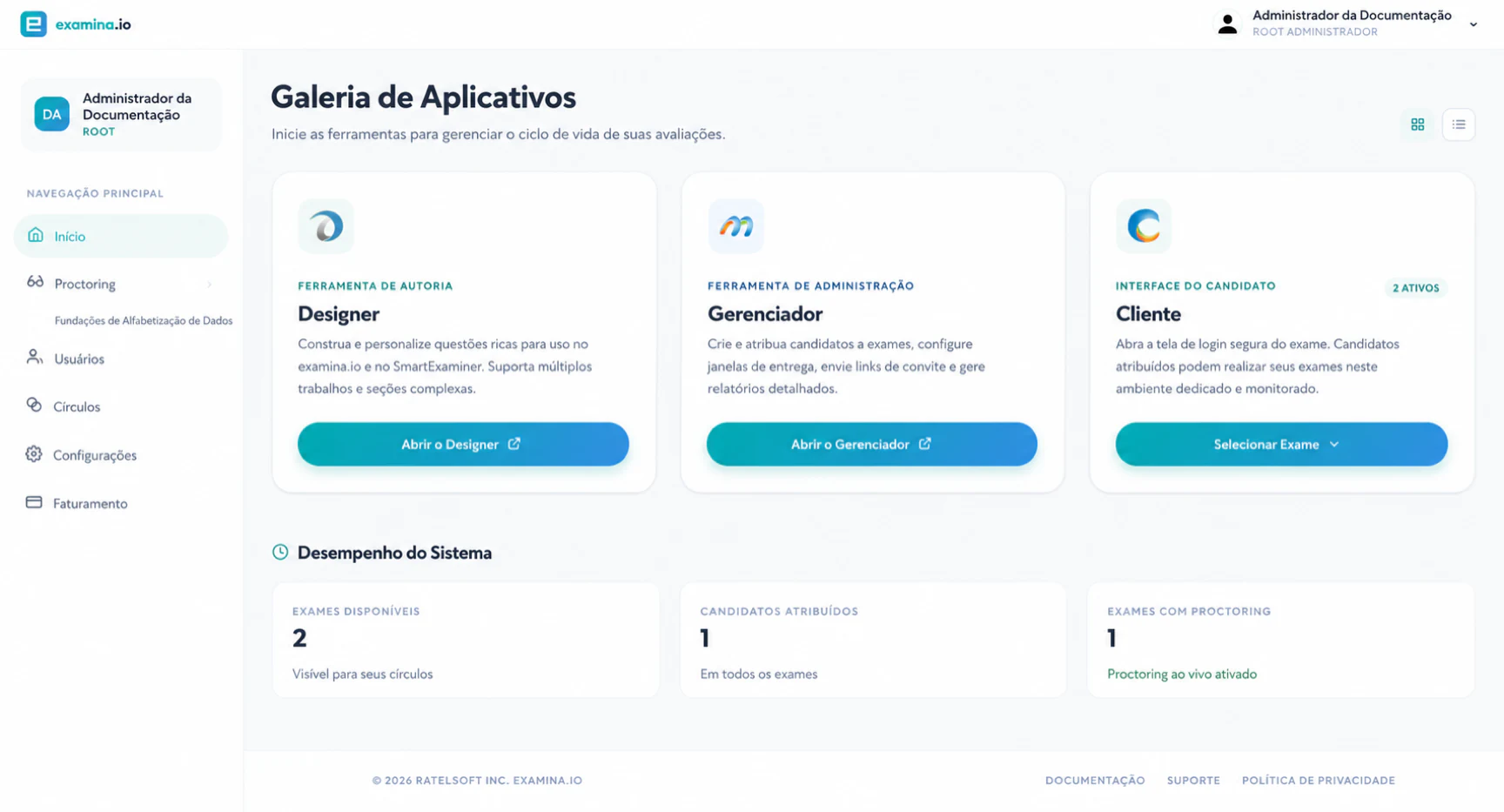
Em Início, verifique se as pessoas que estão preparando a avaliação possuem as funções de conta corretas. Use Usuários para adicionar contas de equipe e Círculos se o acesso precisar ser limitado a exames ou candidatos específicos.
2. Crie o conteúdo do exame
Abra o Designer e, em seguida:
- Selecione Arquivo → Novo projeto de exame.
- Crie um exame e pelo menos uma prova.
- Adicione seções e perguntas.
- Defina as instruções, tempo, pontuação e regras de navegação do exame e da prova.
- Visualize o conteúdo.
- Exporte o exame concluído como um arquivo
.smex.
Para obter instruções detalhadas de criação, consulte Apresentando o Designer.
3. Importe o exame para o Manager
Abra o Manager e escolha Arquivo → Adicionar novo exame. Selecione o arquivo .smex exportado e aguarde a mensagem de sucesso. Revise o título, código, provas e propriedades de aplicação importados antes de fazer qualquer atribuição.
Consulte Importar exames.
4. Adicione candidatos
Escolha uma destas abordagens:
- Arquivo → Adicionar novo candidato para uma ou poucas pessoas.
- Arquivo → Importar candidatos do arquivo/Excel para uma turma ou grupo.
Um candidato é a pessoa que realiza um exame, não um usuário da equipe. Mantenha o código ou ID dele exclusivo. Se você importar um arquivo, verifique o mapeamento dos campos e faça uma visualização prévia antes de iniciar a importação.
Consulte Adicionar e importar candidatos.
5. Crie grupos quando for útil
Os grupos são opcionais, mas reduzem o trabalho repetitivo. Crie um grupo para uma turma, grupo de alunos, departamento ou sessão e, em seguida, adicione os candidatos correspondentes.
Você pode atribuir um grupo inteiro a um exame e, ao mesmo tempo, selecionar as provas e o horário de início opcional para essa atribuição.
6. Atribua o exame e as provas
Selecione um exame e escolha Mapear candidatos ou Mapear grupos. Mova as pessoas ou grupos desejados para a lista selecionada, prossiga para o mapeamento de provas e escolha as provas que eles poderão realizar.
Se você definir um horário para o exame, selecione também o fuso horário correto. O horário mapeado é o momento mais cedo em que o exame fica disponível para essa atribuição.
7. Configure a aplicação
Antes de compartilhar o link, revise:
- a visibilidade do exame;
- se os resultados são exibidos após a conclusão;
- os requisitos de fiscalização de provas ao vivo e verificação de identidade;
- o acesso permitido por celular ou tablet;
- o comportamento em caso de desconexão da internet; e
- quaisquer isenções de fiscalização de provas.
Mantenha o exame invisível enquanto o estiver preparando. Torne-o visível apenas quando o exame e as atribuições estiverem prontos.
8. Teste a jornada do candidato
Abra o link do exame em uma janela anônima do navegador. Confirme se:
- o logotipo da organização e o estilo de login estão corretos;
- o candidato de teste consegue entrar;
- as provas esperadas estão disponíveis;
- as instruções e o tempo estão corretos; e
- todas as verificações de dispositivo, câmera, microfone ou identidade funcionam como esperado.
Use um candidato de teste fictício ou designado em vez de um candidato real.
9. Publique e comunique
Torne o exame visível e, em seguida, copie Abrir link do exame ou use Enviar e-mail para candidatos no Manager. Inclua:
- a data, horário de início e fuso horário do exame;
- o link do exame;
- o código do candidato e o método de distribuição da senha;
- os requisitos de dispositivo e navegador;
- os requisitos de fiscalização de provas; e
- um contato de suporte.
Compartilhe o guia do candidato para o dia da prova com os participantes.
10. Monitore e gere relatórios
Durante a sessão, atualize o Manager para ver os status de conexão atuais. Se a fiscalização de provas ao vivo estiver ativada, abra o exame em Proctoring. Depois que os candidatos terminarem, revise os resultados individuais ou gere um relatório do exame.
O guia de aplicação, monitoramento e relatórios contém a lista de verificação operacional detalhada.
Faça um ensaio
Para uma avaliação de alto impacto, realize um curto ensaio com as mesmas regras de dispositivo, condições de rede e configurações de fiscalização de provas planejadas para o exame real.