Configurações da organização e marca
Contas Root e Administrator podem acessar Início → Configurações para gerenciar a marca de toda a organização, domínios de incorporação, credenciais de API, envio de webhooks e conexões com plataformas de aprendizagem suportadas.
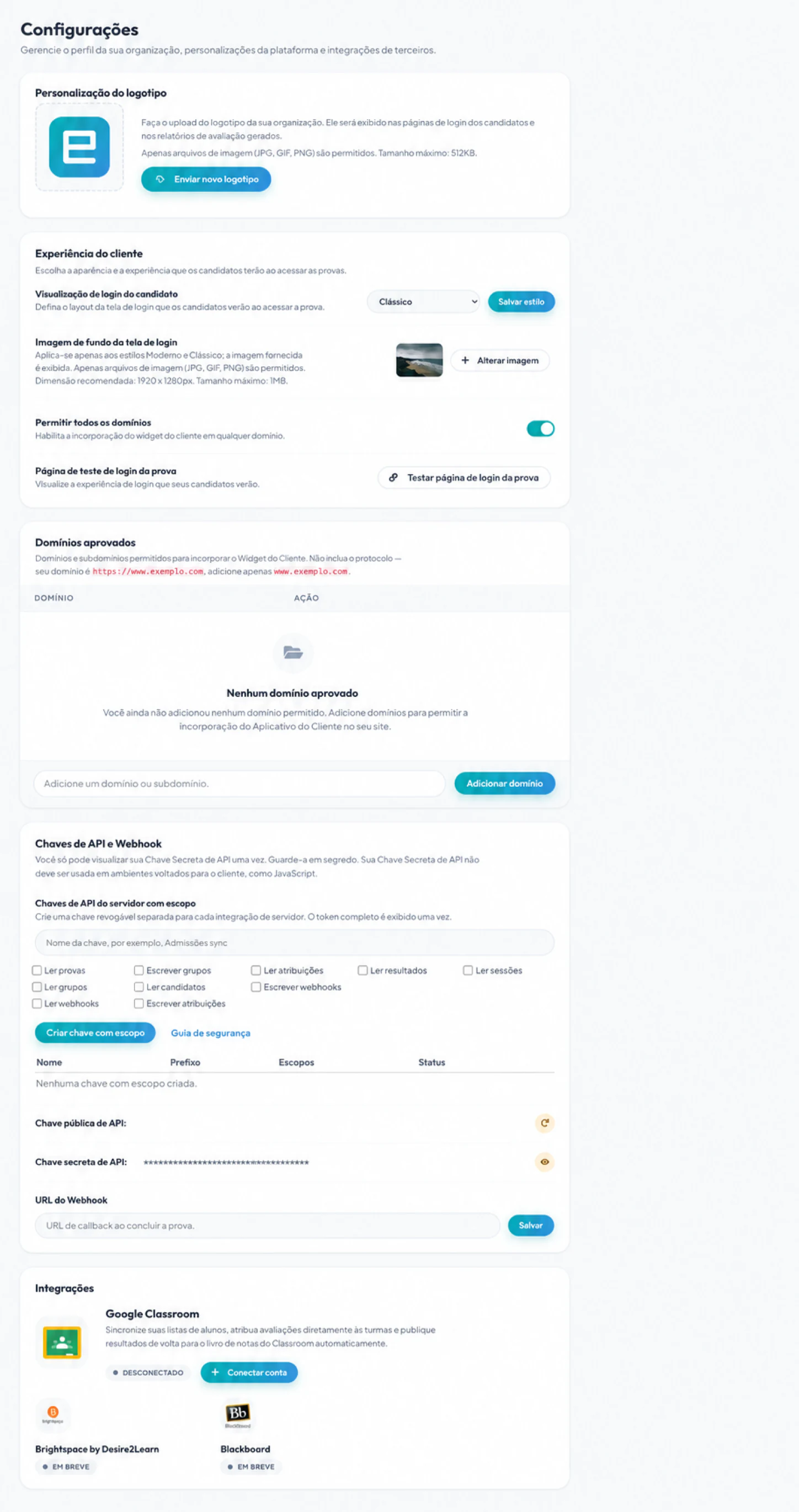
Domínios de incorporação aprovados
A lista de permissões de domínios controla quais sites podem carregar o widget do Client.
- Insira apenas o nome do host, sem http:// ou https://.
- Selecione Adicionar domínio.
- Remova os domínios que não forem mais utilizados.
Por exemplo, insira assessment.example.edu, não https://assessment.example.edu/exams.
Evite Permitir todos os domínios em produção. Se você adicionar o localhost ou outro host de desenvolvimento, remova-o após os testes, pois ele não é exclusivo da sua organização.
Veja Incorporar o aplicativo Client.
Logotipo da organização
O painel Personalização do logotipo controla o logotipo exibido nas exibições suportadas voltadas para a organização e para o candidato. Selecione Enviar novo logotipo e escolha um arquivo JPG, GIF ou PNG de até 512 KB.
Use um logotipo de alto contraste com espaçamento transparente ou neutro e, em seguida, verifique-o em telas de computador e celular.
Página de login do exame
No painel Experiência do Client, defina a Exibição de login do exame como Padrão, Moderno ou Clássico. O Moderno e o Clássico podem usar uma imagem de fundo da organização. Se nenhuma for fornecida, o Client poderá exibir um plano de fundo padrão.
- Escolha uma exibição de login e selecione Salvar estilo.
- Selecione Alterar imagem para enviar um plano de fundo em JPG, GIF ou PNG.
- Use uma imagem de 1920 × 1280 pixels quando possível e mantenha-a dentro do limite de tamanho exibido.
- Selecione Testar página de login do exame e verifique a legibilidade, o posicionamento do logotipo e o comportamento em celular.
Veja Personalizar a página de login do exame.
Chaves de API
A Chave pública da API pode identificar integrações de navegador aprovadas, como o widget do Client. A Chave secreta da API autentica solicitações de servidor para servidor e nunca deve ser incluída no JavaScript do navegador, em código-fonte público, em um aplicativo de celular ou em capturas de tela de documentação.
O segredo é exibido apenas uma vez no momento da sua criação. Armazene-o imediatamente em um gerenciador de segredos aprovado. Gerar uma nova chave pode interromper integrações existentes até que todos os consumidores sejam atualizados.
Veja Chaves de API e webhooks.
Webhook de conclusão
Insira um URL de retorno HTTPS para receber uma notificação quando um exame for concluído. O endpoint deve validar as solicitações de acordo com o contrato atual da API, retornar uma resposta de sucesso prontamente e processar tarefas longas de forma assíncrona.
Não use uma página administrativa privada ou um URL contendo credenciais como o URL do webhook.
Integrações com plataformas de aprendizagem
As configurações podem exibir conectores de plataformas de aprendizagem e registros LTI 1.3. A disponibilidade e os requisitos de configuração dependem do seu plano e da configuração da plataforma externa. Para fluxos completos de configuração e validação, veja Integrar o examina.io ao Moodle e Integrar o examina.io ao Canvas ou Integrar o examina.io ao Blackboard Learn Ultra.
Use uma conta de integração dedicada quando apropriado, conceda apenas as permissões necessárias, documente o responsável e desconecte as integrações que não forem mais utilizadas.
Checklist de controle de alterações
Após alterar as configurações da organização:
- teste a página de login com um exame designado;
- teste todos os domínios de incorporação em produção;
- verifique os consumidores da API se alguma chave tiver mudado;
- envie um evento de teste por meio do seu fluxo de trabalho de webhook, quando disponível; e
- registre a alteração e o plano de reversão para ambientes de alto impacto.