تقديم Designer
Designer هو المكان الذي تتم فيه كتابة الاختبارات. أنت تبني مشروعًا، وتضع واحدًا أو أكثر الامتحانات بداخله، وقسم كل اختبار إلى أوراق، واملأ الأوراق بها أسئلة. عندما يكون الاختبار جاهزًا، ترسله إلى Manager، حيث يوجد يتم تعيينه للناس وتسليمها.
يعمل Designer في المتصفح ولا يحتاج إلى تثبيت أي شيء.
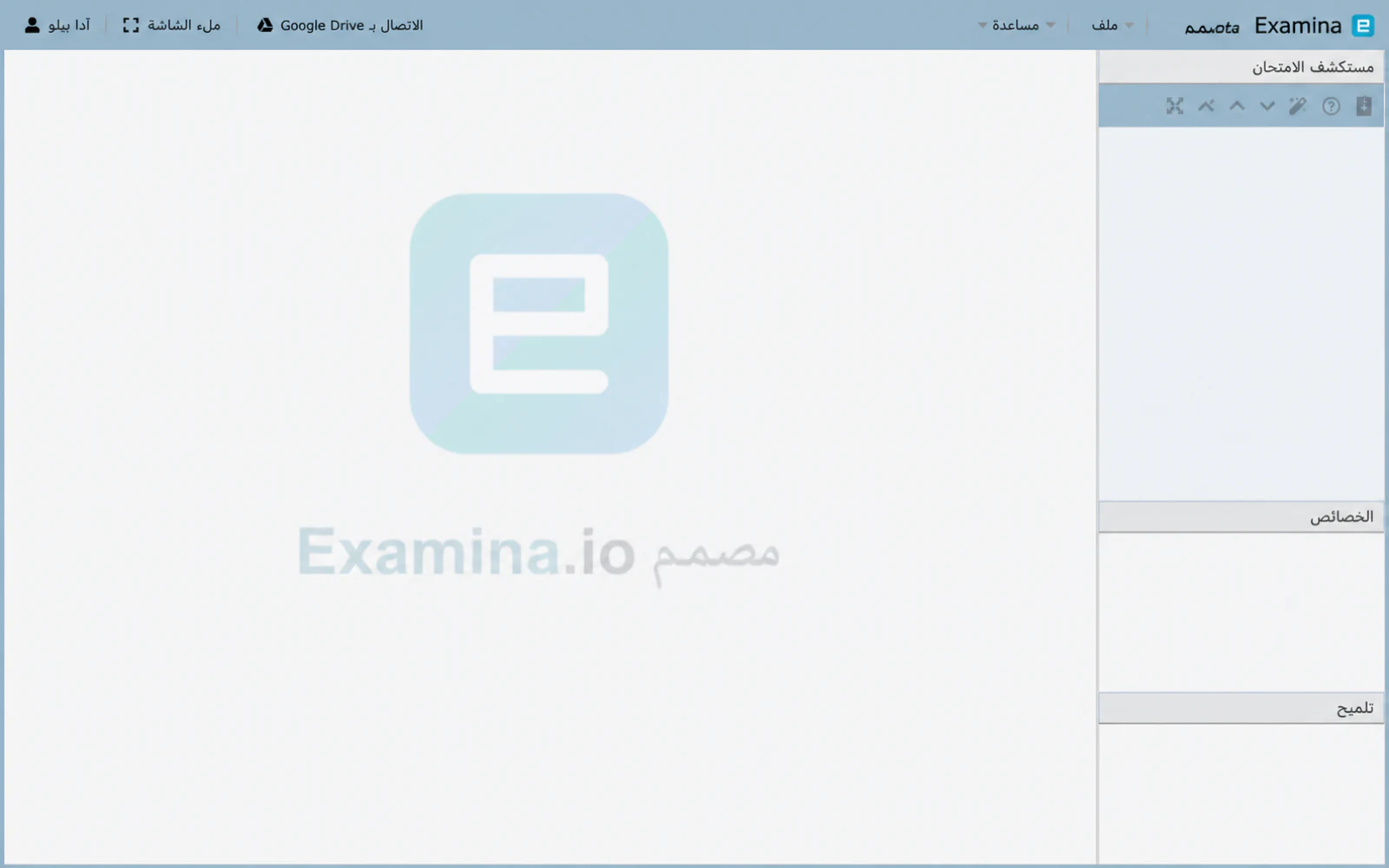
مساحة العمل
أربع مناطق، ويبقون في نفس المكان طوال الوقت.
| المنطقة | ما يحمل |
|---|---|
| مستكشف الامتحان (أعلى اليسار) | شجرة المشروع: الامتحانات ثم الأوراق ثم الأسئلة |
| الخصائص (أسفل اليسار) | إعدادات كل ما يتم تحديده في الشجرة |
| تلميح (أسفل اليسار) | شرح باللغة الإنجليزية البسيطة للخاصية المختارة |
| جزء التحرير (يمين) | الامتحان أو الورقة أو السؤال الذي تعمل عليه |
لوحة التلميحات تستحق المعرفة عنها. حدد أي صف في خصائص و يشرح ما يفعله هذا الإعداد، والذي عادة ما يكون أسرع من البحث عنه.
نوعين من الملفات
يسبب هذا التمييز ارتباكًا أكثر من أي شيء آخر في Designer، لذا فهو كذلك يستحق الحصول على التوالي قبل أن تبدأ.
| ملف | ملحق | ما هو |
|---|---|---|
| المشروع | .smexproj |
مصدرك القابل للتحرير. يحتوي على كل امتحان وورقة وسؤال، ويمكن إعادة فتحه وتغييره |
| الامتحان | .smex |
امتحان واحد معبأ للتسليم. هذا ما يستهلكه Manager |
احتفظ بالمشروع. إذا فقدته واحتفظت فقط بالامتحان الذي تم تصديره، فستفقد الملف القدرة على التحرير بشكل مريح.
إنشاء مشروع
- اختر ملف → مشروع اختبار جديد.
- يقوم Designer بإنشاء اختبار بدون عنوان بداخله.
- حدد هذا الاختبار في Exam Explorer لملء تفاصيله.
- اختر ملف → حفظ المشروع واحتفظ بـ
.smexprojفي مكان آمن.
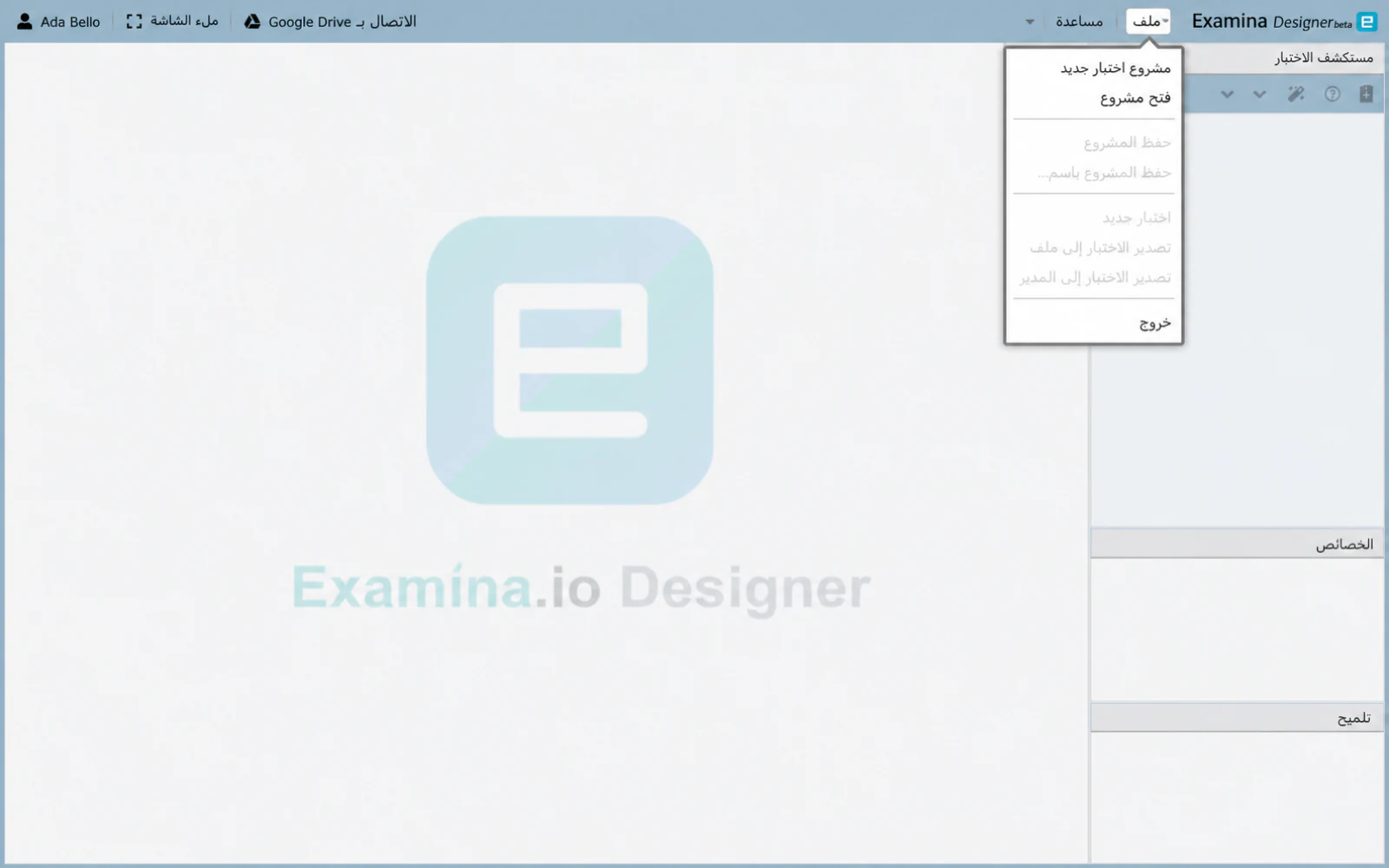
لاحظ العناصر التي أصبحت باللون الرمادي، وأنها تستيقظ على مرحلتين. حفظ المشروع، وحفظ المشروع باسم...، واختبار جديد يصبح متاحًا مرة واحدة المشروع مفتوح. يظل إجراءا التصدير معطلين حتى تقوم بذلك بالفعل حدد اختبارًا في Exam Explorer، نظرًا لأن Designer يصدر اختبارًا واحدًا في الوقت ويحتاج إلى معرفة أي. قائمة الملفات المليئة بالنص الرمادي ليست خطأً - إنها كذلك يعني عادة أنه لم يتم تحديد أي شيء بعد.
فتح مشروع موجود
ملف → فتح المشروع، ثم اختر ملف .smexproj.
لن يتم فتح المشاريع من إصدار أحدث
يرفض Designer مشروعًا محفوظًا بواسطة إصدار أحدث من التطبيق الذي تقوم بتشغيله، لأنه لا يمكن التأكد من أنه يفهمه كل شيء في الداخل. سترى "إصدار الملف أكبر من إصدار التطبيق".
قم بتصدير الاختبار من الإصدار الذي قام بإنشائه، أو اسأل من أرسله إليه حفظ من نسخة مطابقة.
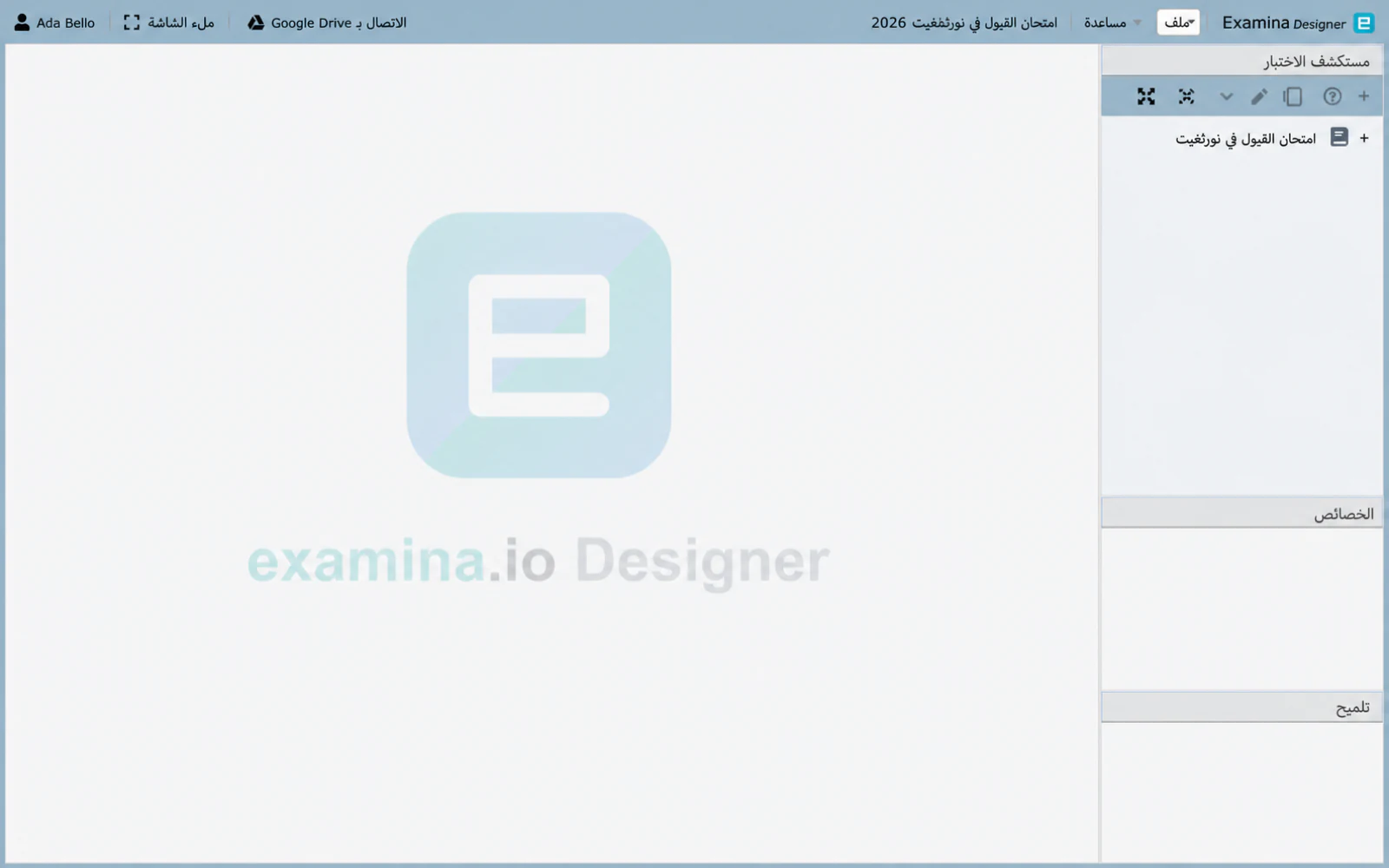
تستخدم لقطات الشاشة الموجودة في هذه الصفحات نموذجًا واحدًا طوال الوقت: مشروع اسمه امتحان مدخل نورثجيت 2026 عقد اختبار واحد، مدخل نورثجيت الامتحان، مقسم إلى ست ورقات.
شكل الامتحان
كل شيء في Designer يتداخل بنفس الطريقة:
Project
└── Exam                     one or more
    └── Paper                one or more
        └── Question         one or more
            └── Section      optional grouping within a paper
عادةً ما يتم ربط الورقة بموضوع أو دورة أو وحدة نمطية. امتحان مكون من ستة ورقات قد تكون جلسة واحدة تغطي ستة مواضيع، ولها مدة ومدة خاصة بها مجموعة أسئلة لكل.
أضف ورقة
انقر بزر الماوس الأيمن على الاختبار في Exam Explorer، ثم اختر New Exam Paper، ثم حدد الورقة الجديدة لتحديد عنوانها ومدتها وتعليماتها. انظر الورقة لما يفعله كل إعداد.
أضف سؤالا
انقر بزر الماوس الأيمن على الورقة واختر إجراء السؤال الجديد، أو استخدم الزر أدناه مستكشف الامتحانات يدعم Designer:
- الاختيار من متعدد، اختيار واحد
- الاختيار من متعدد، اختيار متعدد
- املأ الفراغ
قم بتعيين الإجابة والنتيجة والقسم، ثم استخدم معاينة لرؤية السؤال تماما كما سوف الممتحن. راجع إنشاء الأسئلة.
أمر عمل
- قم بتكوين exam - العنوان والكود والوصف والتعليمات
- قم بإنشاء كل ورقة وحدد مدتها
- قم بإضافة أقسام إذا كانت الورقة بحاجة إليها
- اكتب الأسئلة، أو استوردها
- المعاينة والتدقيق
- احفظ المشروع
- تصدير اختبار واحد إلى Manager
يمكنك أيضًا إعادة استخدام الأوراق والأسئلة من مكان آخر في المشروع المفتوح، قم باستيراد المحتوى الموجود من آخر مشروع أو مستند، أو أنشئ مسودات من مصادرك الخاصة باستخدام تأليف الذكاء الاصطناعي .