Fazer um exame com o Client
Este guia é para candidatos. Sua escola ou provedor de avaliação controla o cronograma do exame, as credenciais, as regras do dispositivo e o processo de suporte, portanto, siga as instruções deles quando forem diferentes deste guia geral.
Antes do dia do exame
- Confirme a data, o horário de início e o fuso horário do exame.
- Mantenha o link exato do exame fornecido pelo organizador.
- Confirme como você receberá seu código de candidato e senha.
- Use um navegador atualizado e suportado, e um dispositivo que atenda às regras do organizador.
- Providencie uma fonte de energia e uma conexão de internet estáveis.
- Se a fiscalização de provas for necessária, teste as permissões da sua câmera, microfone e compartilhamento de tela.
- Feche aplicativos desnecessários, abas do navegador, VPNs e downloads pesados, a menos que seu organizador diga o contrário.
- Solicite um atendimento especial antes do dia do exame, se precisar de um.
Fazer login
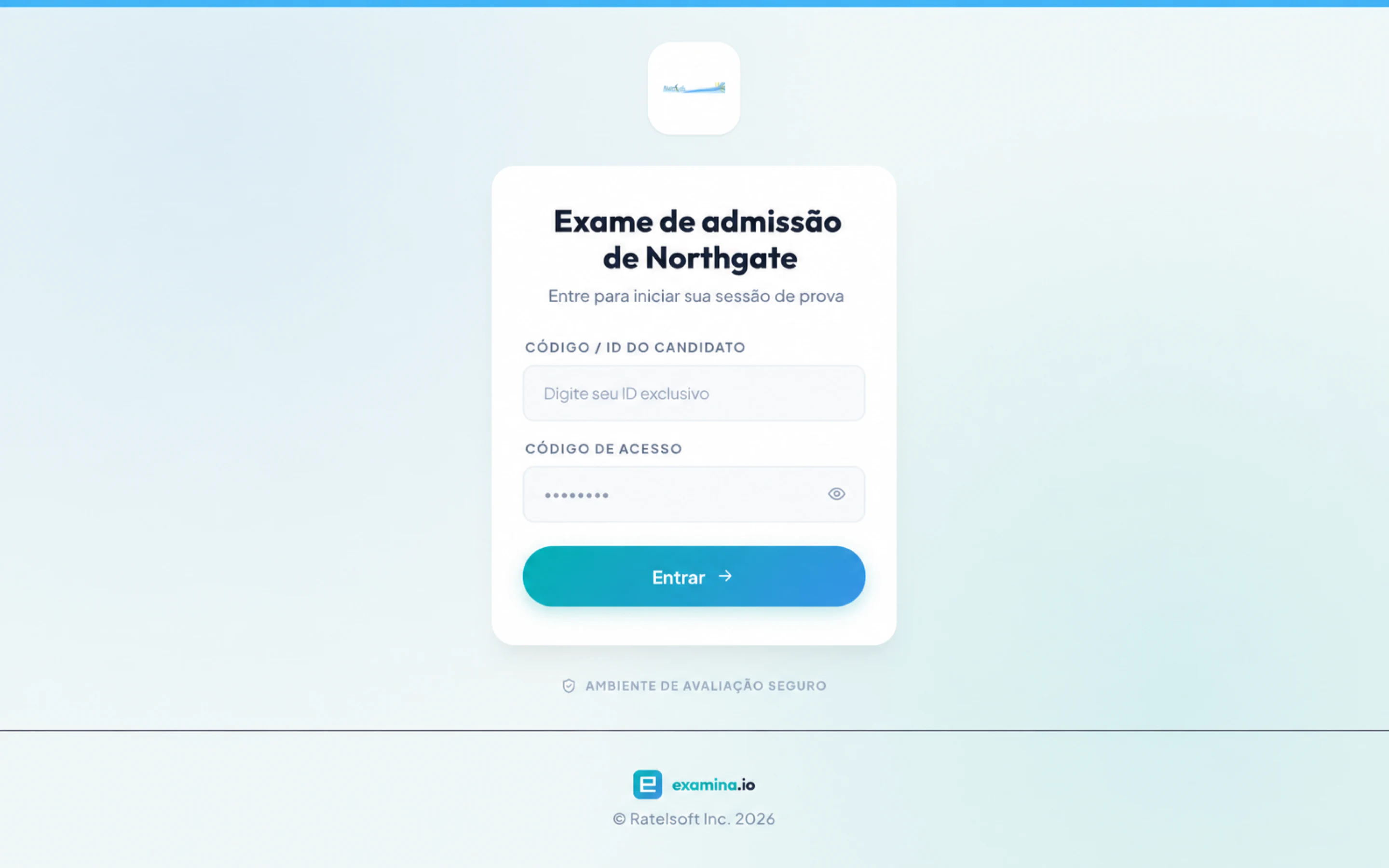
- Abra o link do exame fornecido pelo seu organizador. Não comece a partir de um marcador antigo de outro exame.
- Digite seu código de candidato ou ID e senha exatamente como fornecidos.
- Selecione o botão de entrar.
- Conclua todas as verificações exigidas de identidade, câmera, microfone, tela ou ambiente.
- Leia as instruções do exame e da prova antes de começar.
A aparência da página de login pode ser personalizada pela organização.
Se o seu organizador enviou um link de login por e-mail
Alguns organizadores enviam um link que faz seu login sem necessidade de código ou senha. Abra-o no dispositivo em que pretende realizar o exame e não o encaminhe para ninguém — ele carrega sua identidade para este exame.
O link continua funcionando se o seu navegador fechar e você precisar reabri-lo, mas não permitirá que você realize o exame em dois lugares ao mesmo tempo. Se ele tiver expirado ou não for válido para esse exame, ele o levará para esta página de login e informará o motivo — seu código e senha ainda funcionarão normalmente.
Assim que fizer login, o Client mostrará o exame antes do início: o título, a duração total, a descrição e as instruções gerais escritas pelo autor do exame, além de uma tabela das provas com o número de questões e durações.
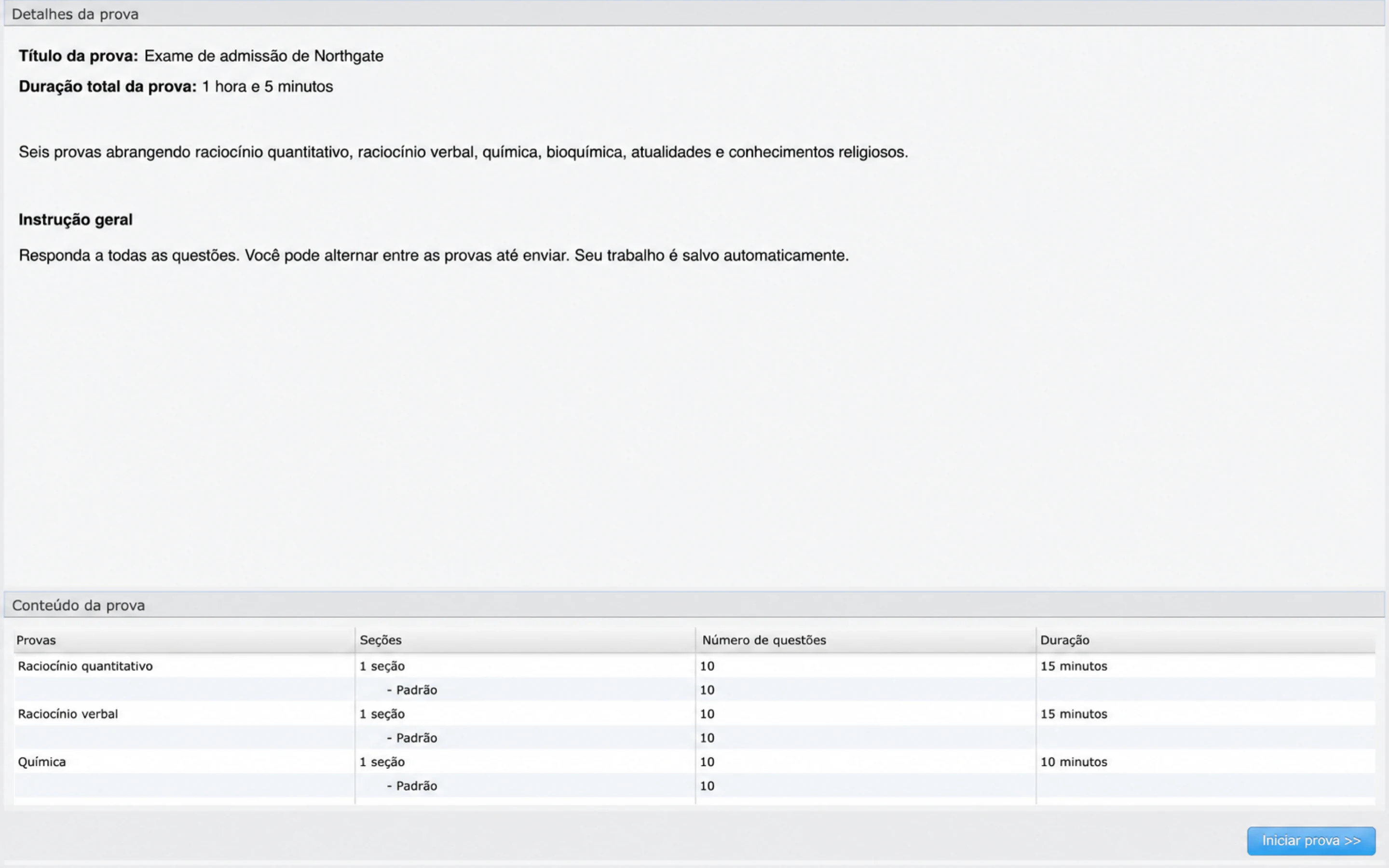
Leia esta tela com atenção. A duração exibida é para toda a sessão, e a tabela de provas é a imagem mais clara que você terá do que está por vir.
Iniciar o exame
Dependendo da configuração, o exame pode:
- ficar disponível apenas após um horário agendado;
- exigir a aprovação de um fiscal;
- conter uma ou várias provas;
- restringir a navegação entre as provas;
- limitar quais dispositivos podem ser usados; ou
- usar fiscalização de provas ao vivo ou verificação de identidade.
Se uma prova estiver faltando ou o botão de início permanecer indisponível, entre em contato com o organizador em vez de tentar usar as credenciais de outra pessoa.
O modo como o exame começa depende de como foi configurado:
- se o exame for controlado pelo servidor, o Client exibirá Awaiting Manager to issue Exam Start Order e aguardará — você não poderá começar até que o fiscal o inicie;
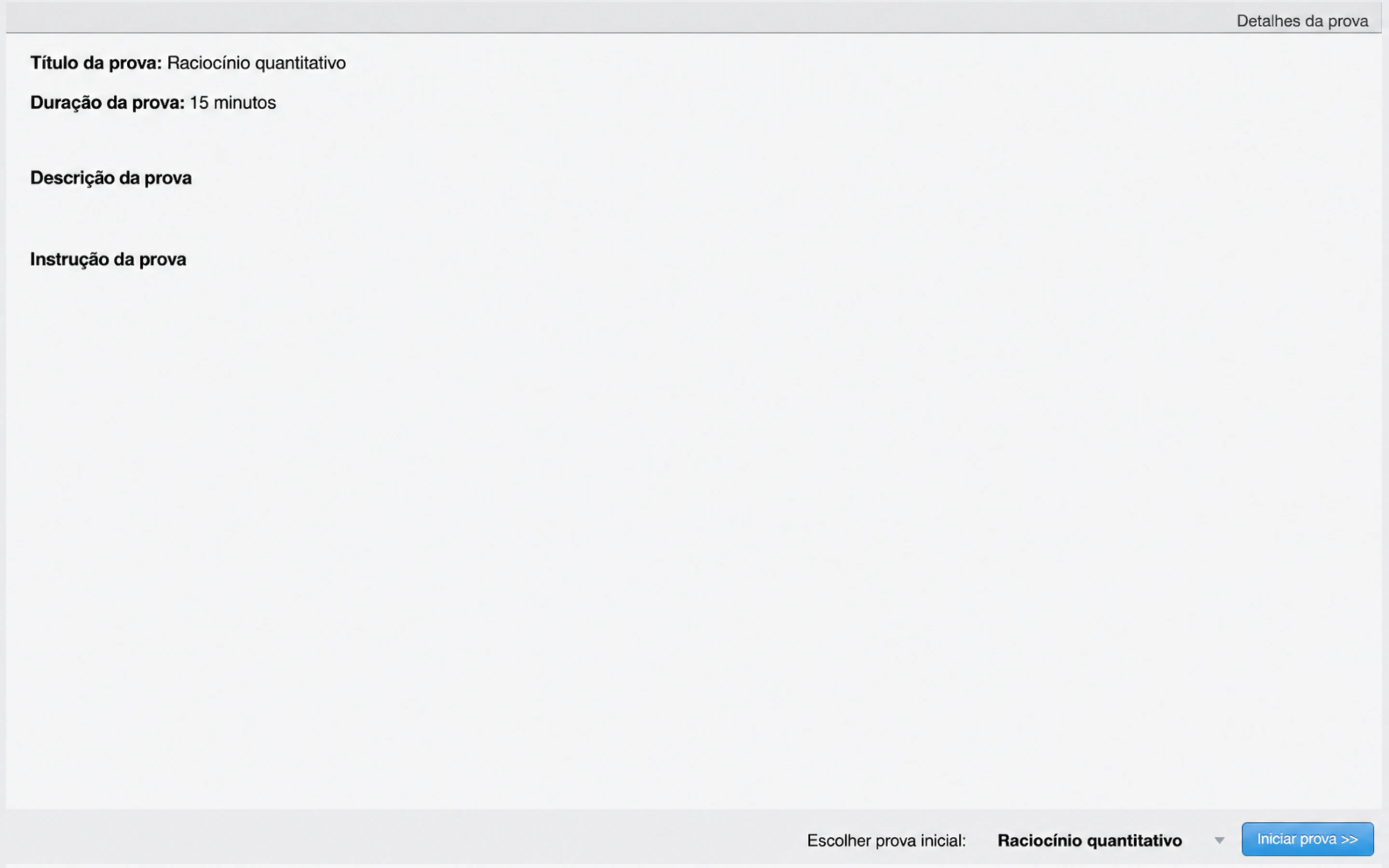
- caso contrário, um botão Begin Exam aparecerá e você escolherá por qual prova começar.
Durante a realização
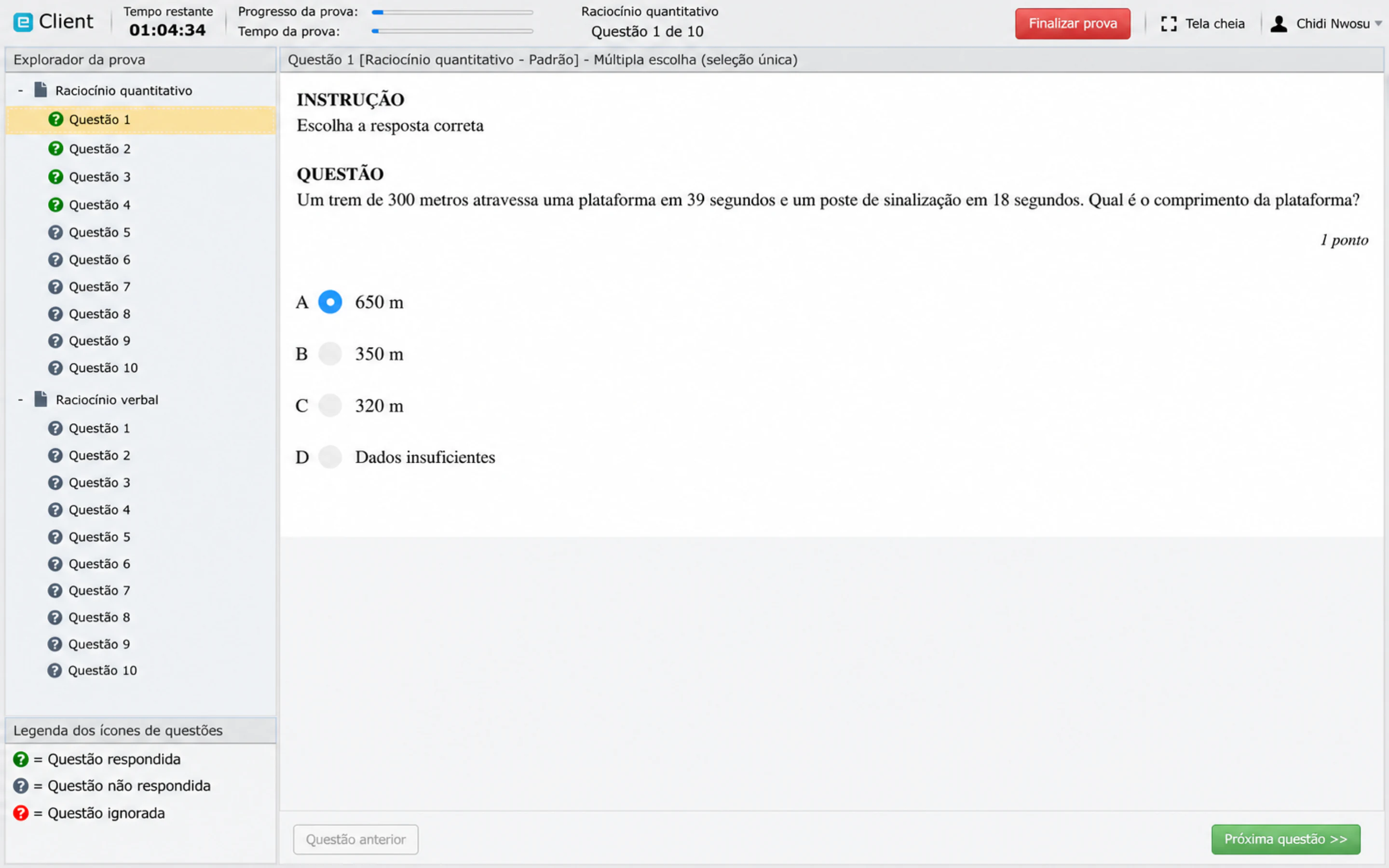
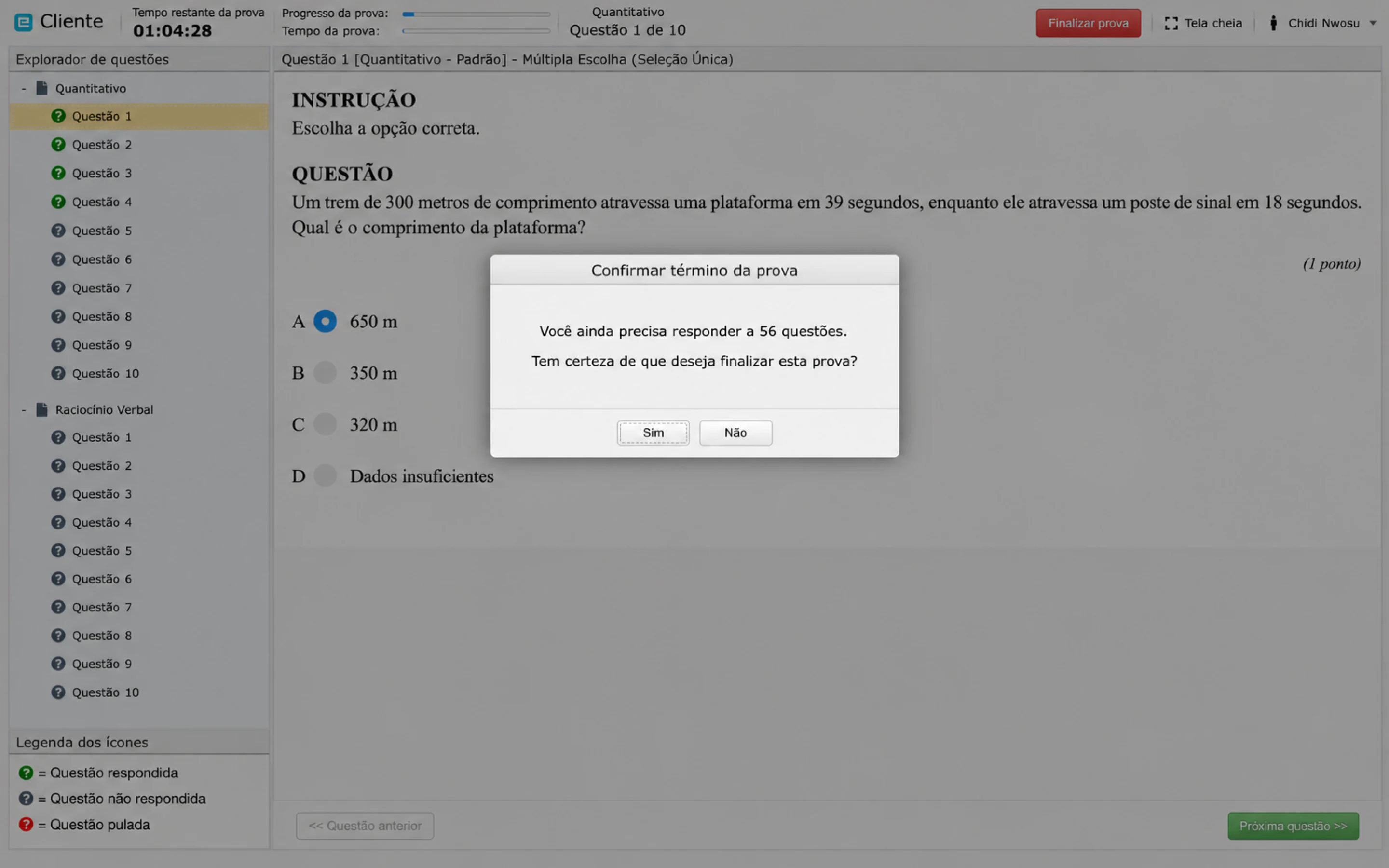
O cabeçalho mostra o tempo restante, o progresso do exame, a prova atual e o número da questão. O Exam Explorer à esquerda lista cada prova e questão, e a legenda abaixo explica os ícones: verde para respondida, cinza para não respondida, vermelho para ignorada. Use-o para encontrar o que ainda falta antes de enviar.
- Fique atento ao tempo restante exibido pelo Client.
- Use os controles de navegação do exame em vez do botão Voltar do navegador.
- Verifique se as questões são sequenciais ou aleatórias.
- Verifique se uma prova exige apenas um subconjunto de suas questões.
- Evite atualizar ou fechar a página, a menos que o suporte solicite.
- Mantenha o dispositivo ligado e conectado.
O Client salva periodicamente o estado do seu exame enquanto houver conexão com a internet. Uma resposta local não está armazenada com segurança no servidor até que o salvamento seja concluído com sucesso.
Finalizar e enviar
- Revise as questões não respondidas ou ignoradas, se o exame permitir navegação.
- Use o controle Finish Exam no canto superior direito.
- Leia a confirmação com atenção antes de enviar.
- Aguarde a mensagem de conclusão ou a página de resultados.
- Não feche o navegador enquanto o envio ainda estiver em processamento.
O Client conta o que ainda falta e informa antes de aceitar o envio, portanto este diálogo é a última chance para voltar:
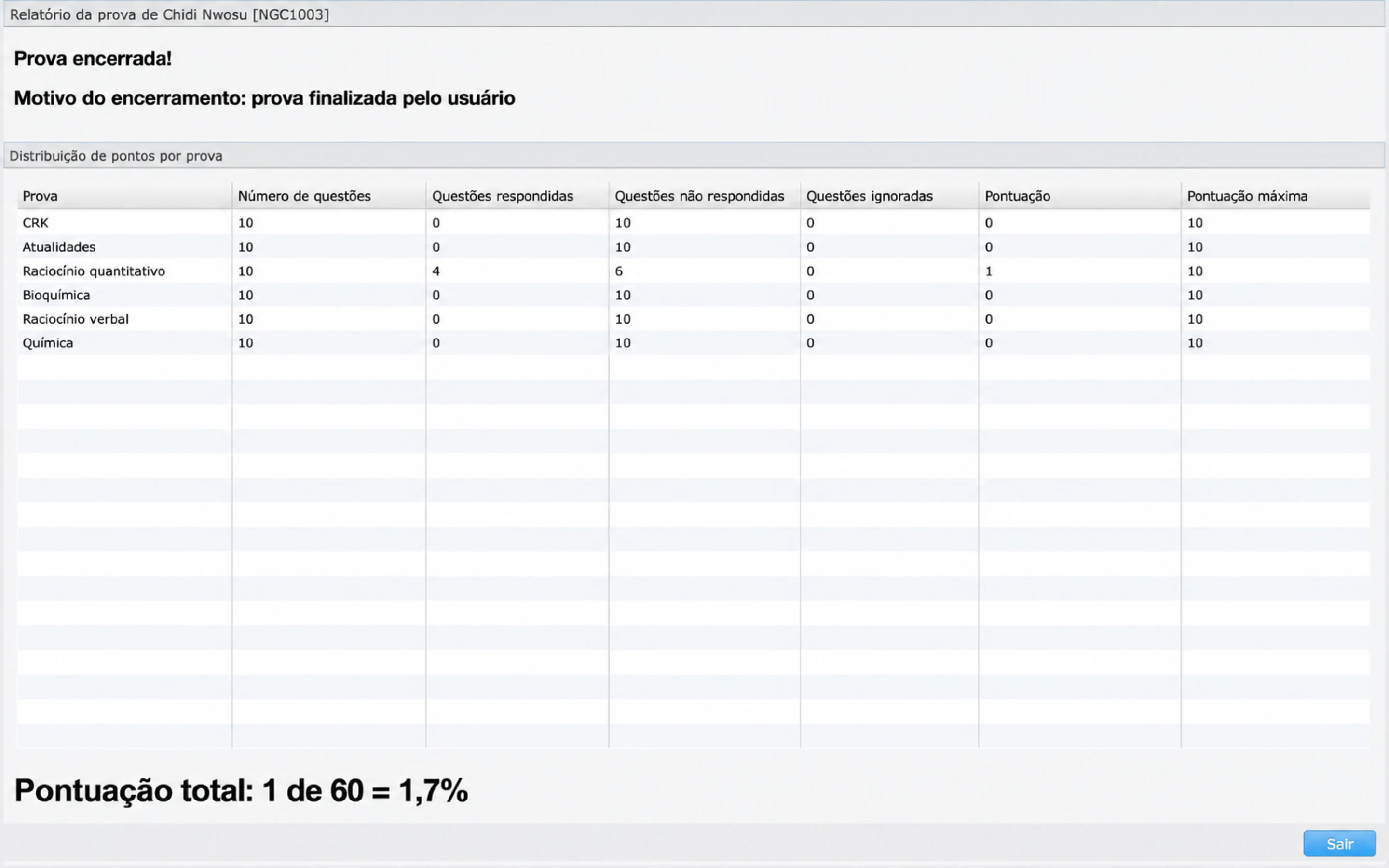
Exibir a pontuação imediatamente ou não depende das configurações do organizador. Uma mensagem genérica de conclusão pode ser normal.
Quando os resultados são exibidos, o Client os detalha por prova — questões respondidas, não respondidas e ignoradas, a pontuação obtida e a pontuação possível — com o total abaixo.
Se algo der errado
Mantenha a página do exame aberta, anote o horário e entre em contato com o canal de suporte do organizador. Inclua seu nome ou código de candidato, o título do exame, a ação que estava realizando e a mensagem exata exibida. Nunca envie sua senha em um chat público ou captura de tela.
Consulte Resolução de problemas no dia do exame para etapas específicas de recuperação.