Criar questões no Designer
As questões pertencem a uma prova e, quando existem seções, a uma seção dessa prova.
Adicionar uma questão
- Abra um projeto de exame e crie uma prova.
- Clique com o botão direito na prova e escolha a ação de nova questão ou selecione New Question abaixo do Exam Explorer.
- Escolha um tipo de questão.
- Insira o enunciado, as opções de resposta ou respostas aceitas e a explicação opcional.
- Defina as propriedades da questão.
- Abra o Preview e verifique o resultado.
- Salve o projeto.
Tipos de questão
O Designer dá suporte a:
- Múltipla escolha — seleção única: uma opção está correta.
- Múltipla escolha — seleção múltipla: mais de uma opção pode estar correta.
- Preenchimento de lacuna: o candidato insere um texto que é avaliado de acordo com as regras de resposta configuradas.
Escolha o tipo que mede a habilidade pretendida. Não transforme um item de respostas múltiplas em seleção única apenas para simplificar a correção.
Propriedades principais
Quantidade de opções
: Defina o número de opções de múltipla escolha. O intervalo suportado é de 2 a 10.
Opção correta
: Identifica a resposta correta para um item de seleção única. Itens de seleção múltipla permitem as opções corretas aplicáveis.
Permitir embaralhar opções
: Randomiza a ordem das opções no Client, preservando qual opção está correta. Evite embaralhar opções como “todas as anteriores” que dependem da posição.
Seção da questão
: Atribui a questão a uma seção. Crie as seções necessárias da prova antes de atribuir as questões.
Pontuação/Valor da questão
: Defina a pontuação atribuída à questão. Valores decimais, como 0,5, são suportados.
Estudos de caso e textos de apoio
Ative Adicionar estudo de caso/texto de apoio quando um enunciado depender de um material de leitura compartilhado, um anexo, um cenário ou uma declaração de problema. Use Rótulo do estudo de caso para substituir o rótulo padrão por um nome mais claro, como Texto de interpretação.
Se várias questões usarem o mesmo texto de apoio, mantenha a redação e a formatação consistentes e visualize cada questão.
Editar e visualizar conteúdo
O painel de edição suporta formatação de texto, títulos, cores, listas, alinhamento, sobrescrito, subscrito, símbolos, expressões, imagens, áudios e tabelas.
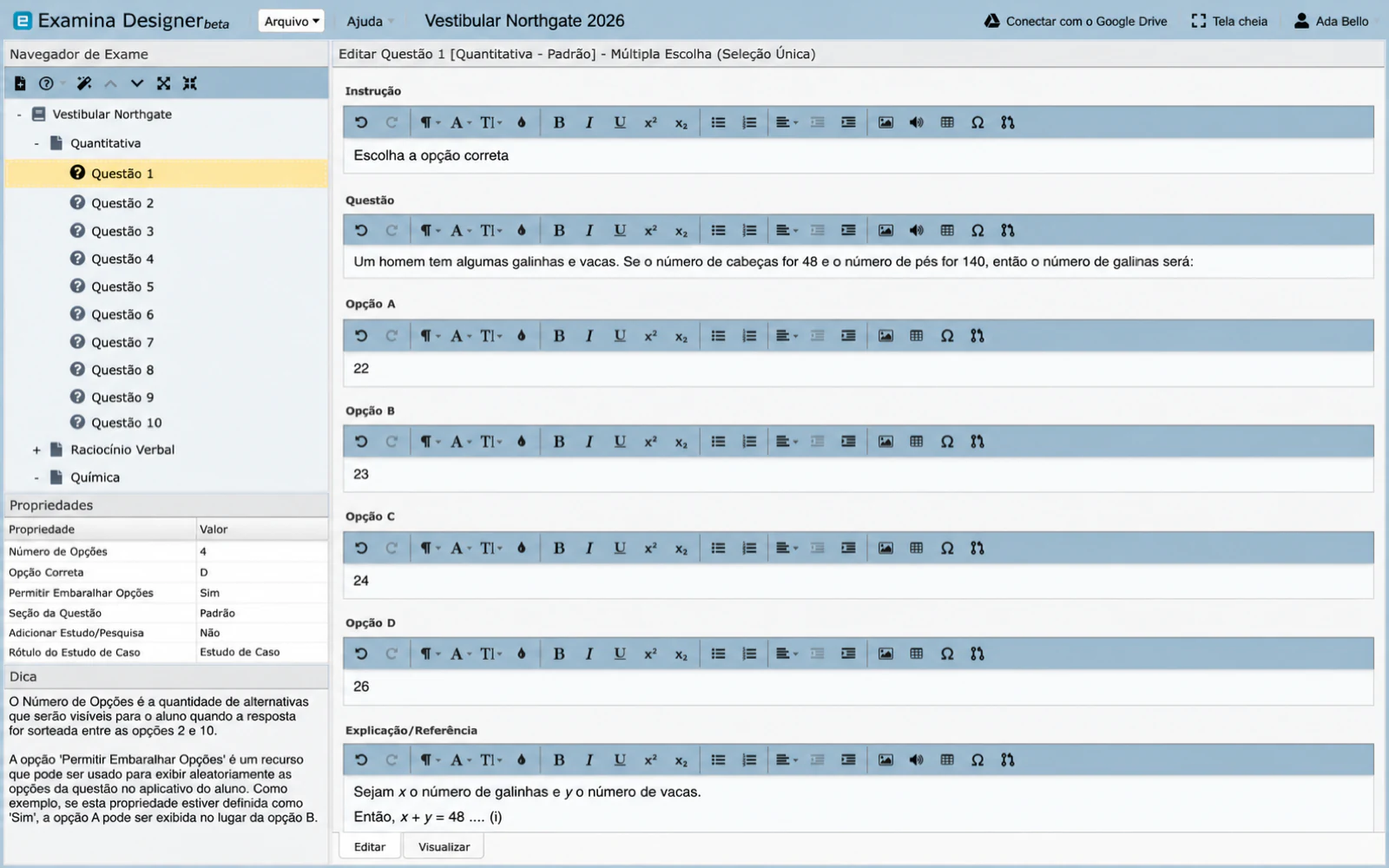
Use a formatação para melhorar a estrutura, não para decoração. Confirme se significados importantes não são transmitidos apenas pela cor.
Imagens
Mantenha uma imagem importada dentro dos limites exibidos pelo Designer. A orientação do editor recomenda no máximo 650 pixels de largura e 500 KB para que a imagem seja exibida de forma confiável em computadores e celulares.
Redimensione e compacte imagens grandes antes de importar. Adicione texto suficiente na questão para que o propósito da imagem permaneça compreensível.
Áudio
Itens de áudio podem dar suporte a questões de escuta. Configure os controles de volume, pausa, parada e busca disponíveis para corresponder às regras da avaliação.
Teste com fones de ouvido e a menor largura de banda esperada no dia do exame. Forneça um caminho de adaptação aprovado quando necessário.
Tabelas
Use a ferramenta de tabela para adicionar linhas e colunas.
Para editar ou remover uma tabela, clique com o botão direito dentro dela e abra Propriedades da tabela.
Mantenha as tabelas pequenas o suficiente para se ajustarem às telas suportadas sem rolagem horizontal.
Visualização e verificação de qualidade
Selecione Preview para inspecionar o enunciado e as opções renderizados.
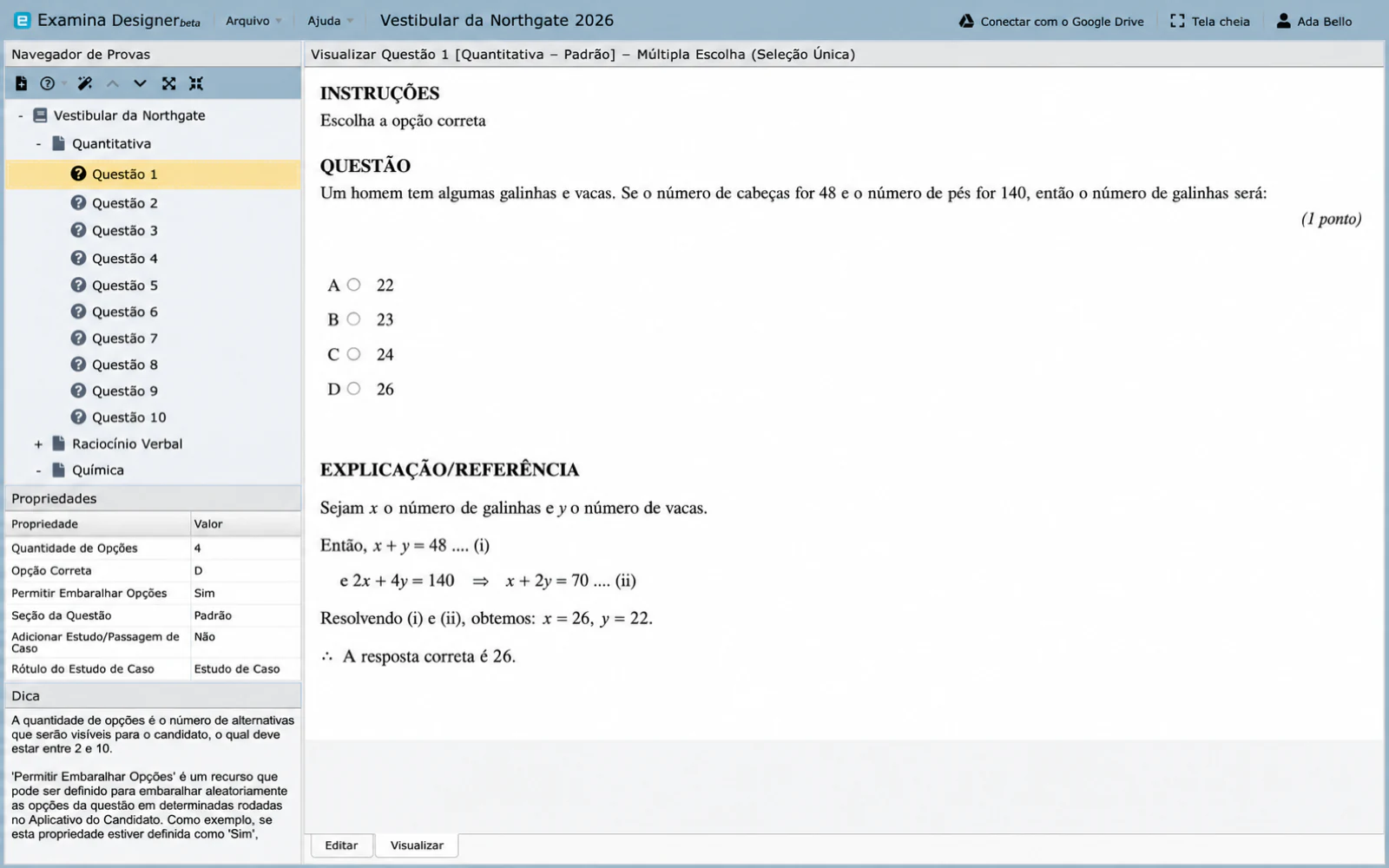
Antes de exportar, verifique se:
- o enunciado tem apenas uma interpretação defensável;
- a resposta correta e a pontuação estão definidas;
- os distratores são plausíveis e não revelam a resposta acidentalmente;
- a atribuição de seção está correta;
- as opções embaralhadas permanecem com sentido;
- a mídia carrega e está legível ou audível;
- a ortografia, a gramática e a notação matemática estão corretas; e
- a questão funciona no menor tamanho de tela permitido.
Para reutilizar conteúdo existente, consulte Reutilizar conteúdo do projeto. Para trazer questões de um documento ou de outro projeto, consulte Importar conteúdo existente.