Incorporar o aplicativo Client em seu site
O widget Client substitui um link de exame por um iframe para que os candidatos possam realizar uma avaliação dentro de um site aprovado.
Você precisa de:
- uma conta do examina.io e um plano compatível com incorporação;
- acesso a Início → Configurações;
- um exame importado no Manager;
- permissão para editar o site de hospedagem; e
- conhecimentos básicos de HTML.
1. Criar uma chave de API pública
Acesse Início → Configurações → Chaves de API e Webhook e crie uma Chave Pública de API.
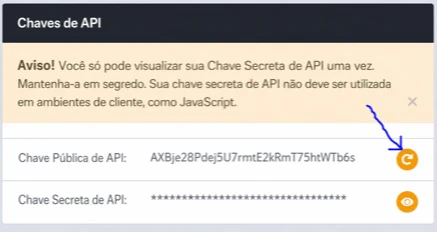
A incorporação simples usa apenas a chave pública. Não coloque a Chave Secreta de API no código do navegador.
Regerar a chave pública exige que todas as instalações do widget sejam atualizadas.
2. Aprovar o domínio do site
Em Domínios e Subdomínios Aprovados para incorporação do Widget Client:
- Insira o nome do host (hostname) sem protocolo ou caminho.
- Selecione Adicionar Domínio.
Por exemplo, insira assessment.example.edu, não https://assessment.example.edu/exams.
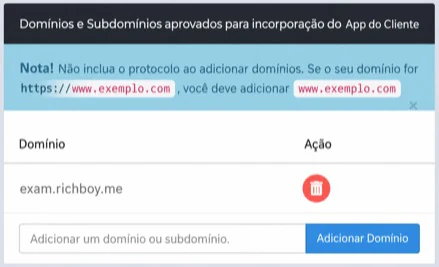
Para testes locais, adicione o nome do host que você realmente usa, como localhost ou 127.0.0.1; não inclua a porta. Remova os hosts de desenvolvimento após os testes. Evite permitir todos os domínios em produção.
3. Carregar o script do widget
Adicione o script do widget à página e substitua YOUR_PUBLIC_API_KEY:
<!doctype html>
<html lang="en">
<head>
  <meta charset="utf-8">
  <meta name="viewport" content="width=device-width, initial-scale=1">
  <title>Fazer a avaliação</title>
  <script
    src="https://www.examina.io/client/widget.js?apiKey=YOUR_PUBLIC_API_KEY">
  </script>
</head>
<body>
  <h1>Avaliação de prontidão</h1>
</body>
</html>
Se a chave estiver ausente ou for inválida, o script do widget não será carregado corretamente.
4. Adicionar o link do exame
No Manager, selecione o exame e escolha Abrir Link do Exame. Copie a URL.
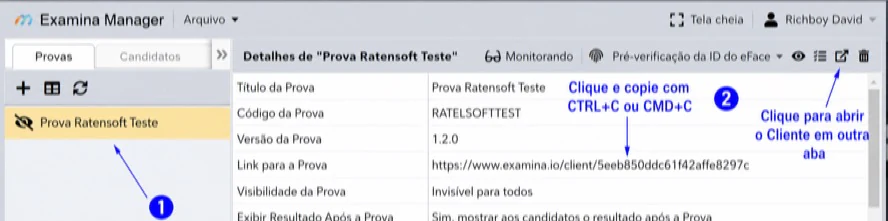
Adicione o link com a classe examina-io-client-widget:
<a
  class="examina-io-client-widget"
  href="https://www.examina.io/client/YOUR_EXAM_ID">
  Abrir o exame
</a>
Quando o JavaScript está disponível, o widget substitui a âncora pelo Client incorporado. O texto da âncora continua sendo um fallback útil caso o script não possa ser executado. Insira apenas uma âncora de widget por página.
Controlar as dimensões do widget
O widget usa estes atributos opcionais:
data-examina-io-heightdata-examina-io-width
Se um atributo for omitido, o widget gerenciará essa dimensão em relação à janela do navegador e poderá ajustá-la quando a janela for redimensionada.
Use:
- um número positivo para uma dimensão fixa em pixels;
- um número negativo para usar o tamanho da janela menos esse número de pixels; ou
autopara deixar essa dimensão para o seu CSS ou padrões do navegador.
Este exemplo reserva 64 pixels para um cabeçalho de página e deixa o CSS gerenciar a largura:
<header class="exam-header">Avaliação de prontidão</header>
<a
  class="examina-io-client-widget"
  href="https://www.examina.io/client/YOUR_EXAM_ID"
  data-examina-io-height="-64"
  data-examina-io-width="auto">
  Abrir o exame
</a>
Teste na menor tela (viewport) suportada. Ao usar auto, aplique um tamanho explícito de CSS ao layout resultante para que o tamanho padrão de iframe do navegador não seja usado acidentalmente.
Exemplo responsivo completo
<!doctype html>
<html lang="en">
<head>
  <meta charset="utf-8">
  <meta name="viewport" content="width=device-width, initial-scale=1">
  <title>Avaliação de prontidão</title>
  <script
    src="https://www.examina.io/client/widget.js?apiKey=YOUR_PUBLIC_API_KEY">
  </script>
  <style>
    html, body { margin: 0; }
    .exam-header { box-sizing: border-box; height: 64px; padding: 20px; }
  </style>
</head>
<body>
  <header class="exam-header">Avaliação de prontidão</header>
  <a
    class="examina-io-client-widget"
    href="https://www.examina.io/client/YOUR_EXAM_ID"
    data-examina-io-height="-64"
    data-examina-io-width="auto">
    Abrir o exame
  </a>
</body>
</html>
Login automático opcional
Se o seu próprio site já tiver autenticado o candidato, seu backend poderá solicitar um token de login de exame de curta duração e adicioná-lo ao link do Client. A Chave Secreta de API deve permanecer no seu servidor.
Fluxo do backend:
- Autentique a pessoa em sua aplicação.
- Resolva o código ou ID do candidato do examina.io no servidor.
- A partir do seu servidor, chame um dos endpoints de token documentados com Autenticação Básica HTTPS:
/login/exam/{examId}/code/{examineeCode}/token/login/exam/{examId}/id/{examineeId}/token- Construa a URL do Client com valores de consulta codificados em URL.
- Renderize a chave pública e a URL de login com limite de tempo na página aprovada.
Formato de exemplo do link:
<a
class="examina-io-client-widget"
href="https://www.examina.io/client/YOUR_EXAM_ID?autologin=true&examineeCode=URL_ENCODED_CODE&token=URL_ENCODED_TOKEN"
data-examina-io-height="-64"
data-examina-io-width="auto">
Abrir o exame
</a>
autologin deve ser true. Forneça examineeCode ou examineeId; quando ambos estiverem presentes, o Client usará o código do candidato.
Nunca gere tokens no JavaScript do navegador, exponha a chave secreta ao candidato ou registre uma URL completa de login automático.
Lista de verificação para produção
- O nome do host exato de produção está aprovado.
- A página e todos os recursos incorporados usam HTTPS.
- A Chave Secreta de API não está presente no código-fonte da página nem nas requisições de rede do navegador.
- O link de fallback é compreensível.
- Existe apenas um widget presente na página.
- Os comportamentos no computador, celular, teclado e redimensionamento foram testados.
- Um candidato fictício mapeado consegue entrar/fazer login ou realizar o login automático e concluir o exame.
- Os domínios temporários de desenvolvimento foram removidos.
Para configuração e rotação de credenciais, consulte Chaves de API e webhooks. Para esquemas de endpoint, use a Referência da API.