Démarrage rapide : publiez votre premier examen
Cette liste de contrôle fait passer un administrateur d'organisation d'un nouveau compte à un
lien d'examen testable. Si une autre personne rédige les questions, elle peut répondre
les étapes Designer et vous envoyer le fichier .smex exporté.
1. Confirmez l'accès du personnel
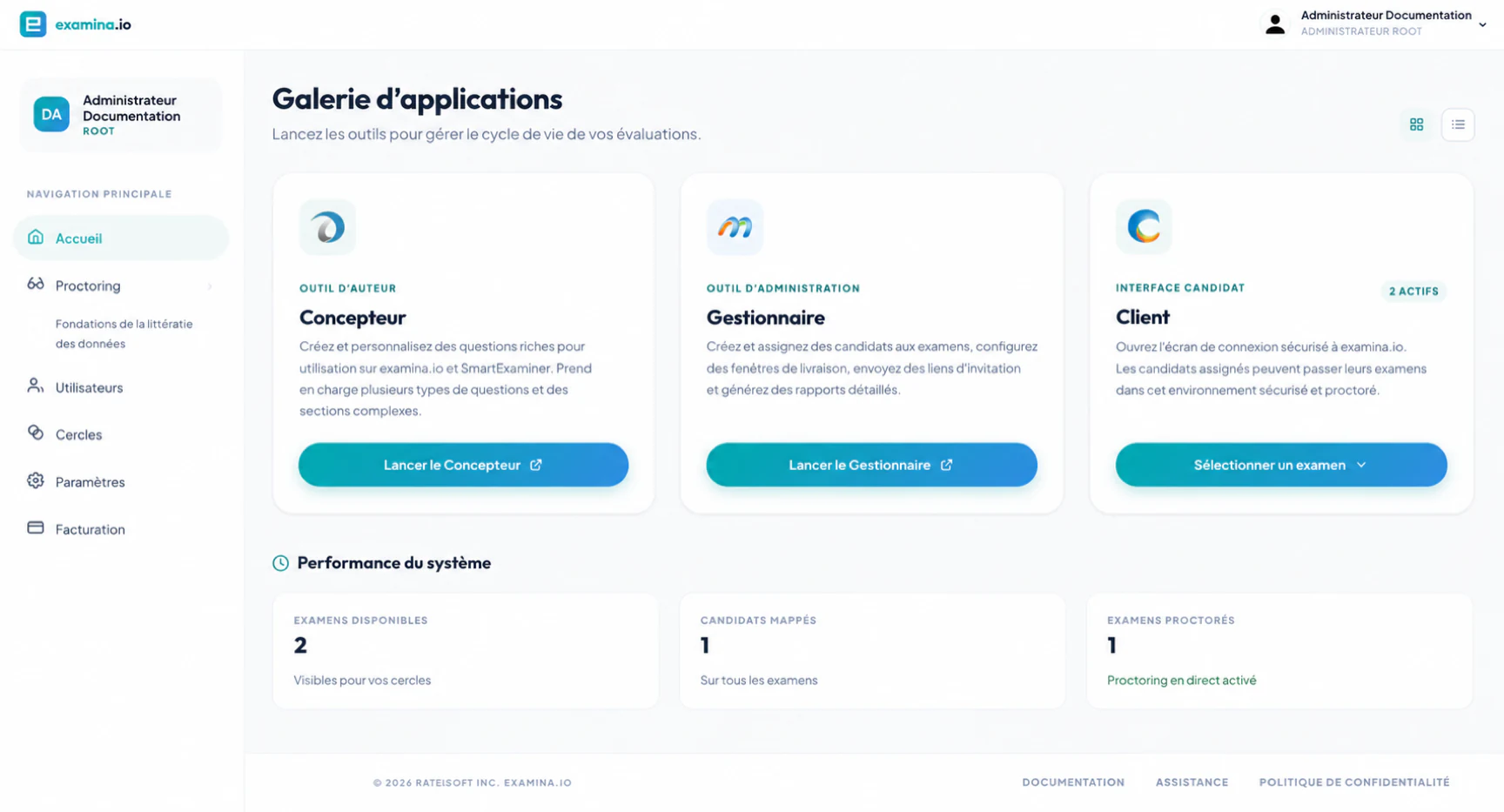
Depuis Accueil, vérifiez que les personnes qui préparent l'évaluation ont le droit rôles de compte. Utilisez Utilisateurs pour ajouter des comptes de personnel et Cercles si l'accès doit être limité à des examens ou à des candidats particuliers.
2. Créez le contenu de l'examen
Ouvrez Designer, puis :
- Sélectionnez Fichier → Nouveau projet d'examen.
- Créez un examen et au moins une épreuve.
- Ajoutez des sections et des questions.
- Définissez les instructions de l'examen et de l'épreuve, le timing, la notation et les règles de navigation.
- Prévisualisez le contenu.
- Exportez l'examen terminé sous forme de fichier
.smex.
Pour des instructions de création détaillées, voir Présentation Designer.
3. Importez l'examen dans Manager
Ouvrez Manager et choisissez Fichier → Ajouter un nouvel examen. Sélectionnez le fichier exporté
.smex et attendez le message de réussite. Vérifiez le titre importé,
le code, les papiers et les propriétés de livraison avant d'attribuer quelqu'un.
Voir Importer les examens.
4. Ajouter des candidats
Choisissez l'une de ces approches :
- Fichier → Ajouter un nouveau candidat pour une ou plusieurs personnes.
- Fichier → Importer les candidats depuis un fichier/Excel pour une classe ou une cohorte.
Un candidat est un candidat qui passe un examen et non un utilisateur du personnel. Conservez leur code ou Identifiant unique. Si vous importez un fichier, vérifiez le mappage des champs et prévisualisez-le avant démarrer l'importation.
Voir Ajouter et importer des candidats.
5. Créez des groupes lorsque cela est utile
Les groupes sont facultatifs, mais ils réduisent le travail répétitif. Créer un groupe pour un classe, cohorte, département ou séance, puis ajoutez les candidats appropriés.
Vous pouvez affecter un groupe entier à un examen tout en sélectionnant les épreuves et heure de début facultative pour cette mission.
6. Attribuez l'examen et les copies
Sélectionnez un examen et choisissez Map Examinees ou Map Groups. Déplacez le prévu personnes ou groupes à la liste sélectionnée, continuez le mappage papier et choisissez le papiers qu'ils peuvent prendre.
Si vous définissez une heure d'examen, sélectionnez également le fuseau horaire correct. L'heure cartographiée est le plus tôt possible lorsque l'examen sera disponible pour ce devoir.
7. Configurer la livraison
Avant de partager le lien, vérifiez :
- visibilité des examens ;
- si les résultats apparaissent après l'achèvement ;
- les exigences en matière de surveillance en direct et de vérification d'identité ;
- accès autorisé sur mobile ou tablette ;
- comportement de déconnexion Internet ; et
- les éventuelles exemptions de surveillance.
Gardez l'examen invisible pendant sa préparation. Rendre visible uniquement lors de l'examen et les devoirs sont prêts.
8. Testez le parcours du candidat
Ouvrez le lien de l'examen dans une fenêtre de navigateur privée. Confirmez que :
- le logo de l'organisation et le style de connexion sont corrects ;
- le candidat au test peut se connecter ;
- les communications attendues sont disponibles ;
- les instructions et le timing sont corrects ; et
- tout appareil, caméra, microphone ou contrôle d'identité se comporte comme prévu.
Utilisez un candidat fictif ou désigné plutôt qu’un vrai candidat.
9. Publier et communiquer
Rendez l'examen visible, puis copiez Ouvrir le lien d'examen ou utilisez Envoyer un e-mail à Candidats de Manager. Inclure :
- la date de l'examen, l'heure de début et le fuseau horaire ;
- le lien de l'examen ;
- la méthode de distribution du code du candidat et du mot de passe ;
- les exigences en matière d'appareil et de navigateur ;
- les exigences en matière de surveillance ; et
- un contact d'assistance.
Partagez le guide du jour de test du candidat avec participants.
10. Surveiller et rapporter
Pendant la session, actualisez Manager pour voir les états de connexion actuels. Si je vis la surveillance est activée, ouvrez l'examen sous Proctoring. Après les candidats terminer, examiner les résultats individuels ou générer un rapport d’examen.
La livraison, le suivi et le reporting le guide contient les informations détaillées liste de contrôle de fonctionnement.
Organiser une répétition
Pour une évaluation à enjeux élevés, effectuez une courte répétition avec le même règles de l'appareil, conditions du réseau et paramètres de surveillance prévus pour le véritable examen.