Inicio rápido: publica tu primer examen
Este listado de verificación guía a un administrador de la organización desde una cuenta nueva hasta un enlace de examen listo para probar. Si otra persona redacta las preguntas, puede completar los pasos en Designer y enviarte el archivo .smex exportado.
1. Confirma el acceso del personal
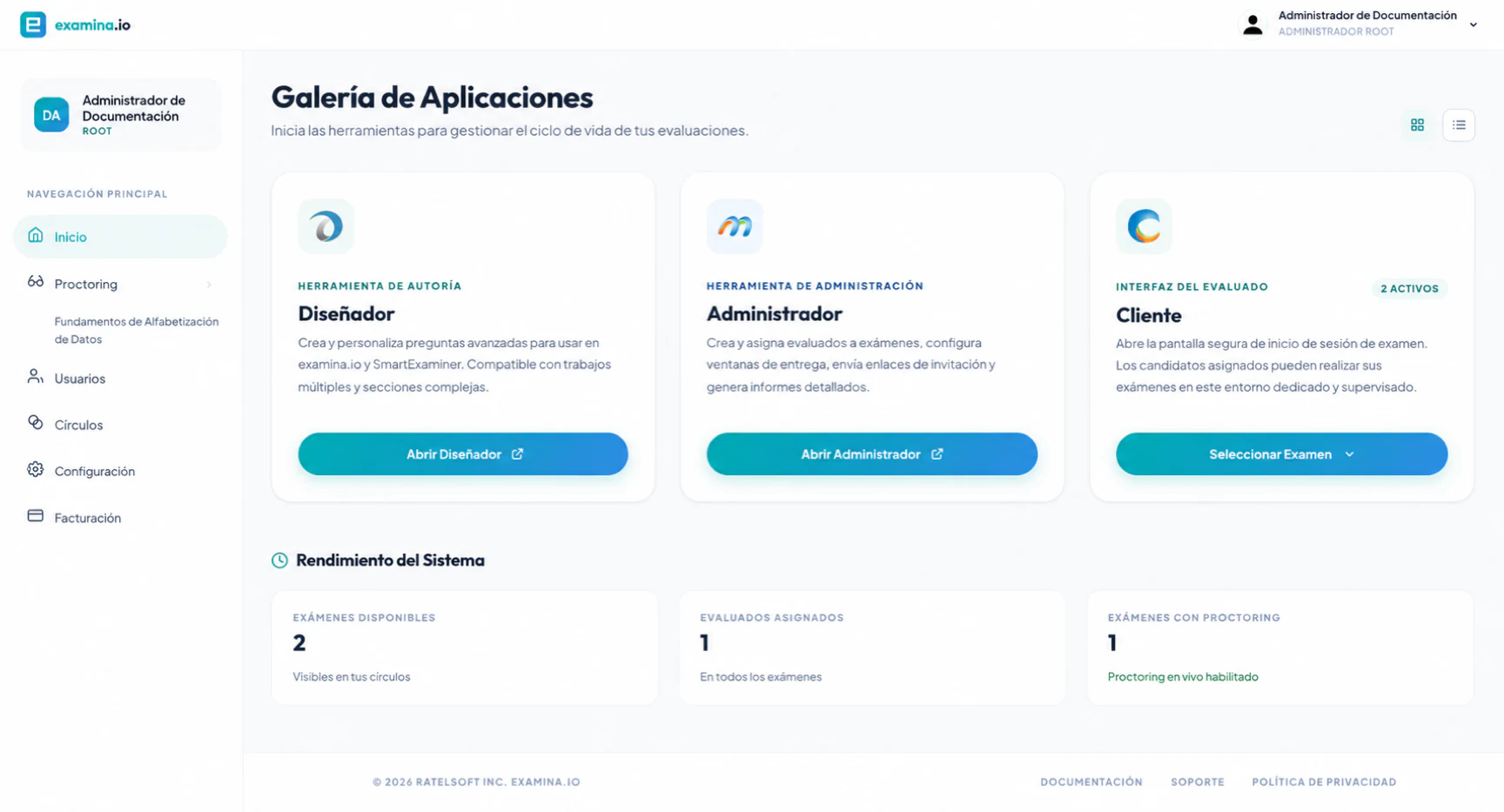
Desde Inicio, verifica que las personas que preparan la evaluación tengan los roles de cuenta correctos. Usa Usuarios para añadir cuentas de personal y Círculos si el acceso debe limitarse a exámenes o candidatos particulares.
2. Crea el contenido del examen
Abre Designer y luego:
- Selecciona Archivo → Nuevo proyecto de examen.
- Crea un examen y al menos una prueba.
- Añade secciones y preguntas.
- Define las instrucciones del examen y de la prueba, la duración, la puntuación y las reglas de navegación.
- Previsualiza el contenido.
- Exporta el examen finalizado como un archivo
.smex.
Para obtener instrucciones detalladas sobre la creación de contenido, consulta Presentación de Designer.
3. Importa el examen en Manager
Abre Manager y elige Archivo → Añadir nuevo examen. Selecciona el archivo .smex exportado y espera el mensaje de confirmación. Revisa el título, código, pruebas y propiedades de envío importados antes de asignarlo a nadie.
Consulta Importar exámenes.
4. Añade candidatos
Elige uno de estos métodos:
- Archivo → Añadir nuevo candidato para una o pocas personas.
- Archivo → Importar candidatos desde archivo/Excel para una clase o grupo.
Un candidato es la persona que rinde un examen, no un usuario del personal. Mantén su código o ID único. Si importas un archivo, verifica la asignación de campos y previsualiza antes de comenzar la importación.
Consulta Añadir e importar candidatos.
5. Crea Grupos cuando sea útil
Los Grupos son opcionales, pero reducen el trabajo repetitivo. Crea un Grupo para una clase, cohorte, departamento o sesión, y luego añade a los candidatos correspondientes.
Puedes asignar un Grupo completo a un examen y, al mismo tiempo, seleccionar las pruebas y la hora de inicio opcional para esa asignación.
6. Asigna el examen y las pruebas
Selecciona un examen y elige Asignar candidatos o Asignar grupos. Mueve a las personas o Grupos deseados a la lista seleccionada, continúa con la asignación de pruebas y elige las pruebas que pueden rendir.
Si configuras una hora para el examen, selecciona también la zona horaria correcta. La hora asignada es el momento más temprano en que el examen estará disponible para esa asignación.
7. Configura el envío
Antes de compartir el enlace, revisa:
- la visibilidad del examen;
- si los resultados se muestran al finalizar;
- los requisitos de supervisión de exámenes en vivo y verificación de identidad;
- el acceso permitido desde celular o tableta;
- el comportamiento ante la desconexión de internet; y
- cualquier exención de supervisión de exámenes.
Mantén el examen invisible mientras lo preparas. Hazlo visible solo cuando el examen y las asignaciones estén listos.
8. Prueba la experiencia del candidato
Abre el enlace del examen en una ventana privada del navegador. Confirma que:
- el logo de la organización y el estilo de inicio de sesión sean correctos;
- el candidato de prueba pueda iniciar sesión;
- las pruebas esperadas estén disponibles;
- las instrucciones y los tiempos sean correctos; y
- las verificaciones de dispositivo, cámara, micrófono o identidad funcionen según lo esperado.
Usa un candidato de prueba ficticio o designado en lugar de un candidato real.
9. Publica y comunica
Haz visible el examen, luego copia Abrir enlace del examen o usa Enviar correo electrónico a los candidatos desde Manager. Incluye:
- la fecha del examen, la hora de inicio y la zona horaria;
- el enlace del examen;
- el método de distribución del código y la contraseña del candidato;
- los requisitos de dispositivo y navegador;
- los requisitos de supervisión de exámenes; y
- un contacto de soporte.
Comparte la guía para el candidato en el día del examen con los participantes.
10. Monitorea y genera informes
Durante la sesión, actualiza Manager para ver los estados de conexión actuales. Si la supervisión de exámenes en vivo está habilitada, abre el examen en Proctoring. Después de que los candidatos terminen, revisa los resultados individuales o genera un informe del examen.
La guía de envío, monitoreo e informes contiene la lista de verificación operativa detallada.
Realiza un ensayo
Para una evaluación de alto impacto, realiza un breve ensayo con las mismas reglas de dispositivos, condiciones de red y configuración de supervisión de exámenes planificadas para el examen real.