بداية سريعة: قم بنشر اختبارك الأول
تنقل قائمة التحقق هذه مسؤول المؤسسة من حساب جديد إلى
رابط الامتحان القابل للاختبار. إذا قام شخص آخر بكتابة الأسئلة، فيمكنه إكمالها
اتبع خطوات Designer وأرسل إليك ملف .smex الذي تم تصديره.
1. تأكيد وصول الموظفين
من الصفحة الرئيسية، تأكد من أن الأشخاص الذين يقومون بإعداد التقييم لديهم الحق أدوار الحساب . استخدم المستخدمون لإضافة حسابات الموظفين و الدوائر إذا كان الوصول يجب أن يقتصر على اختبارات أو ممتحنين محددين.
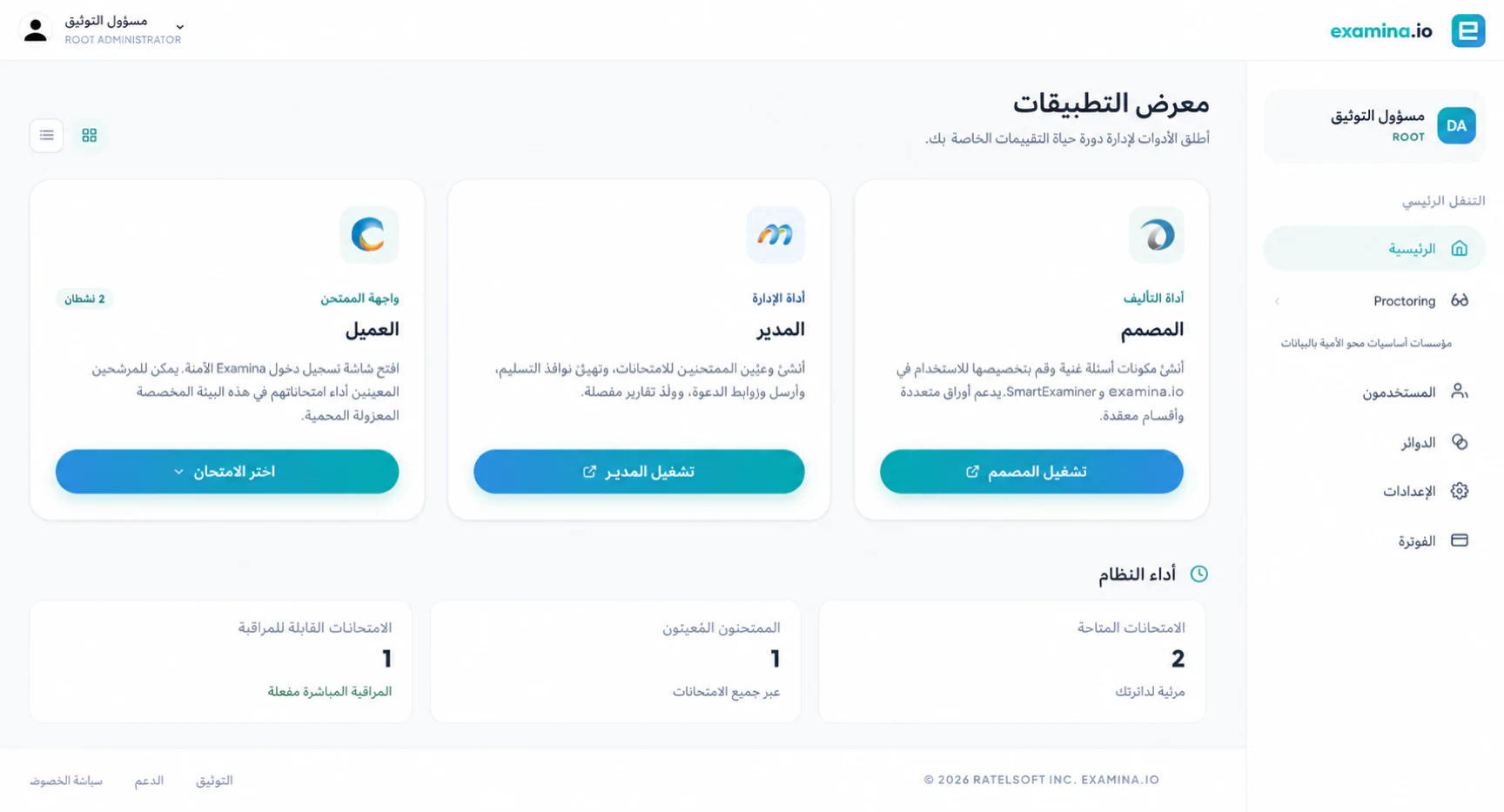
2. إنشاء محتوى الامتحان
افتح Designer، ثم:
- حدد ملف → مشروع اختبار جديد.
- إنشاء امتحان وورقة واحدة على الأقل.
- إضافة الأقسام والأسئلة.
- ضبط تعليمات الاختبار والورقة، والتوقيت، وتسجيل النقاط، وقواعد التنقل.
- معاينة المحتوى.
- قم بتصدير الاختبار النهائي كملف
.smex.
للحصول على تعليمات مفصلة حول التأليف، راجع مقدمة Designer.
3. قم باستيراد الاختبار إلى Manager
افتح Manager واختر ملف → إضافة اختبار جديد. حدد المصدرة
.smex وانتظر رسالة النجاح. مراجعة العنوان المستورد،
الكود والأوراق وخصائص التسليم قبل تكليف أي شخص.
راجع استيراد الاختبارات.
4. إضافة الممتحنين
اختر أحد هذه الأساليب:
- ملف → إضافة ممتحن جديد لشخص واحد أو عدد قليل من الأشخاص.
- ملف → استيراد الممتحنين من ملف/اكسل لفصل دراسي أو فوج.
الممتحن هو مرشح لأداء الامتحان، وليس مستخدمًا للموظفين. احتفظ بالرمز الخاص بهم أو معرف فريد. إذا قمت باستيراد ملف، فتحقق من تعيين الحقل ومعاينته من قبل بدء الاستيراد.
راجع إضافة واستيراد الممتحنين.
5. قم بإنشاء مجموعات عندما يكون ذلك مفيدًا
المجموعات اختيارية، لكنها تقلل من العمل المتكرر. إنشاء مجموعة ل الصف أو الفوج أو القسم أو الجلوس، ثم قم بإضافة الممتحنين المناسبين.
يمكنك تعيين مجموعة كاملة للاختبار مع الاستمرار في تحديد الأوراق و وقت البدء الاختياري لهذه المهمة.
6. تعيين الامتحان والأوراق
حدد اختبارًا واختر ممتحنو الخرائط أو مجموعات الخرائط. تحرك المقصود الأشخاص أو المجموعات إلى القائمة المحددة، واستمر في رسم الخرائط الورقية، واختر الأوراق التي قد يأخذونها.
إذا قمت بتعيين وقت الاختبار، فاختر أيضًا المنطقة الزمنية الصحيحة. الوقت المحدد هو في أقرب وقت يصبح فيه الاختبار متاحًا لهذه المهمة.
7. تكوين التسليم
قبل مشاركة الرابط، راجع:
- رؤية الامتحان.
- ما إذا كانت النتائج تظهر بعد الانتهاء؛
- متطلبات المراقبة المباشرة والتحقق من الهوية؛
- السماح بالوصول عبر الهاتف المحمول أو الجهاز اللوحي؛
- سلوك قطع الاتصال بالإنترنت؛ و
- أي إعفاءات للمراقبة.
اجعل الامتحان غير مرئي أثناء التحضير له. اجعلها مرئية فقط عند الامتحان والواجبات جاهزة.
8. اختبار رحلة الممتحن
افتح رابط الامتحان في نافذة متصفح خاصة. تأكيد ذلك:
- شعار المؤسسة وأسلوب تسجيل الدخول صحيحان؛
- يمكن للممتحن تسجيل الدخول.
- الأوراق المتوقعة متوفرة.
- التعليمات والتوقيت صحيحان؛ و
- أي جهاز أو كاميرا أو ميكروفون أو عمليات التحقق من الهوية تتصرف كما هو متوقع.
استخدم ممتحنًا خياليًا أو مُعيَّنًا للاختبار بدلاً من مرشح حقيقي.
9. النشر والتواصل
اجعل الاختبار مرئيًا، ثم انسخ فتح رابط الاختبار أو استخدم إرسال بريد إلكتروني إلى الممتحنين من Manager. تشمل:
- تاريخ الامتحان، وقت البدء، والمنطقة الزمنية؛
- رابط الامتحان؛
- رمز الممتحن وطريقة توزيع رمز المرور؛
- متطلبات الجهاز والمتصفح؛
- متطلبات المراقبة؛ و
- جهة اتصال للدعم.
شارك دليل يوم اختبار الممتحنين مع المشاركين.
10. المراقبة والإبلاغ
أثناء الجلسة، قم بتحديث Manager لرؤية حالات الاتصال الحالية. إذا يعيش تم تمكين المراقبة، افتح الاختبار ضمن المراقبة. بعد الممتحنين الانتهاء، ومراجعة النتائج الفردية أو إنشاء تقرير الامتحان.
التسليم والرصد والإبلاغ يحتوي دليل على التفاصيل قائمة مرجعية التشغيل.
قم بإجراء بروفة
للحصول على تقييم عالي المخاطر، قم بإجراء بروفة قصيرة بنفس التقييم قواعد الجهاز وظروف الشبكة وإعدادات المراقبة المخطط لها الامتحان الحقيقي.