Ajouter et importer des candidats
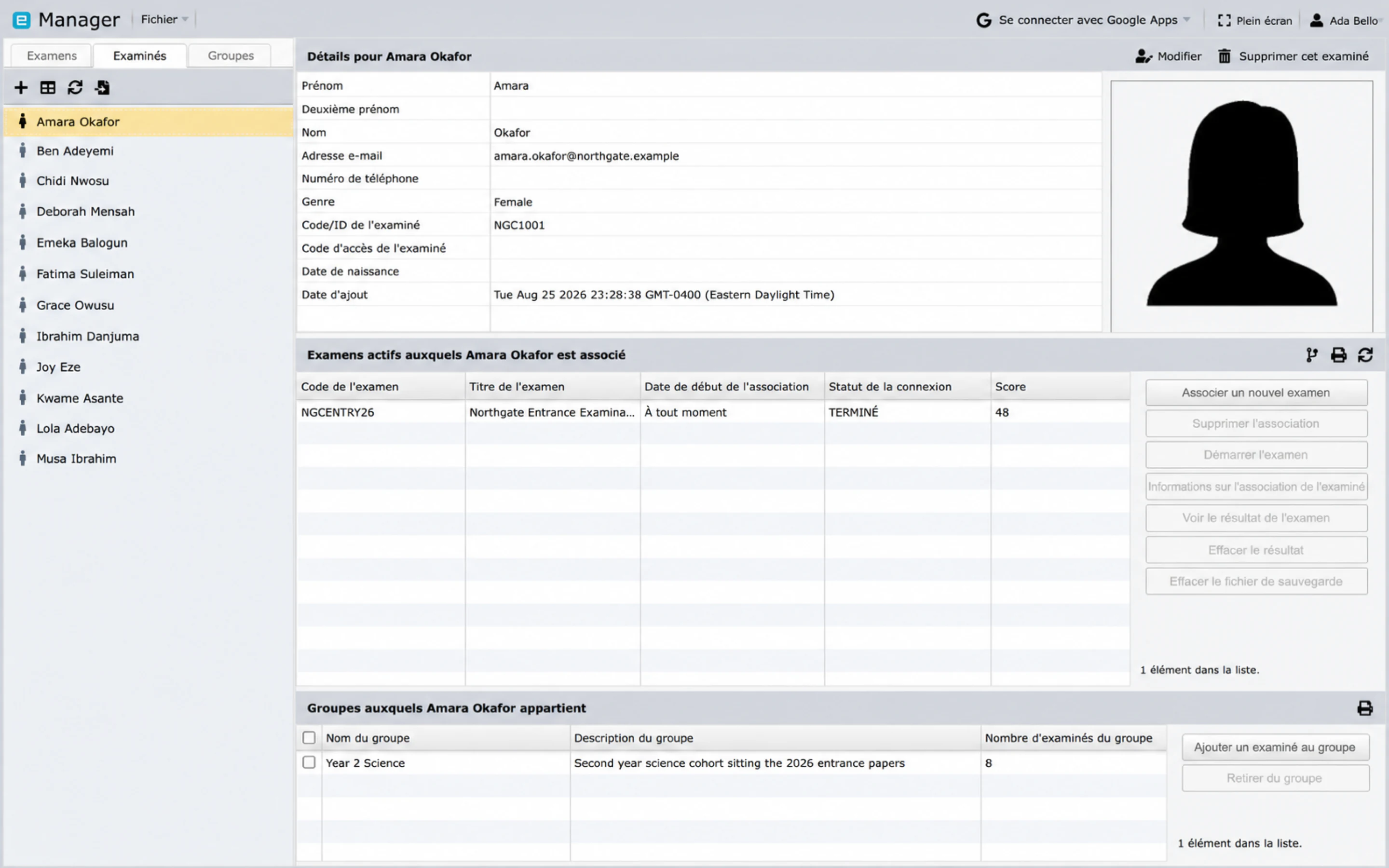
Un examiné est un candidat qui passe un examen via le client. demande. Les candidats sont distincts du personnel Utilisateurs.
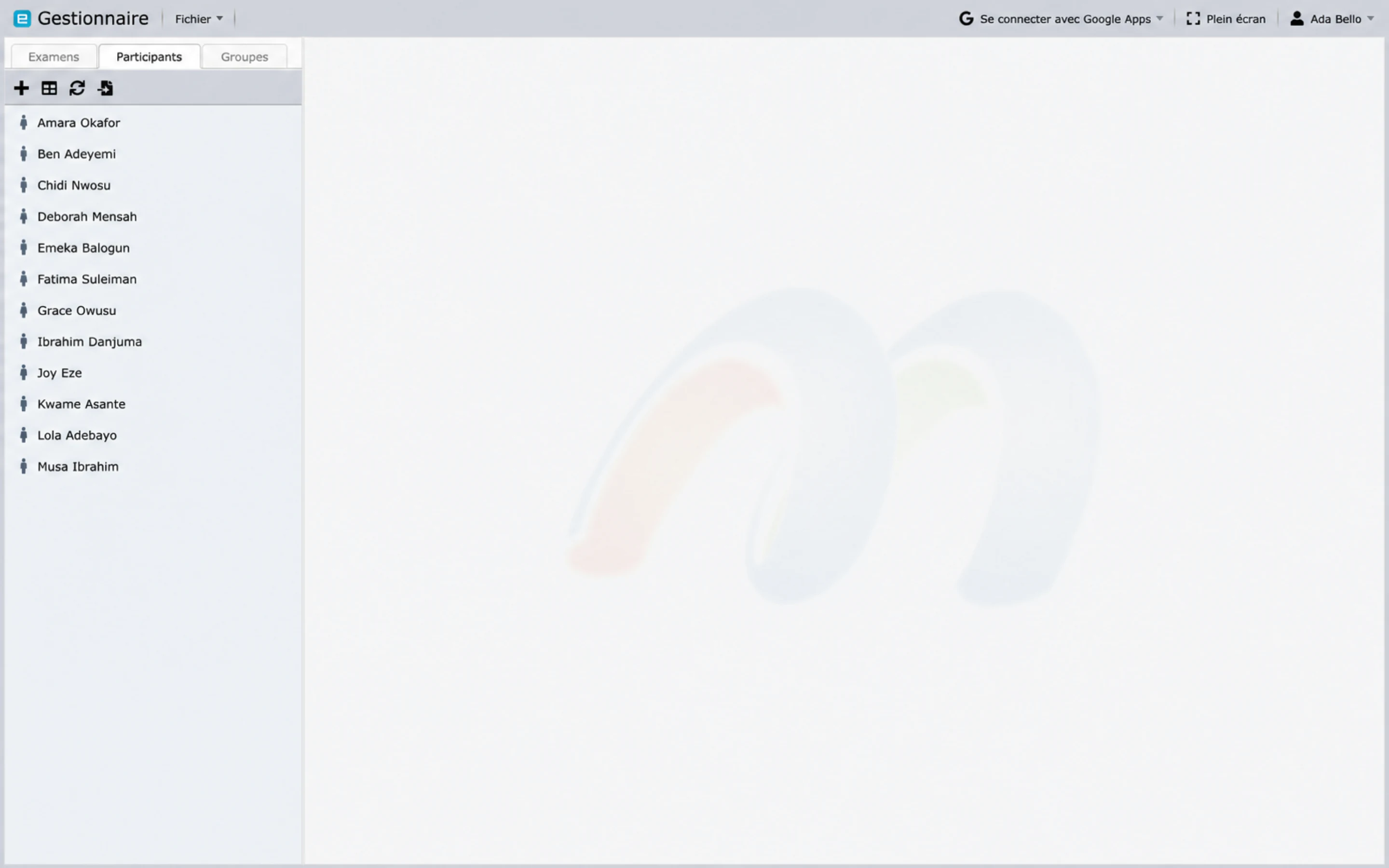
Ajouter un candidat
- Ouvrez Manager.
- Sélectionnez Fichier → Ajouter un nouveau candidat.
- Saisissez le nom et le sexe du candidat.
- Saisissez un code de candidat unique ou choisissez l'attribution automatique du code.
- Entrez un code d'accès ou choisissez la génération de code d'accès.
- Ajoutez des détails facultatifs tels que l'adresse e-mail, le numéro de téléphone, la date de naissance, titre ou photographie.
- Enregistrez l'enregistrement.
Le code identifie le candidat lors de la connexion et doit être unique. Un carré une photo d'environ 256 × 256 pixels fonctionne mieux lorsque votre flux de travail utilise le candidat images ou vérification d’identité.
Préparer un fichier d'importation
Manager prend en charge :
- Classeurs Excel :
.xlset.xlsx - texte délimité :
.csvet.txt
Placez un candidat sur chaque rangée. Les champs obligatoires sont :
- prénom ;
- nom de famille; et
- le sexe.
Des codes et des mots de passe peuvent être générés lorsqu'ils sont omis. Si vous incluez
numéros de téléphone, utilisez le format international tel que +14165550100. Si vous incluez
dates de naissance, utilisez le format indiqué par l'importateur, tel que 8/7/1900.
Pour une importation fiable, utilisez une ligne d'en-tête avec des noms de colonnes clairs et enregistrez une copie du fichier source d'origine.
Exemple CSV :
student_id,first_name,last_name,gender,email
STU-1001,Avery,Okafor,F,avery@example.edu
STU-1002,Noah,Martin,M,noah@example.edu
Importer un fichier
- Sélectionnez Fichier → Importer les candidats à partir d'un fichier/Excel.
- Choisissez le fichier.
- Pour un fichier texte, choisissez ou détectez automatiquement le séparateur, tel que virgule, tabulation, barre verticale, point-virgule ou deux-points.
- Vérifiez l'aperçu des données.
- Choisissez si la deuxième ligne d'aperçu doit être affichée et si la première row est un en-tête à ignorer.
- Mappez chaque colonne source au champ du candidat approprié.
- Choisissez éventuellement un groupe pour les enregistrements importés.
- Choisissez si le processus doit s'arrêter à la première erreur.
- Démarrez l'importation et examinez chaque ligne ajoutée, ignorée ou ayant échoué.
Si Mettre à jour les candidats existants si le code/ID du candidat correspond est disponible et sélectionnés, les codes correspondants peuvent mettre à jour les enregistrements existants. Utilisez cette option uniquement lorsque le fichier source est fiable et le mappage du code a été vérifié.
Valider le résultat
Après l'importation :
- comparer le nombre ajouté avec le fichier source ;
- rechercher plusieurs codes de candidats ;
- vérifier les noms, les adresses e-mail et les mappages de genre ;
- vérifiez tous les codes ou mots de passe générés automatiquement ;
- confirmer l'adhésion facultative au groupe ; et
- exporter ou enregistrer le journal d'importation selon votre mode opératoire.
Les lignes manquant des champs obligatoires sont ignorées ou entraînent une résiliation selon les paramètre d’erreur choisi.
Protéger les données des candidats
- Importez uniquement les données nécessaires à l'administration de l'évaluation.
- Ne placez pas de codes d'accès dans une feuille de calcul largement partagée.
- Utilisez un canal sécurisé approuvé pour distribuer les informations d'identification.
- Supprimez les enregistrements de test obsolètes et les copies locales conformément à votre politique de conservation.
- Confirmez que votre organisation dispose d'une base légale pour toute photo, biométrie ou surveiller les données qu’il collecte.
Étape suivante
Créez des groupes ou attribuez directement des candidats en suivant Groupes et examens affectations.