Agrega e importa candidatos
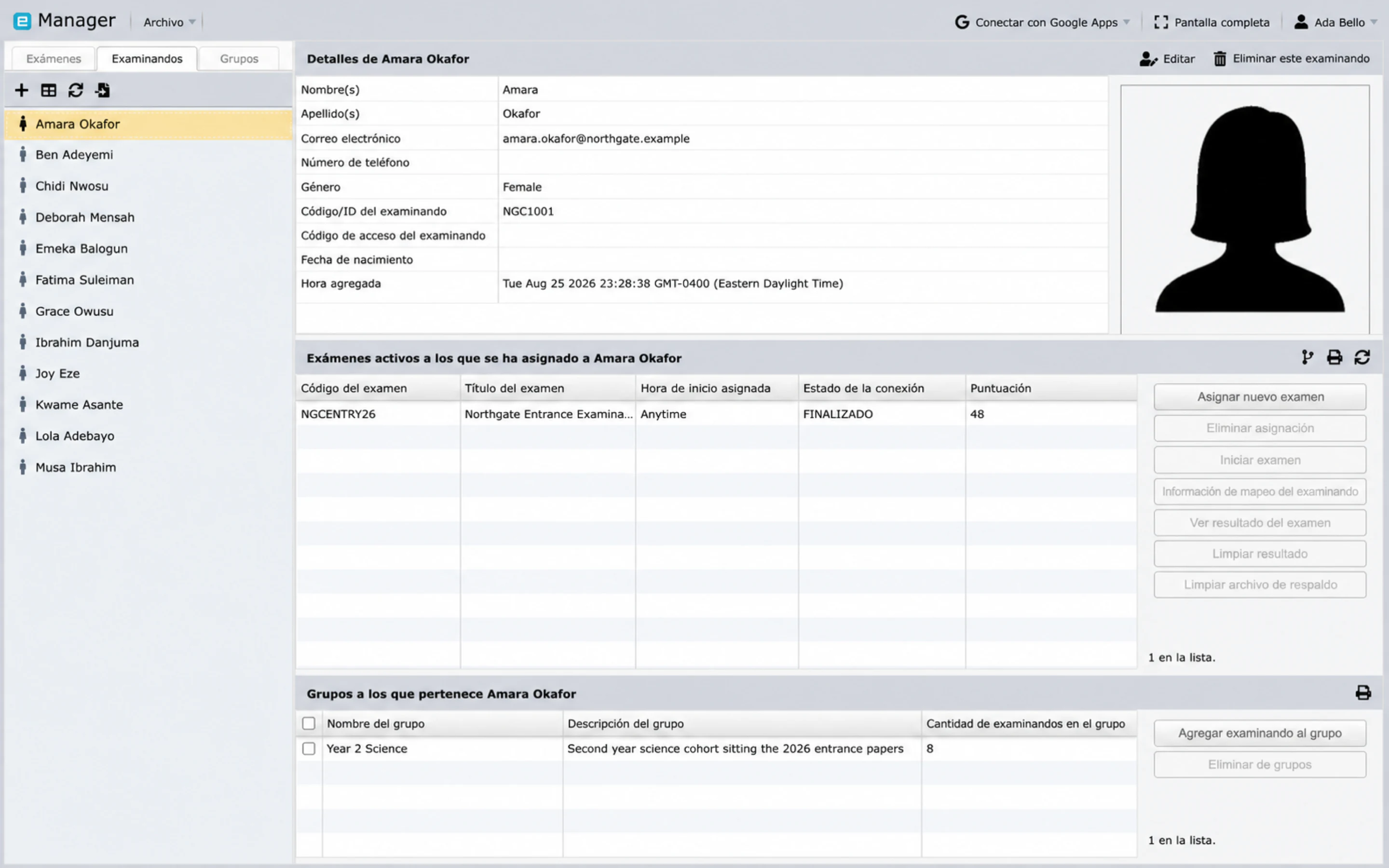
Un candidato es la persona que rinde un examen a través de la aplicación Client. Los candidatos son independientes de los Usuarios del personal.

Agrega un candidato
- Abre Manager.
- Selecciona Archivo → Agregar nuevo candidato.
- Ingresa el nombre y el género del candidato.
- Ingresa un código único de candidato o elige la asignación automática de código.
- Ingresa una contraseña o elige la generación de contraseñas.
- Agrega detalles opcionales como dirección de correo electrónico, número de teléfono, fecha de nacimiento, título o fotografía.
- Guarda el registro.
El código identifica al candidato al iniciar sesión y debe ser único. Una foto cuadrada de aproximadamente 256 × 256 píxeles funciona mejor cuando tu flujo de trabajo utiliza imágenes de candidatos o verificación de identidad.
Prepara un archivo de importación
Manager admite:
- Libros de Excel:
.xlsy.xlsx - texto delimitado:
.csvy.txt
Coloca un candidato en cada fila. Los campos obligatorios son:
- nombre;
- apellido; y
- género.
Los códigos y las contraseñas se pueden generar cuando se omiten. Si incluyes números de teléfono, usa el formato internacional, como +14165550100. Si incluyes fechas de nacimiento, usa el formato que muestra el importador, como 8/7/1900.
Para una importación confiable, usa una fila de encabezado con nombres claros de columnas y guarda una copia del archivo de origen original.
Ejemplo de CSV:
student_id,first_name,last_name,gender,email
STU-1001,Avery,Okafor,F,avery@example.edu
STU-1002,Noah,Martin,M,noah@example.edu
Importa un archivo
- Selecciona Archivo → Importar candidatos desde archivo/Excel.
- Elige el archivo.
- Para un archivo de texto, elige o detecta automáticamente el separador, como coma, tabulación, barra vertical, punto y coma o dos puntos.
- Revisa la vista previa de los datos.
- Elige si se debe mostrar la segunda línea de vista previa y si la primera fila es un encabezado que se debe omitir.
- Vincula cada columna de origen con el campo de candidato correspondiente.
- De forma opcional, elige un Grupo para los registros importados.
- Elige si el proceso debe detenerse al primer error.
- Inicia la importación y revisa cada fila agregada, omitida o con error.
Si la opción Actualizar candidatos existentes si el código/ID del candidato coincide está disponible y seleccionada, los códigos coincidentes pueden actualizar los registros existentes. Usa esa opción solo cuando el archivo de origen sea de confianza y se haya verificado la vinculación de códigos.
Valida el resultado
Después de la importación:
- compara la cantidad agregada con el archivo de origen;
- busca varios códigos de candidatos;
- verifica los nombres, direcciones de correo electrónico y las vinculaciones de género;
- revisa cualquier código o contraseña generados automáticamente;
- confirma la pertenencia opcional al Grupo; y
- exporta o registra el historial de importación de acuerdo con tu procedimiento operativo.
Las filas a las que les falten campos obligatorios se omitirán o provocarán la finalización del proceso según la configuración de errores seleccionada.
Protege los datos de los candidatos
- Importa solo los datos necesarios para administrar la evaluación.
- No coloques contraseñas en una hoja de cálculo compartida públicamente.
- Usa un canal seguro aprobado para distribuir credenciales.
- Elimina los registros de prueba antiguos y las copias locales de acuerdo con tu política de retención.
- Confirma que tu organización tenga una base legal para cualquier foto, dato biométrico o dato de supervisión de exámenes que recopile.
Siguiente paso
Crea Grupos o asigna candidatos directamente consultando Grupos y asignaciones de exámenes.