Configurer et utiliser eFaceID
eFaceID confirme que la personne qui commence un examen protégé est présente et correspond à la photo d’identité fournie par un administrateur autorisé. La décision est liée au candidat, à l’examen et à cette tentative.
Ce guide utilise l’organisation fictive Cedar Valley University, la candidate Amina Hassan et l’examen BIO 201 — Human Genetics Midterm.
Prévoyez une solution humaine
La biométrie ne doit pas être l’unique moyen d’accéder à l’examen. Publiez un contact d’assistance et utilisez l’examen non biométrique pour les candidats qui refusent le consentement, ne peuvent pas utiliser la caméra ou ont besoin d’un aménagement.
Avant de commencer
Prévoyez un abonnement compatible, les droits nécessaires, une photo récente par candidat, une caméra prise en charge et une procédure non biométrique.
1. Activer eFaceID
Ouvrez Facturation et vérifiez que Vérification eFaceID est Activée. La carte indique aussi le lieu de traitement et les durées de conservation applicables.
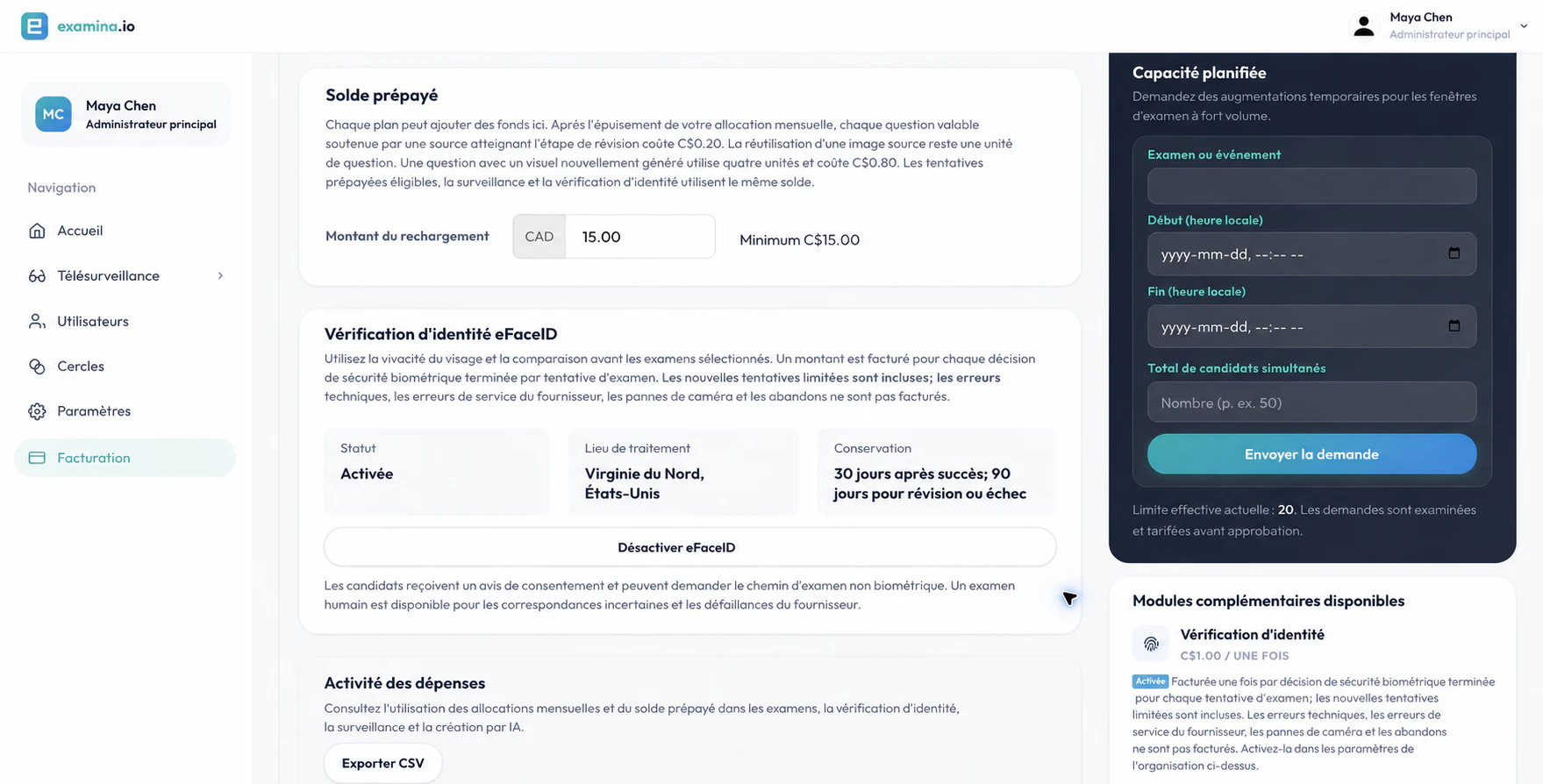
Le lieu est affiché sous forme de ville ou région et de pays, par exemple Virginie du Nord, États-Unis. Les paramètres de votre organisation peuvent être différents.
2. Inscrire la photo du candidat
Dans Manager, ouvrez Candidats, sélectionnez la personne, choisissez Changer l’image, puis téléversez un portrait récent, net, de face et bien éclairé. Vérifiez le nom, le code du candidat et l’affectation à l’examen.
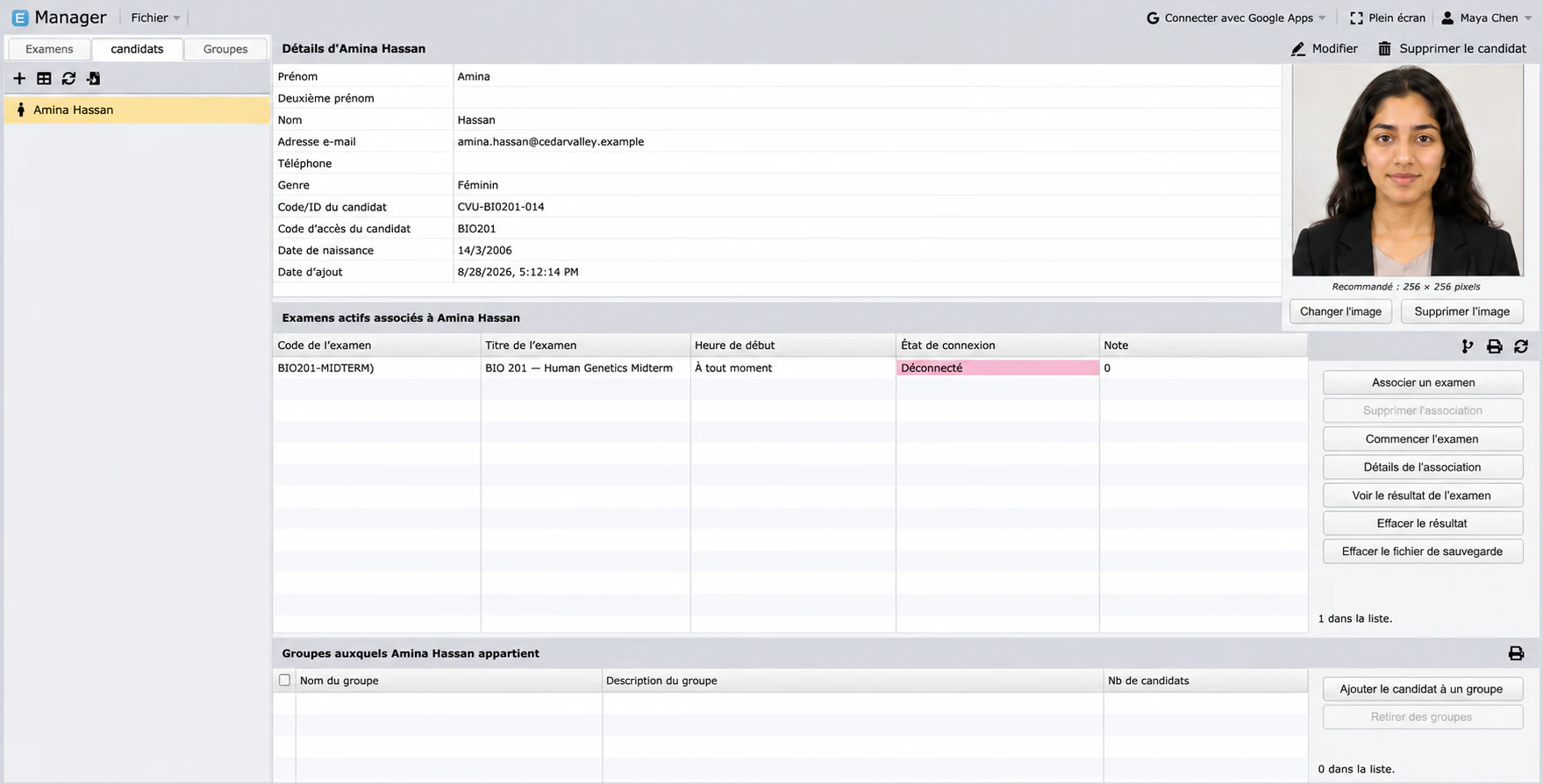
N’utilisez pas une photo de groupe, une page de document numérisée, un selfie filtré ou une image contenant plusieurs visages.
3. Protéger l’examen
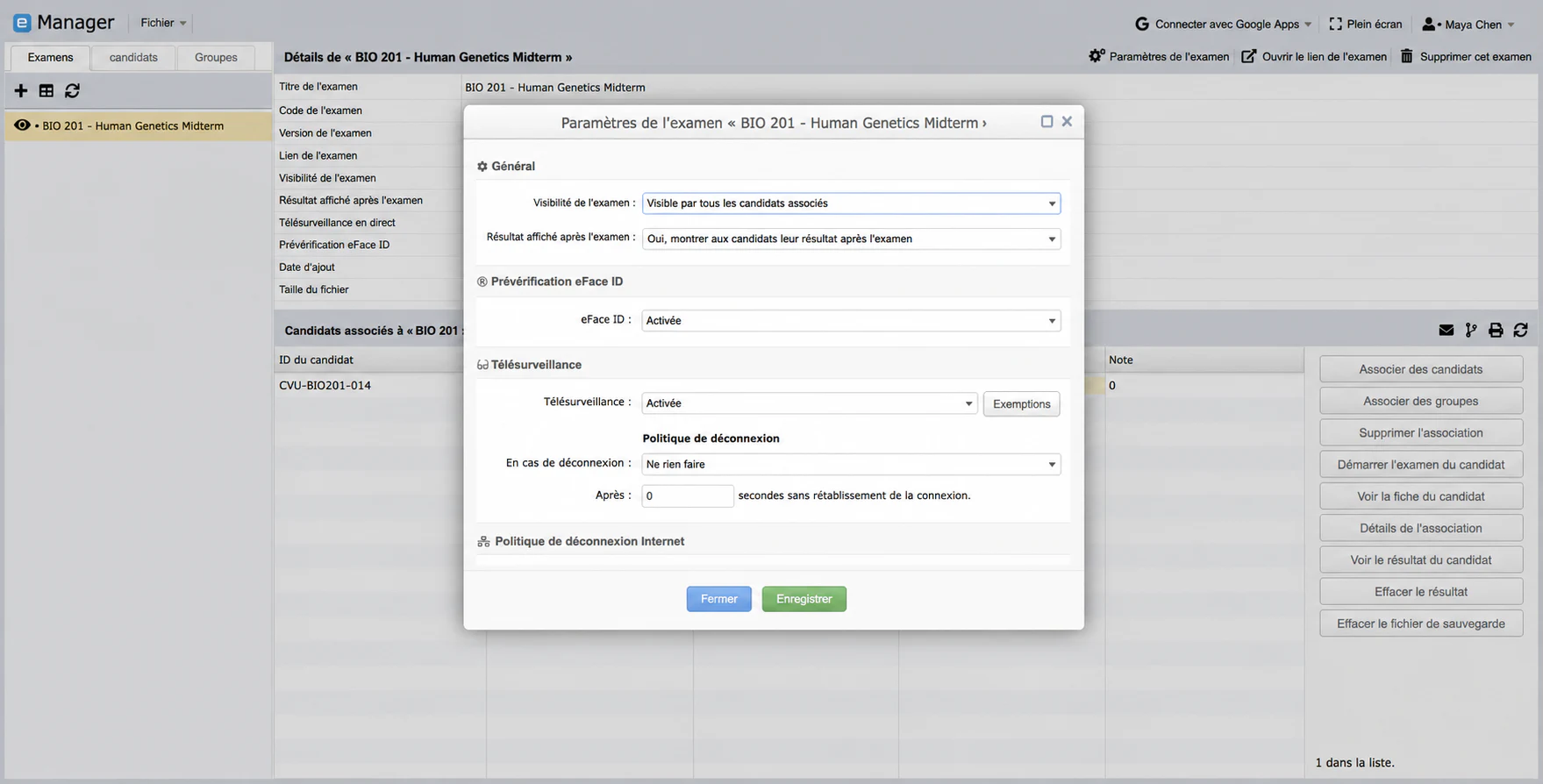
Ouvrez les paramètres de l’examen et activez Vérification eFaceID. Activez aussi Surveillance en direct si un surveillant doit suivre la session. Confirmez les candidats, les sujets, les durées de conservation et la procédure de secours.
4. Parcours du candidat
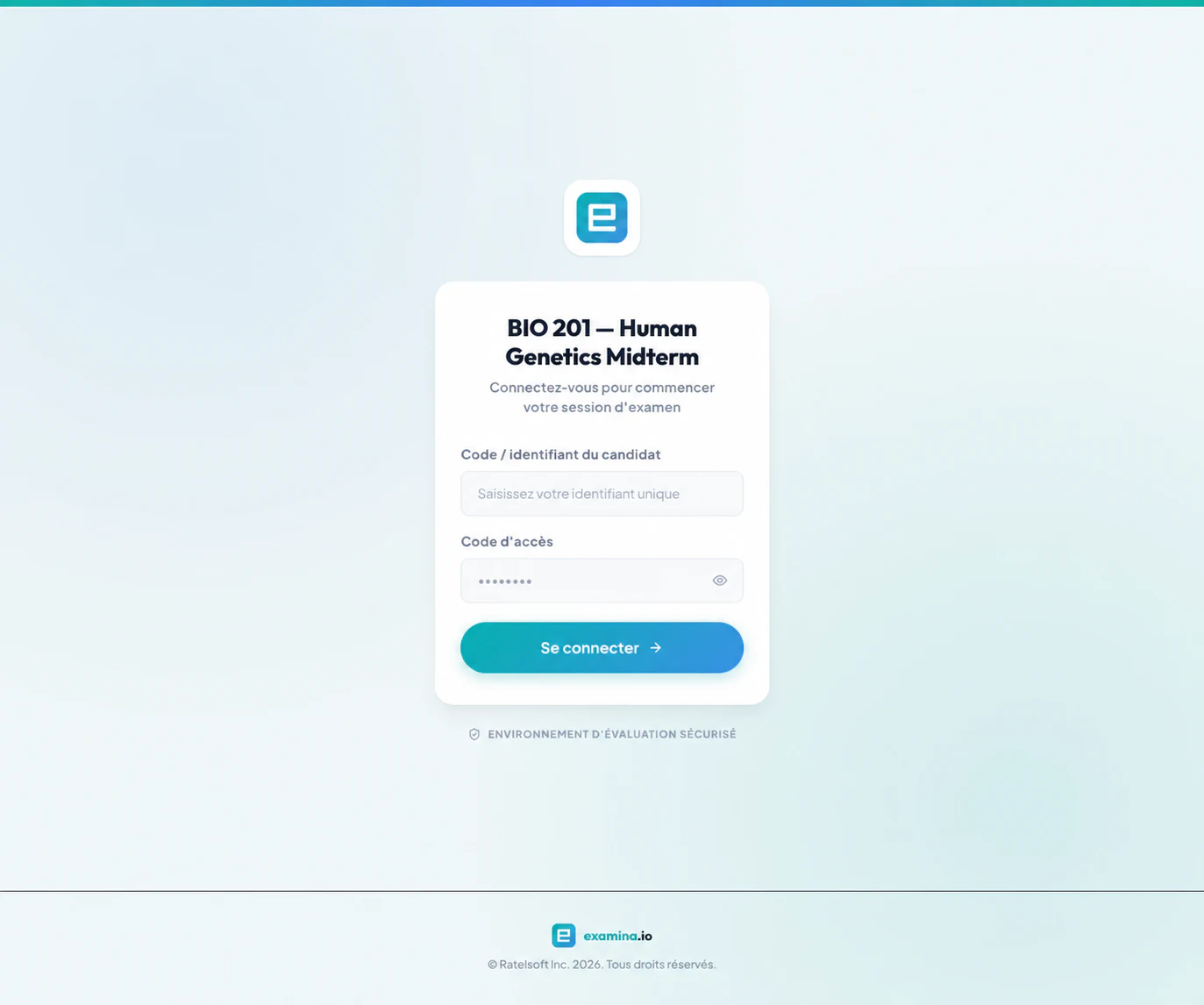
Le candidat ouvre le lien officiel, puis saisit son code et son mot de passe.
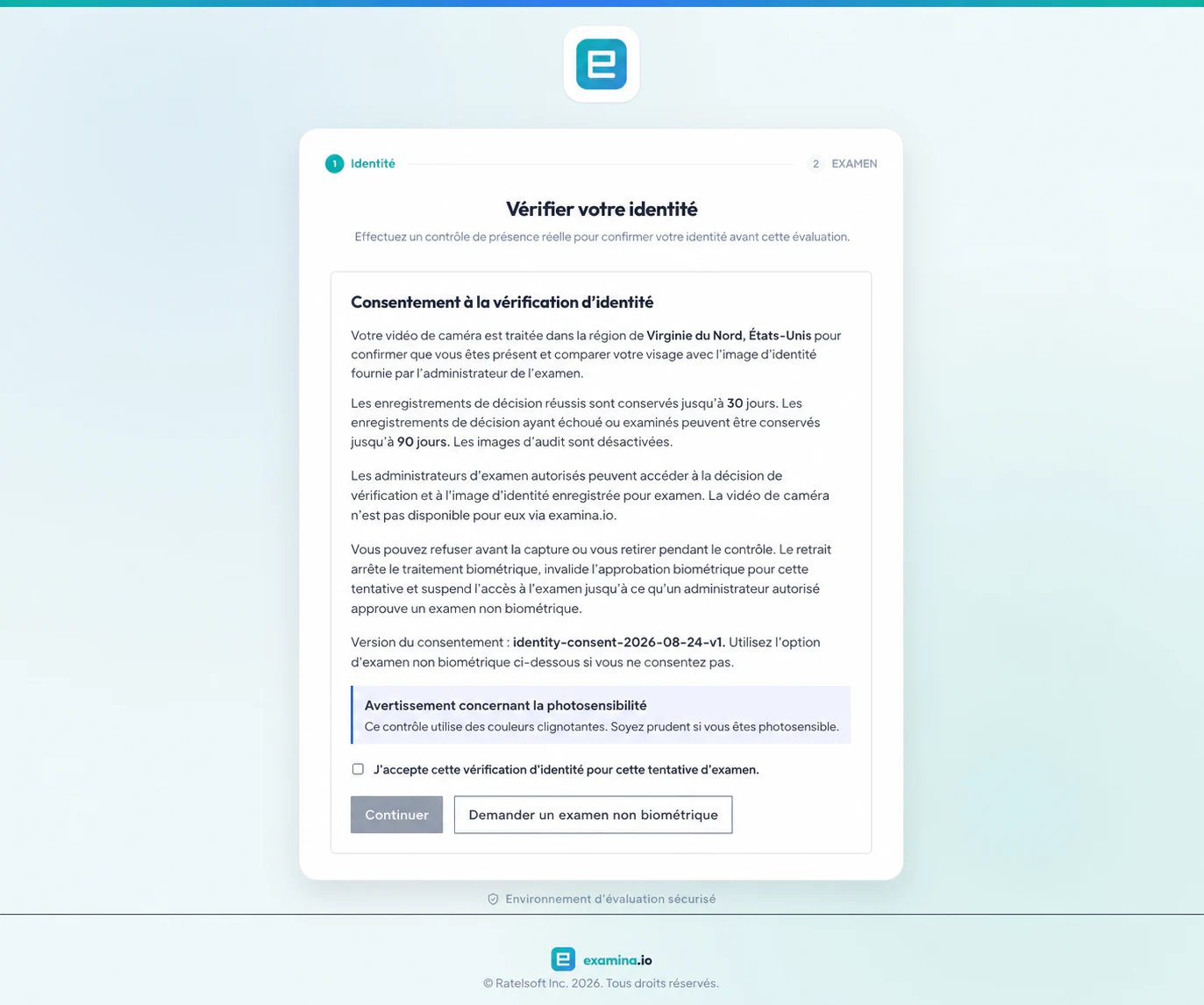
5. Examiner le consentement
Il examine ensuite le consentement : finalité, lieu de traitement, durées de conservation, personnes autorisées, avertissement de photosensibilité et option d’examen non biométrique.
6. Effectuer le contrôle de présence
Après avoir coché le consentement, il autorise la caméra, place son visage dans le guide et suit les indications de couleur et de mouvement. Une seule personne doit être visible et l’éclairage doit venir de face.
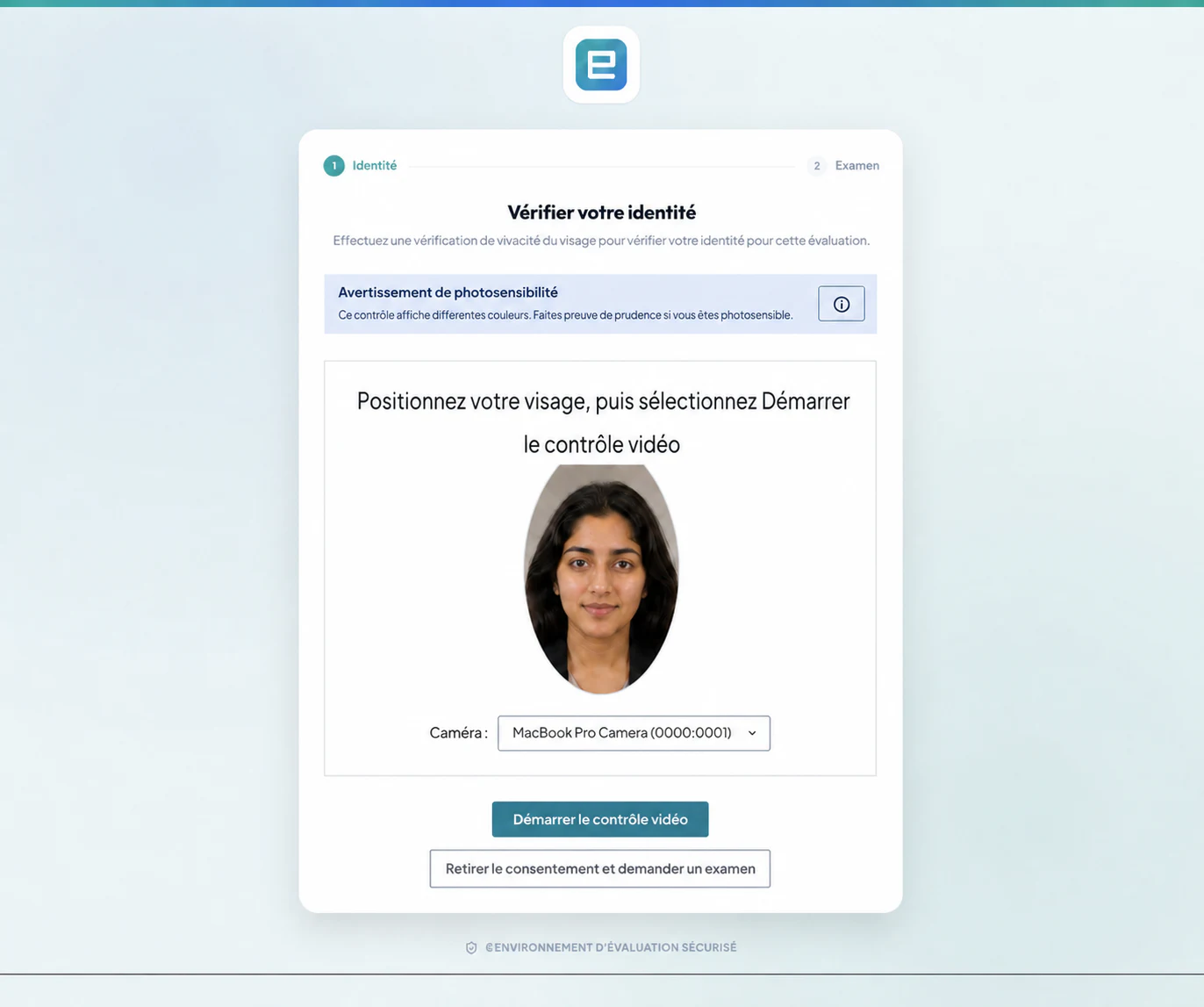
La capture publiée utilise un portrait fictif pour protéger la vie privée ; les contrôles correspondent au parcours réellement testé.
7. Comprendre la décision
Approuvée : le candidat poursuit vers la configuration de l’appareil ou l’aperçu de l’examen.
Examen requis : la tentative est mise en pause. Un administrateur autorisé examine le dossier et peut approuver une méthode non biométrique documentée.
Échec technique : vérifiez l’autorisation de la caméra, l’éclairage, le navigateur et la connexion avant de réessayer.
Consentement refusé ou retiré : aucun accord biométrique n’est émis. Le candidat choisit Demander un examen non biométrique.
Seule une décision de sécurité biométrique terminée est facturable. Les erreurs d’autorisation, abandons et pannes de réseau ou du service ne sont pas des décisions réussies. Consultez Facturation pour votre tarif et votre quota.
8. Conservation et audit
Les administrateurs autorisés voient la décision et la photo inscrite, mais la vidéo de la caméra n’est pas mise à leur disposition dans examina.io. Les décisions réussies et les dossiers examinés peuvent avoir des durées de conservation différentes. N’envoyez pas d’images biométriques par courriel, messagerie ou ticket d’assistance.
Dépannage
La caméra ne s’ouvre pas : autorisez la caméra pour le site exact, fermez les autres applications qui l’utilisent et rechargez. macOS ou Windows peut exiger de relancer le navigateur après une nouvelle autorisation système.
Le visage n’est pas détecté : améliorez l’éclairage frontal, centrez le visage et retirez les autres visages de l’image.
Le candidat change de navigateur : l’approbation est liée à la session de tentative ; une nouvelle vérification peut être requise.
Pour un examen surveillé, continuez avec Surveillance d’un examen en direct.