Configurar y usar eFaceID
eFaceID ayuda a confirmar que la persona que inicia un examen protegido está presente y coincide con la foto proporcionada por un administrador autorizado. La decisión queda vinculada al candidato, al examen y a ese intento.
Este recorrido usa la organización ficticia Cedar Valley University, la candidata Amina Hassan y BIO 201 — Human Genetics Midterm.
Mantén una alternativa humana
La biometría no debe ser la única forma de acceder al examen. Publica un canal de soporte y usa la revisión no biométrica para quienes no den su consentimiento, no puedan usar la cámara o necesiten una adaptación.
Antes de comenzar
Necesitas un plan compatible, los permisos necesarios, una foto actual por candidato, una cámara compatible y un proceso de revisión no biométrica.
1. Activar eFaceID
Abre Facturación y confirma que Verificación eFaceID aparezca como Activada. La tarjeta también muestra la ubicación de procesamiento y los periodos de retención configurados.
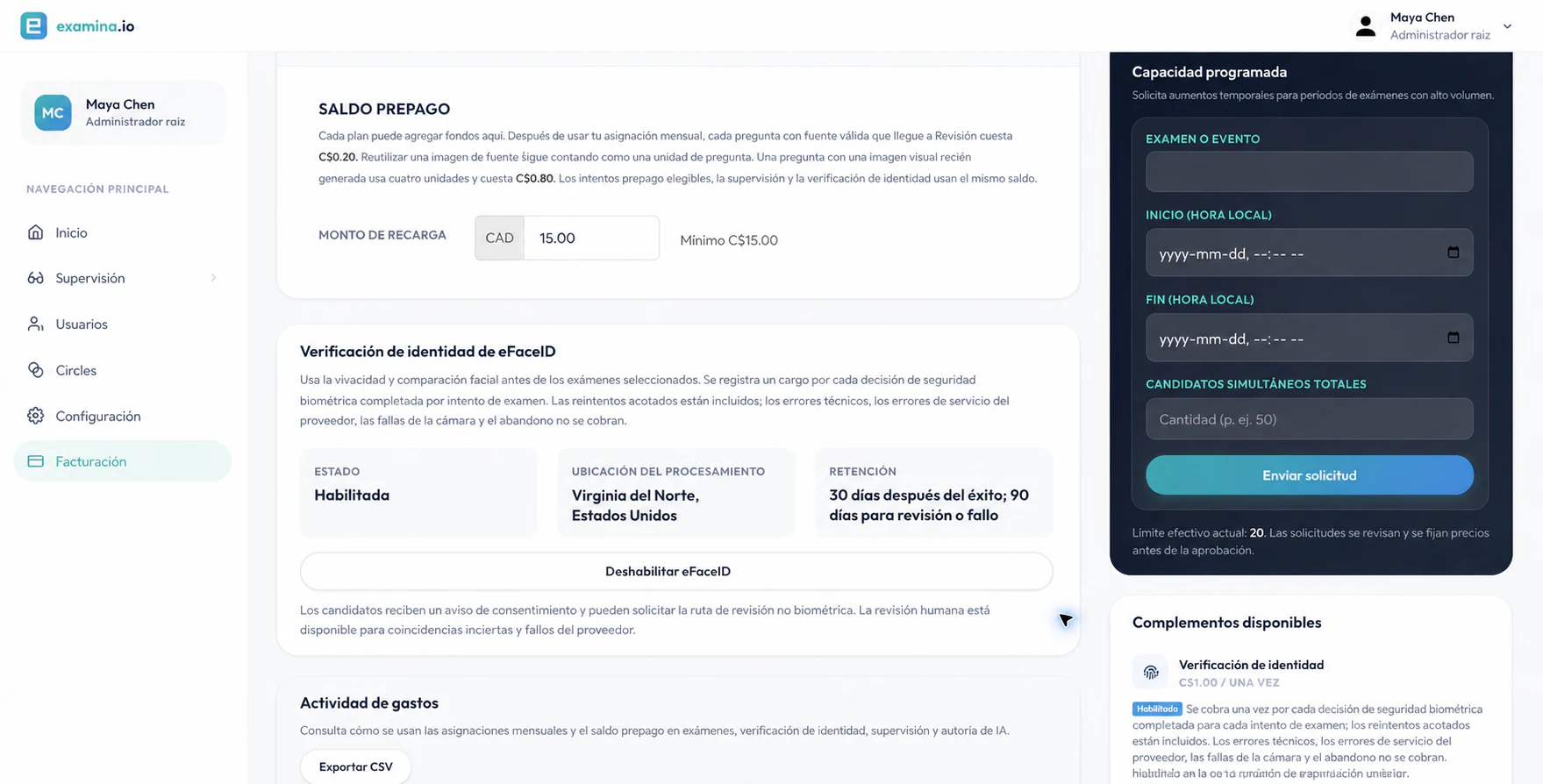
La ubicación se expresa como ciudad o región y país, por ejemplo, Virginia del Norte, Estados Unidos. Tu organización puede usar otros valores.
2. Registrar la foto del candidato
En Manager, abre Candidatos, selecciona a la persona, elige Cambiar imagen y carga un retrato actual, nítido, frontal y bien iluminado. Confirma el nombre, código y asignación del examen.
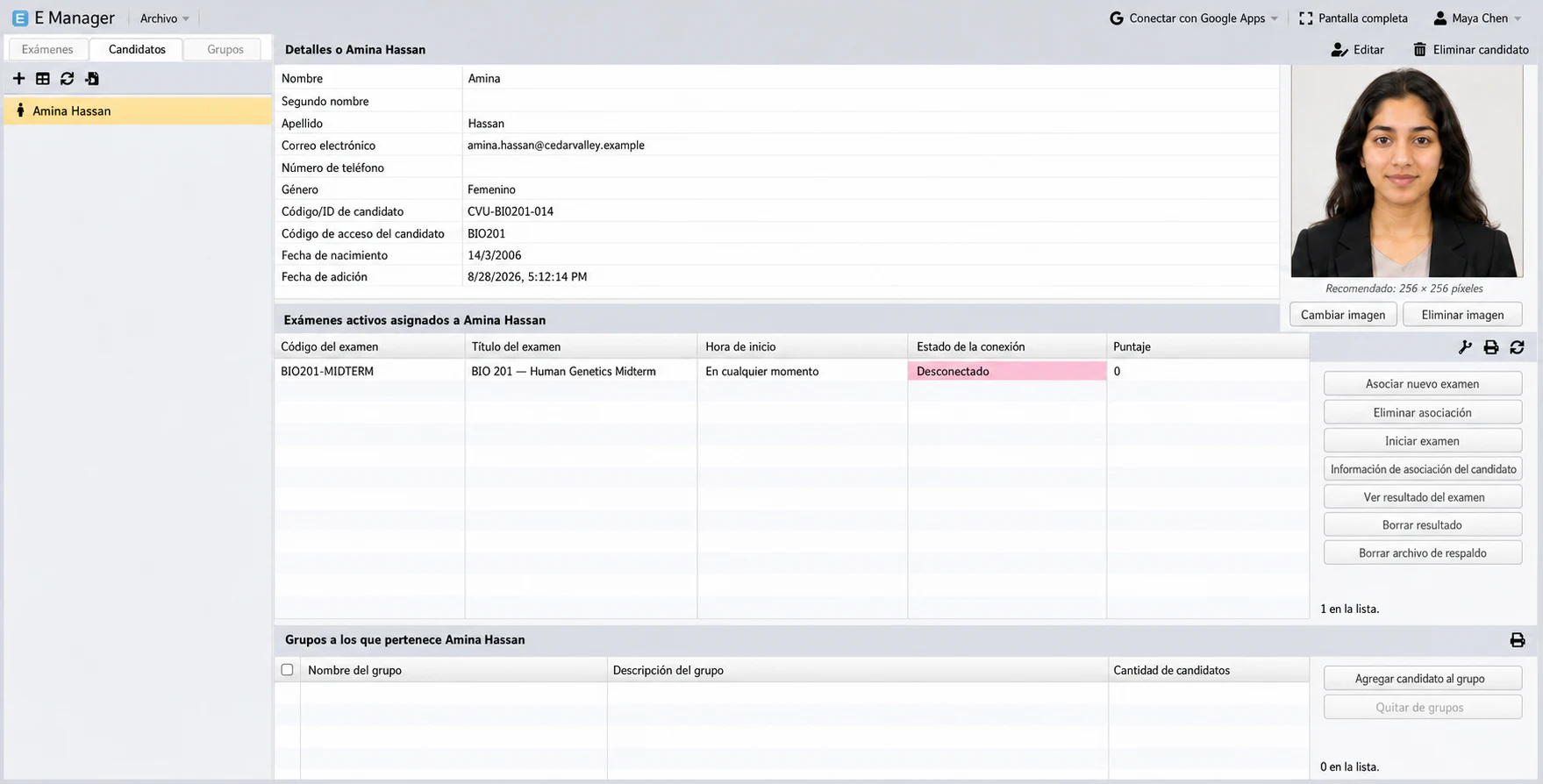
No uses fotos grupales, páginas escaneadas, selfis con filtros ni imágenes con más de un rostro.
3. Proteger el examen
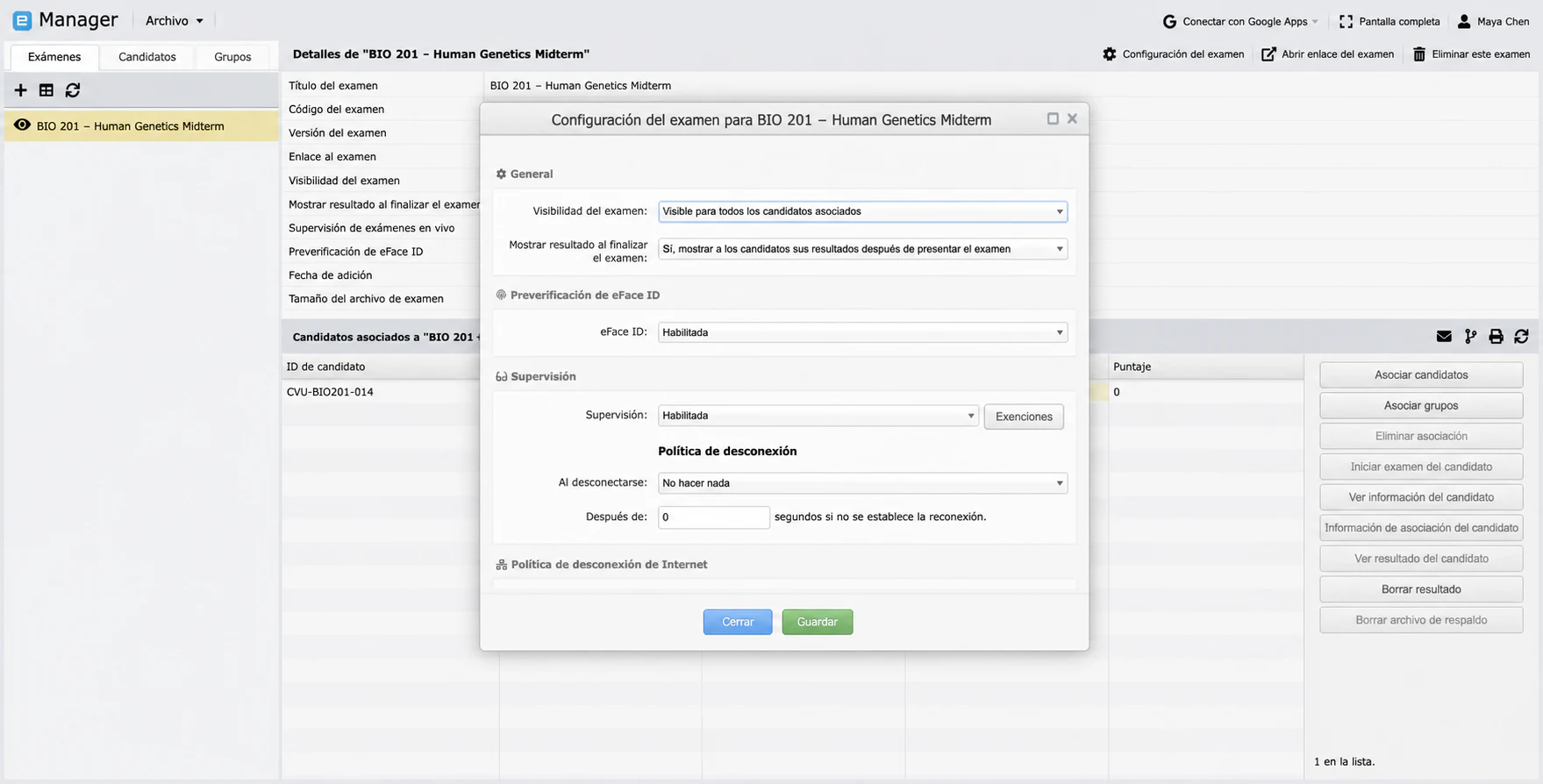
Abre la configuración del examen y activa Verificación eFaceID. Activa también Supervisión en vivo cuando un supervisor deba observar la sesión. Confirma candidatos, pruebas asignadas, retención y el procedimiento alterno.
4. Recorrido del candidato
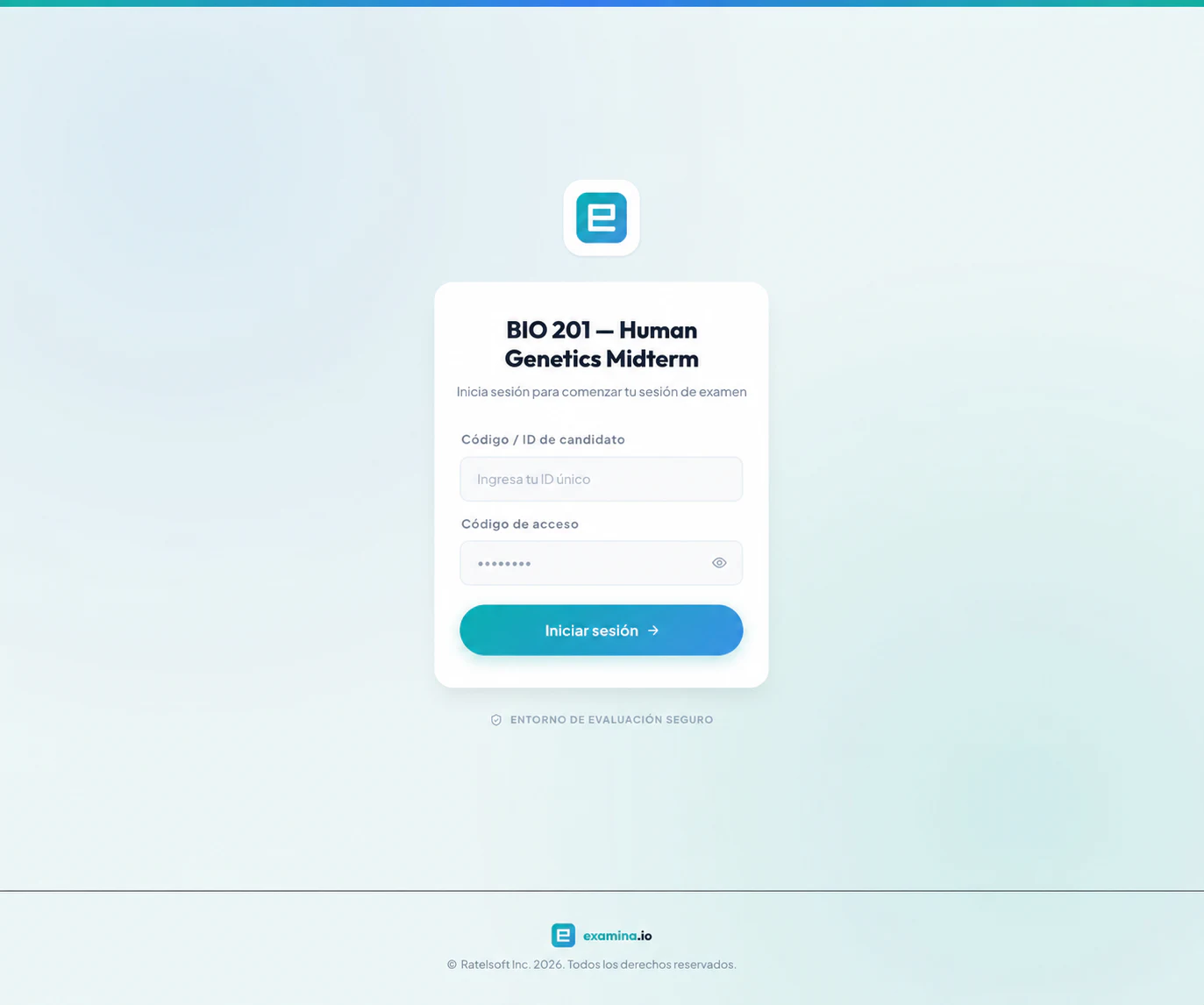
El candidato abre el enlace oficial e ingresa su código y contraseña.
5. Revisar el consentimiento
Después revisa el consentimiento: propósito, ubicación, retención, personas autorizadas, advertencia de fotosensibilidad y opción de revisión no biométrica.
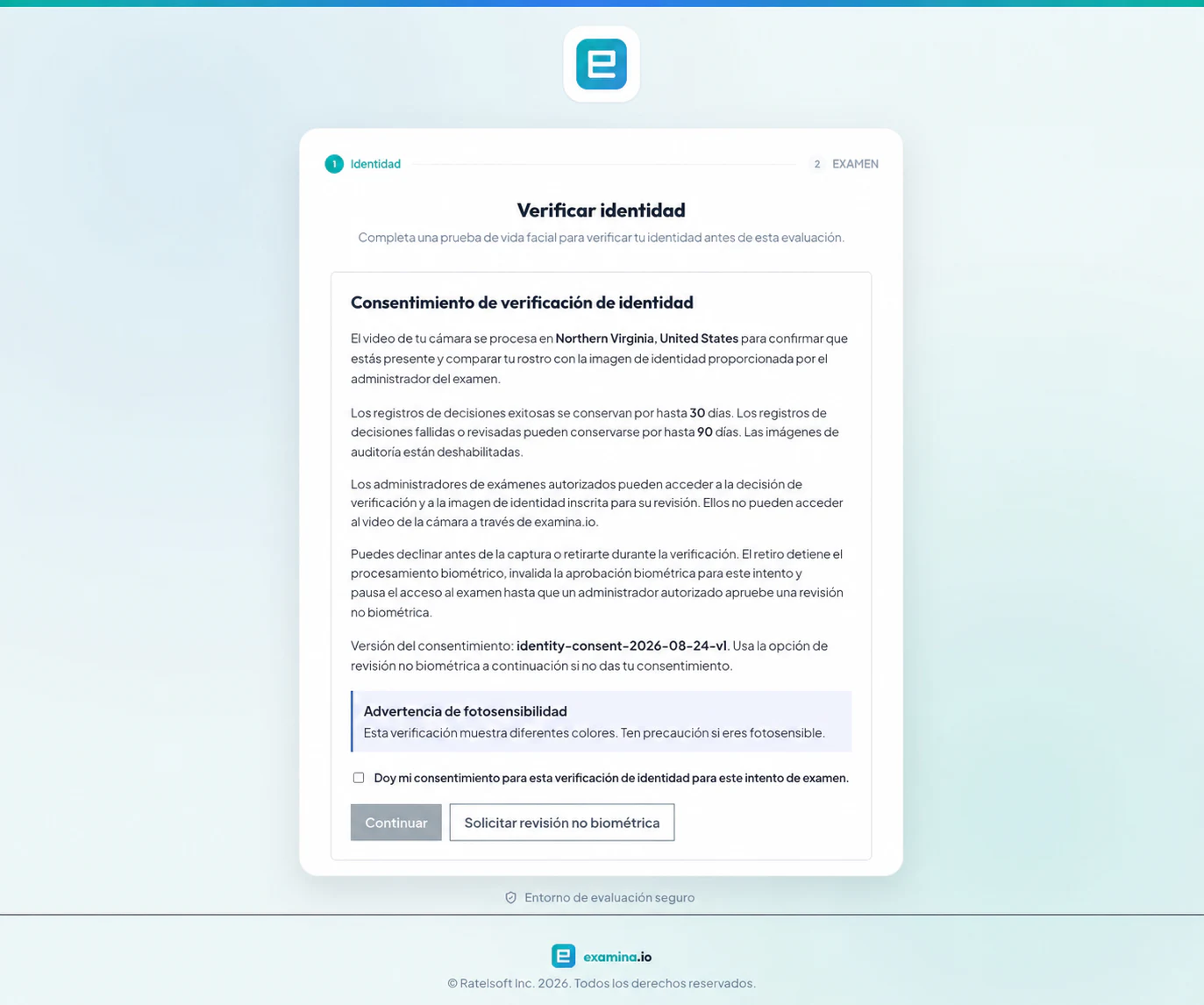
6. Completar la prueba de vida
Tras aceptar, autoriza la cámara, centra el rostro y sigue las indicaciones de color y movimiento. Debe haber un solo rostro y luz frontal suficiente.
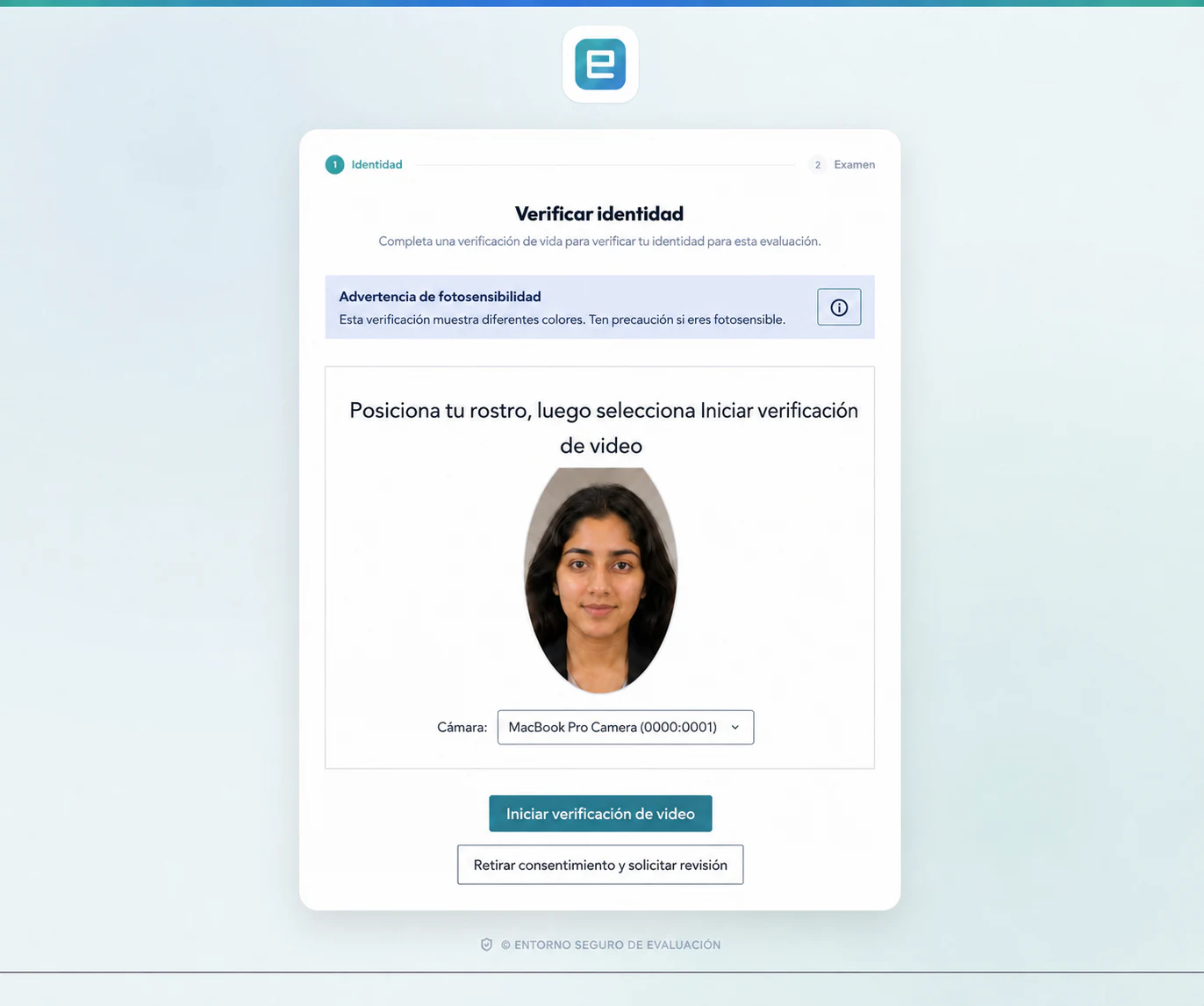
La captura publicada usa un retrato ficticio para proteger la privacidad; los controles corresponden al flujo probado en vivo.
7. Entender el resultado
Aprobado: el candidato continúa a la configuración del dispositivo o al resumen del examen.
Revisión requerida: el intento se pausa y un administrador autorizado evalúa una alternativa no biométrica documentada.
Falla técnica: revisa permisos de cámara, iluminación, navegador y red antes de volver a intentar.
Consentimiento rechazado o retirado: no se emite aprobación biométrica. El candidato selecciona Solicitar revisión no biométrica.
Solo se factura una decisión biométrica de seguridad completada. Los errores de permisos, abandonos y fallas de red o servicio no son decisiones exitosas. Consulta Facturación para conocer el precio y la cantidad incluida.
8. Retención y auditoría
Los administradores autorizados pueden ver la decisión y la foto registrada, pero el video de la cámara no queda disponible para ellos en examina.io. Los resultados exitosos y los casos revisados pueden tener retenciones diferentes. No copies imágenes biométricas en correo, chat ni tickets de soporte.
Solución de problemas
La cámara no se abre: permite la cámara para el sitio exacto, cierra otras aplicaciones que la usen y recarga. El sistema operativo puede exigir reiniciar el navegador después de otorgar un permiso nuevo.
No se detecta el rostro: mejora la luz frontal, centra el rostro y elimina otros rostros del encuadre.
El candidato cambia de navegador: la aprobación está ligada a la sesión del intento y puede requerirse una nueva verificación.
Para un examen supervisado, continúa con Supervisar un examen en vivo.