Supervisar un examen en vivo
La supervisión en vivo permite que una persona autorizada vea la cámara y la pantalla compartida, envíe mensajes, autorice el inicio y observe la sesión en la consola de Examina.
Este ejemplo usa Cedar Valley University, Amina Hassan y BIO 201 — Human Genetics Midterm.
Antes del examen
Confirma asignaciones, pruebas, duración, horario, instrucciones y visibilidad de resultados. Activa Supervisión en vivo y, cuando corresponda, Verificación eFaceID. Otorga al supervisor el rol y acceso al Círculo correctos.
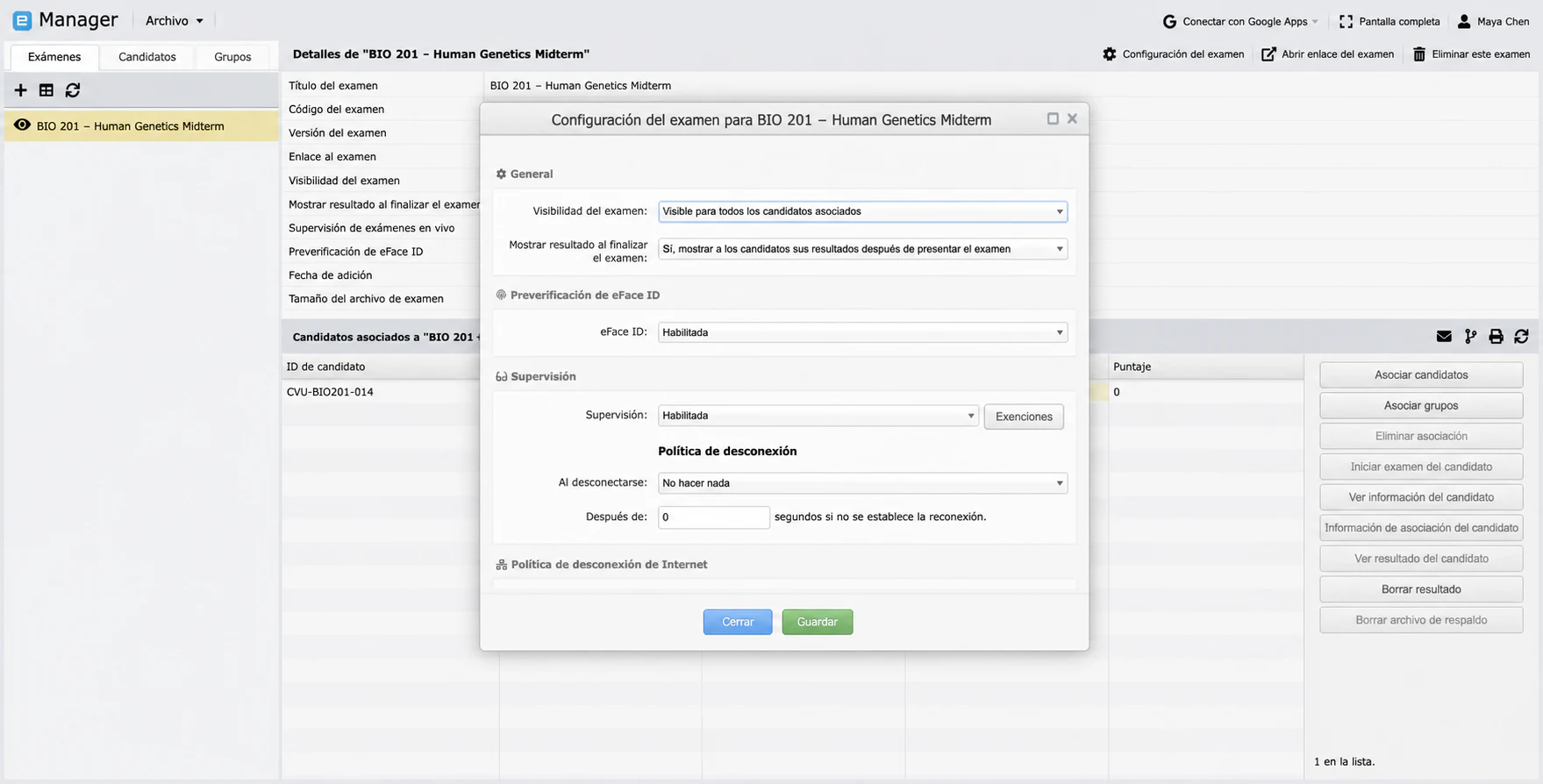
El candidato necesita computadora, cámara, micrófono, navegador actualizado, pantalla compartida y red estable. El supervisor debe usar otra computadora y otra sesión. En producción usa HTTPS: una dirección HTTP de la red local no puede solicitar permisos multimedia del navegador.
Configurar la evaluación
Revisa asignaciones, horarios, instrucciones y permisos antes de publicar.
Preparar dispositivos y redes
Realiza un ensayo completo con un candidato ficticio antes del examen.
1. Configuración del dispositivo
Después de iniciar sesión y, si aplica, completar eFaceID, el candidato ve Configuración del dispositivo.
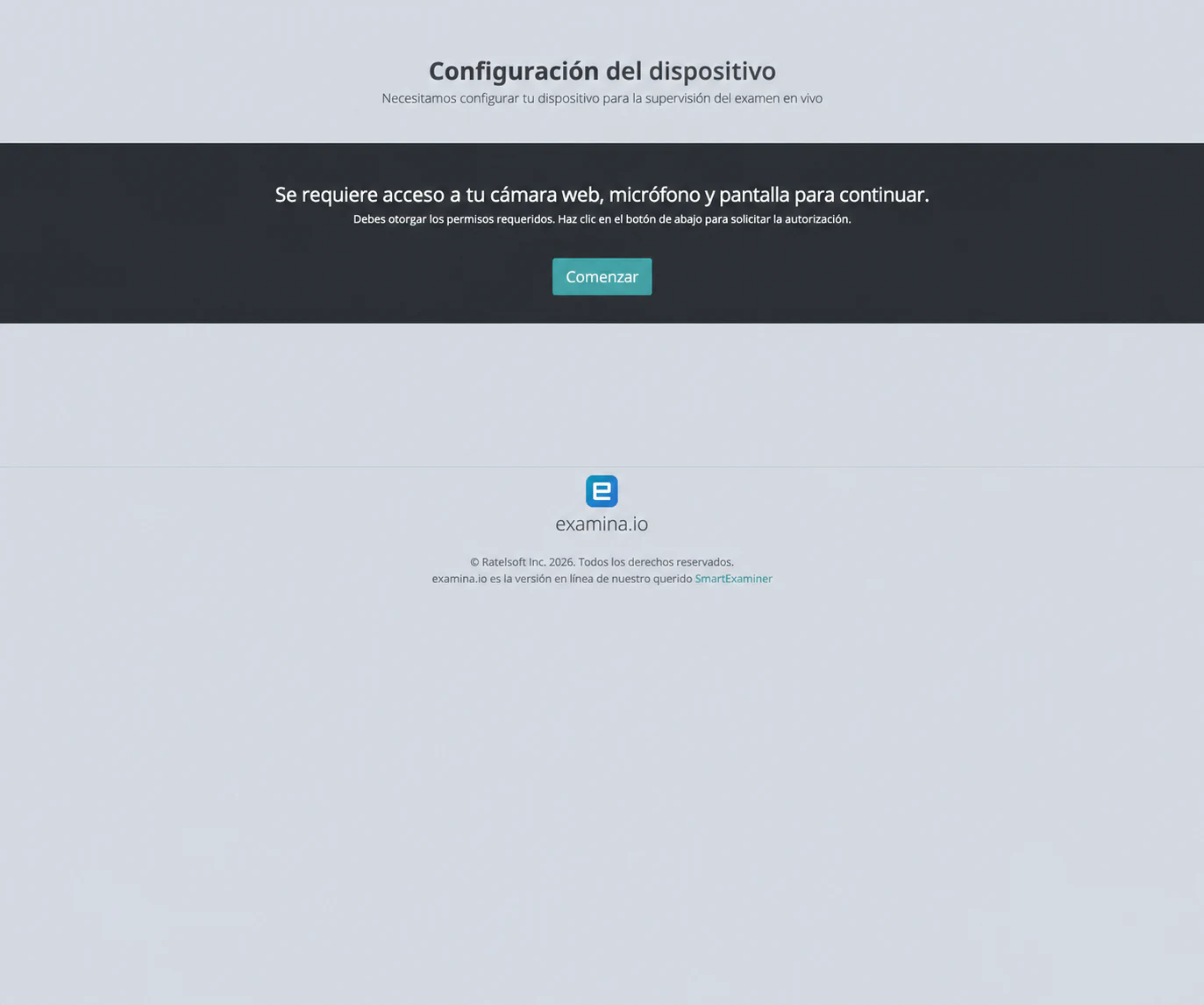
Selecciona Iniciar, permite cámara y micrófono, y comparte la pestaña del examen o la pantalla prevista. Antes debe cerrar ventanas y notificaciones privadas.
No compartas contenido privado
Cierra ventanas y notificaciones ajenas al examen. Cuando la política lo permita, comparte solamente la pestaña del examen.
2. Abrir la consola
El supervisor abre el examen en Supervisión. En el menú del candidato selecciona Solicitar audio y video del candidato, permite el micrófono del navegador y espera la conexión. Si hubo una reconexión, actualiza la consola antes de solicitar de nuevo.
3. Verificar cámara y pantalla
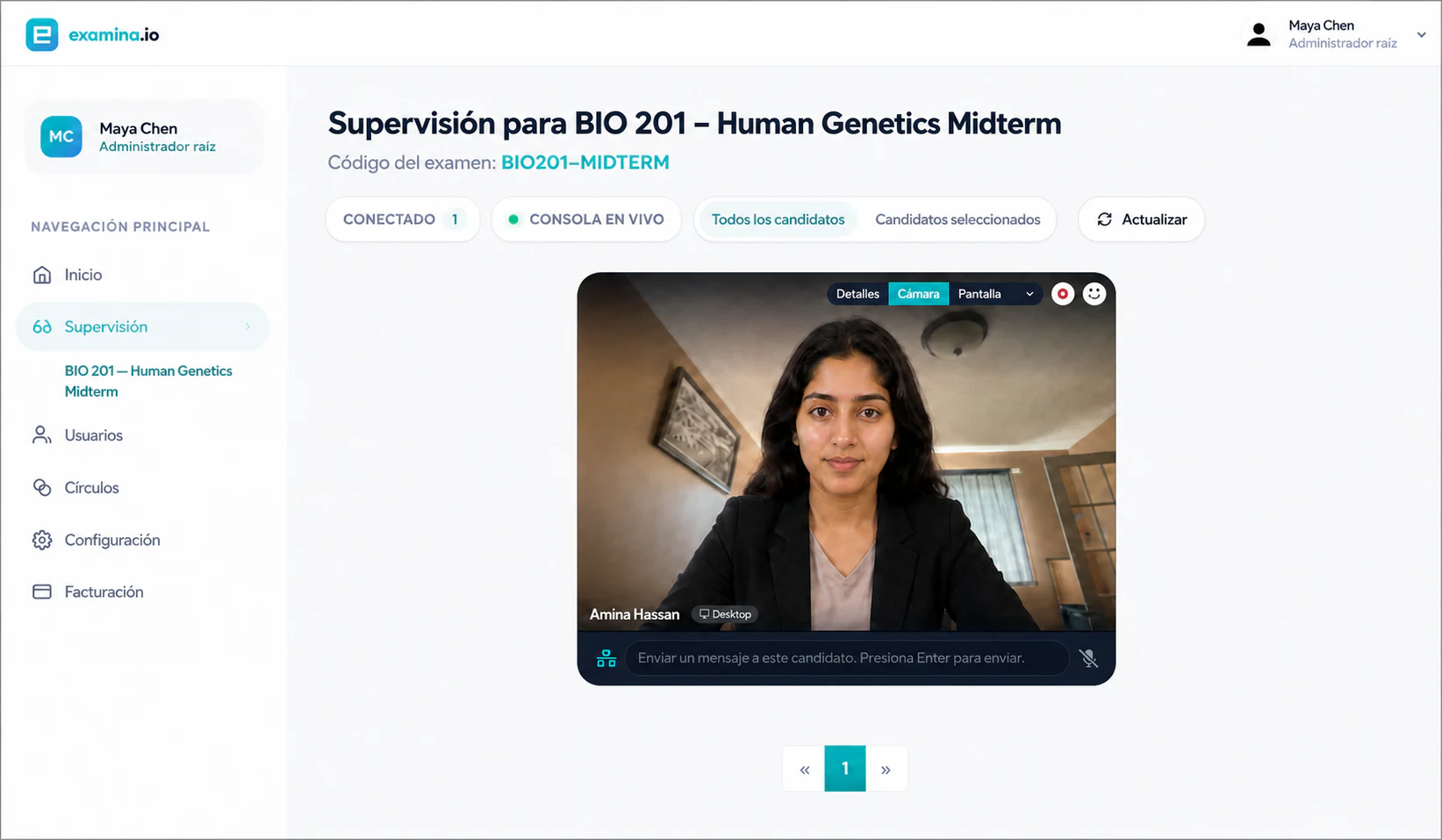
En Cámara web, confirma identidad, iluminación, ángulo y ausencia de otra persona.
En Pantalla, confirma que se comparte el examen o la pantalla acordada.
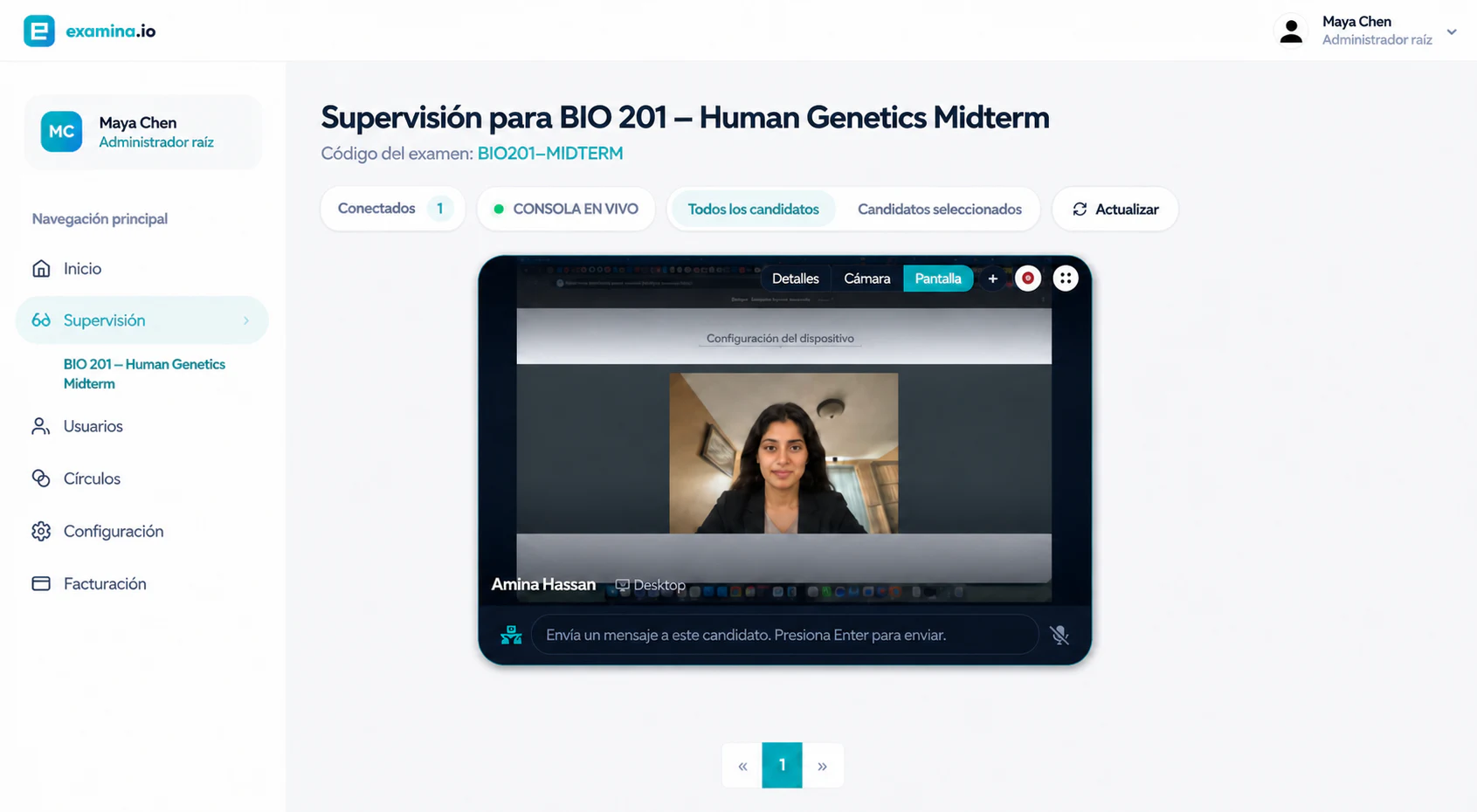
Las imágenes usan una candidata ficticia para proteger la privacidad y conservan el estado real de la consola probada.
4. Autorizar el inicio
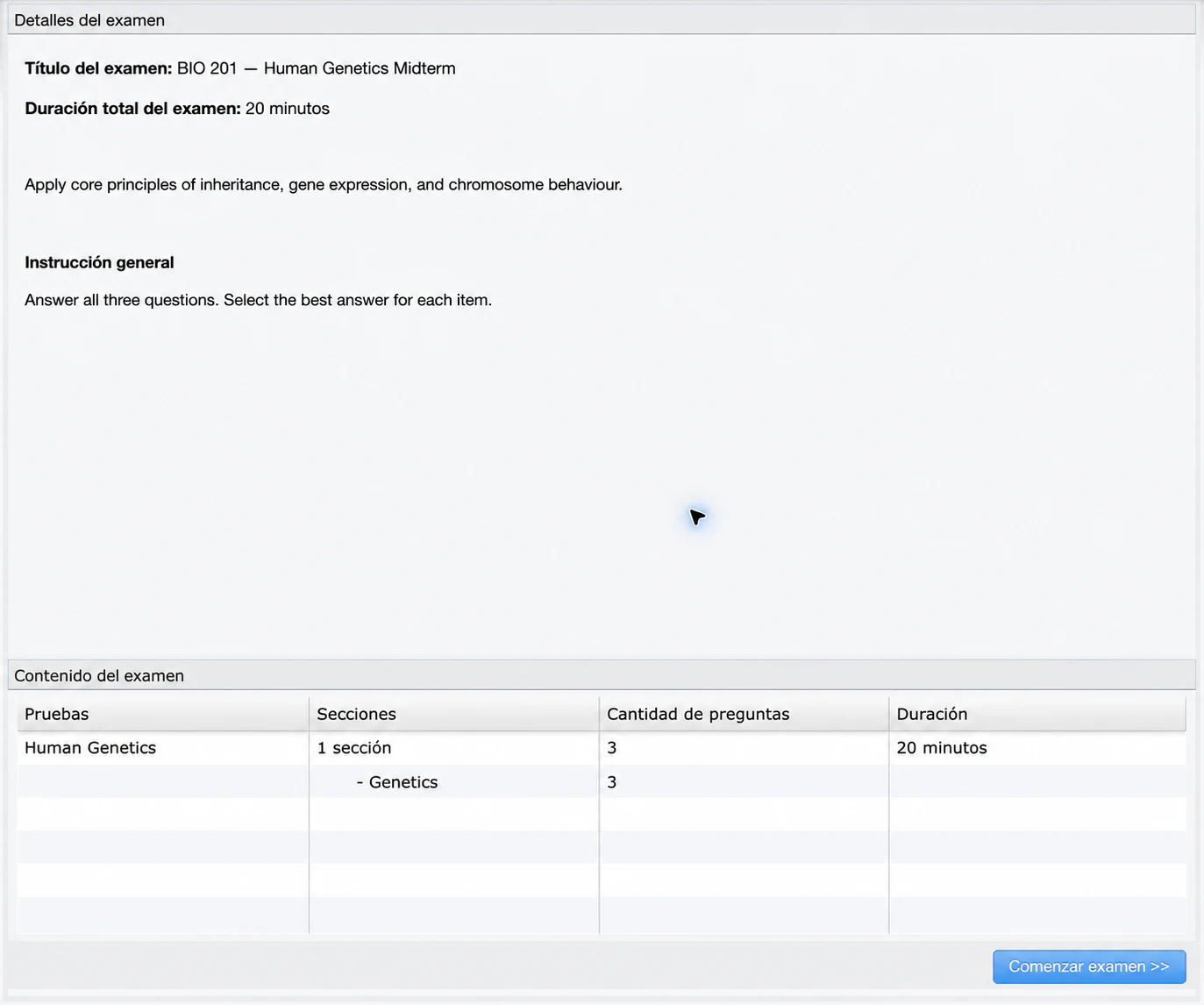
Tras validar el entorno, abre el menú del candidato correcto y selecciona Autorizar inicio. Comprueba el mensaje de éxito. El candidato recibe Configuración completa y revisa título, duración, instrucciones, pruebas y cantidad de preguntas.
5. Supervisar y finalizar
La supervisión continúa mientras el candidato responde en Client.
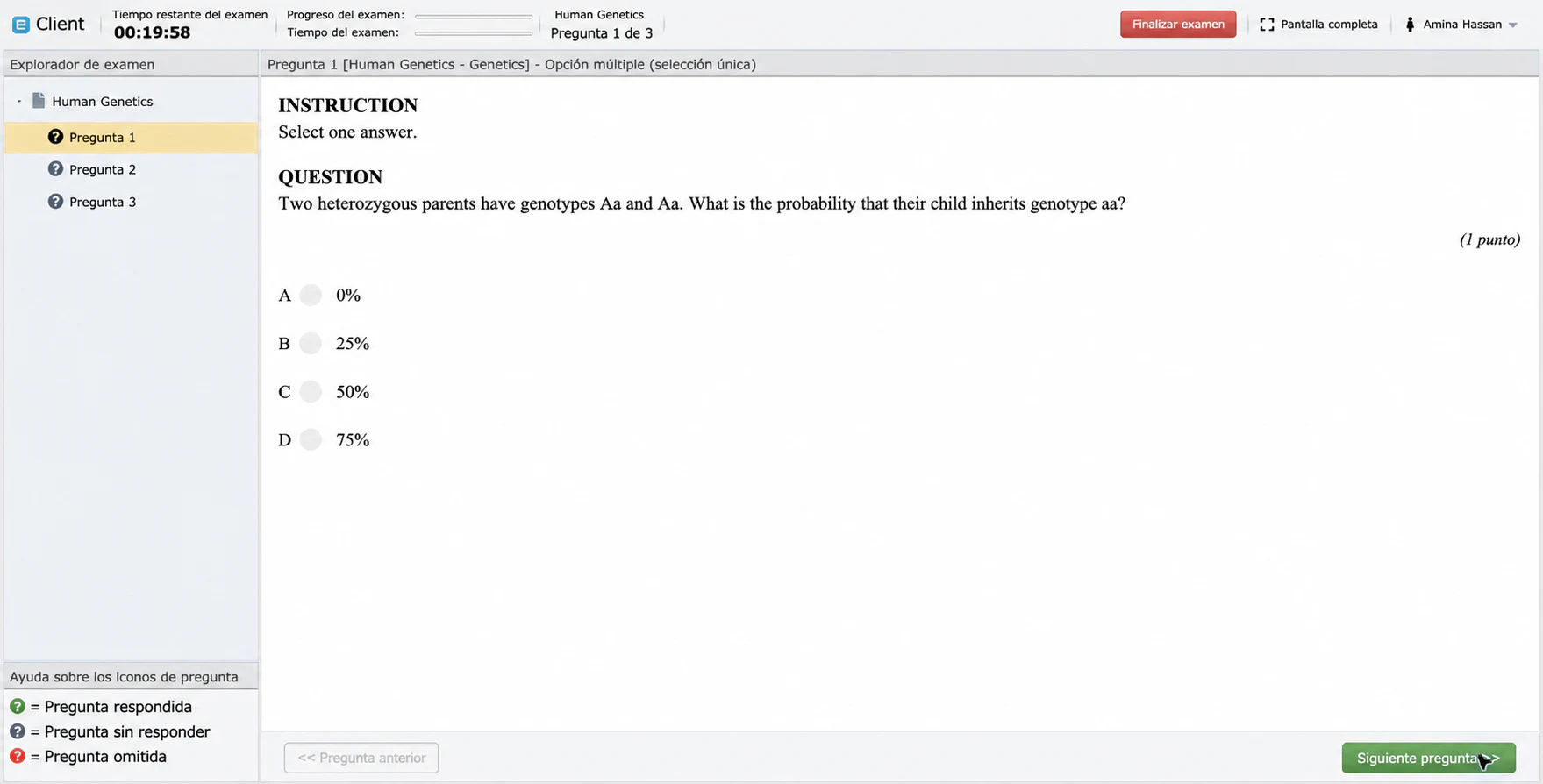
Observa la conexión, interviene solo cuando sea necesario, registra incidentes según la política y distingue una falla técnica de una conducta irregular. No recolectes contenido personal ajeno al examen.
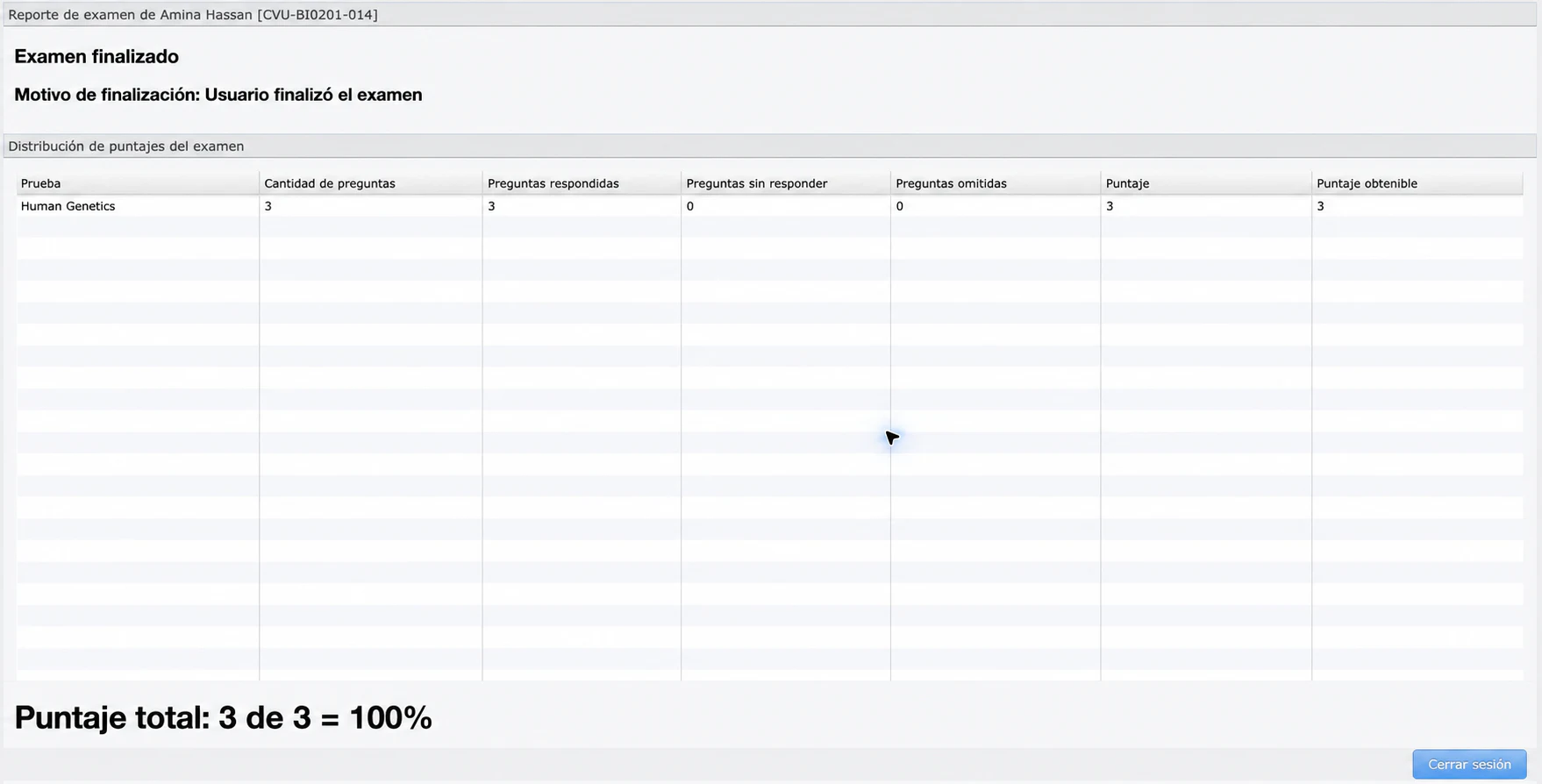
Al terminar, el candidato selecciona Finalizar examen y confirma el envío. En Manager valida preguntas respondidas, sin responder y omitidas, además del puntaje obtenido y posible.
6. Cerrar la sesión
El candidato confirma el envío; el supervisor espera el cierre normal de los flujos antes de salir de la consola.
7. Verificar el resultado
En Manager revisa el estado final, las respuestas, el puntaje y la resolución de los incidentes registrados.
Incidentes comunes
Pantalla en blanco: detén y vuelve a compartir la pestaña o pantalla del examen, actualiza la consola y solicita los flujos otra vez.
Esperando transmisión: confirma HTTPS o localhost, permisos, Iniciar en el lado del candidato y la solicitud del supervisor.
Permiso nuevo del sistema: reinicia el navegador si el sistema operativo lo solicita.
Cambio de navegador: cierra la sesión anterior o espera a que venza su presencia; eFaceID puede tener que repetirse.
Pérdida de conexión: conserva el intento, restaura la red y aplica la política de desconexión. No borres un resultado como recuperación rutinaria.
Lista para el día del examen
- Supervisor en una computadora independiente.
- Examen correcto abierto en Supervisión.
- Identidad y foto verificadas cuando se usa eFaceID.
- Cámara, micrófono y pantalla permitidos.
- Cámara y pantalla verificadas antes de autorizar.
- Candidato correcto autorizado expresamente.
- Resultado final validado en Manager.