Organiser un examen surveillé en direct
La surveillance en direct permet à un surveillant autorisé de voir la webcam et l’écran partagé, d’envoyer des messages, d’autoriser le démarrage et de suivre la session dans la console Examina.
Ce guide utilise Cedar Valley University, Amina Hassan et BIO 201 — Human Genetics Midterm.
Avant le jour de l’examen
Vérifiez les affectations, les sujets, la durée, la fenêtre de démarrage, les instructions et la visibilité des résultats. Activez Surveillance en direct et, si nécessaire, Vérification eFaceID. Donnez aux surveillants le bon rôle et l’accès au Cercle.
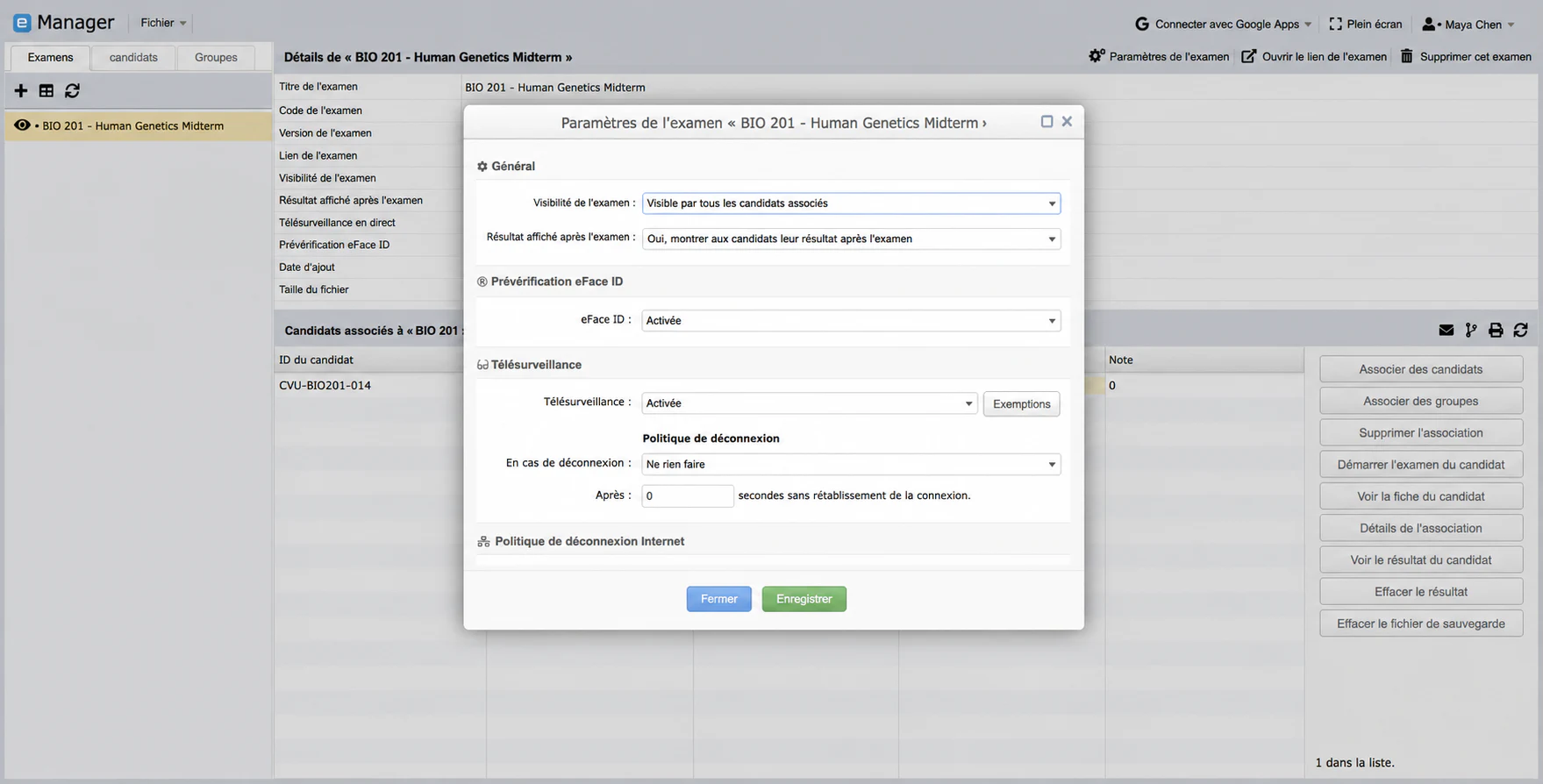
Le candidat utilise un ordinateur avec caméra, microphone, navigateur récent, partage d’écran et connexion stable. Le surveillant utilise un autre ordinateur et une autre session. En production, utilisez HTTPS : une adresse HTTP de réseau local ne peut pas demander les autorisations multimédias du navigateur.
Configurer l’évaluation
Vérifiez les affectations, les horaires, les consignes et les autorisations.
Préparer les appareils et les réseaux
Effectuez une répétition complète avec un candidat fictif avant l’examen.
1. Configuration de l’appareil
Après la connexion et, le cas échéant, le parcours eFaceID, le candidat voit Configuration de l’appareil.
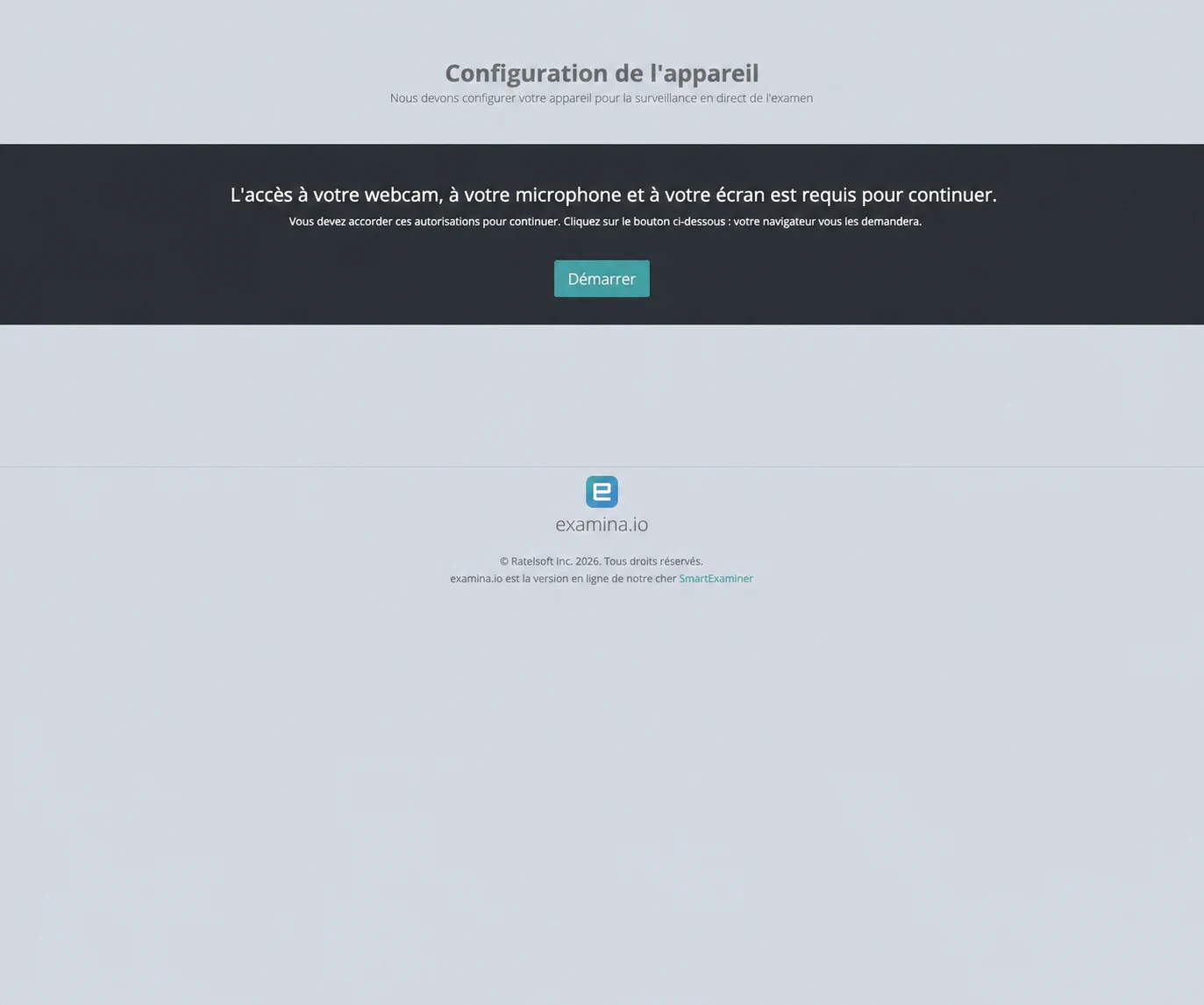
Il choisit Démarrer, autorise la caméra et le microphone, puis partage l’onglet de l’examen ou l’écran prévu. Fermez auparavant les fenêtres et notifications privées.
Ne partagez pas de contenu privé
Fermez les fenêtres et notifications sans rapport avec l’examen. Si votre politique le permet, partagez seulement l’onglet de l’examen.
2. Ouvrir la console de surveillance
Le surveillant ouvre l’examen sous Surveillance, puis, dans le menu du candidat, choisit Demander les flux audio et vidéo du candidat. Il autorise le microphone du navigateur et attend l’établissement de la connexion.
Actualisez la console après une reconnexion avant d’envoyer une nouvelle demande de flux.
3. Vérifier la webcam et l’écran
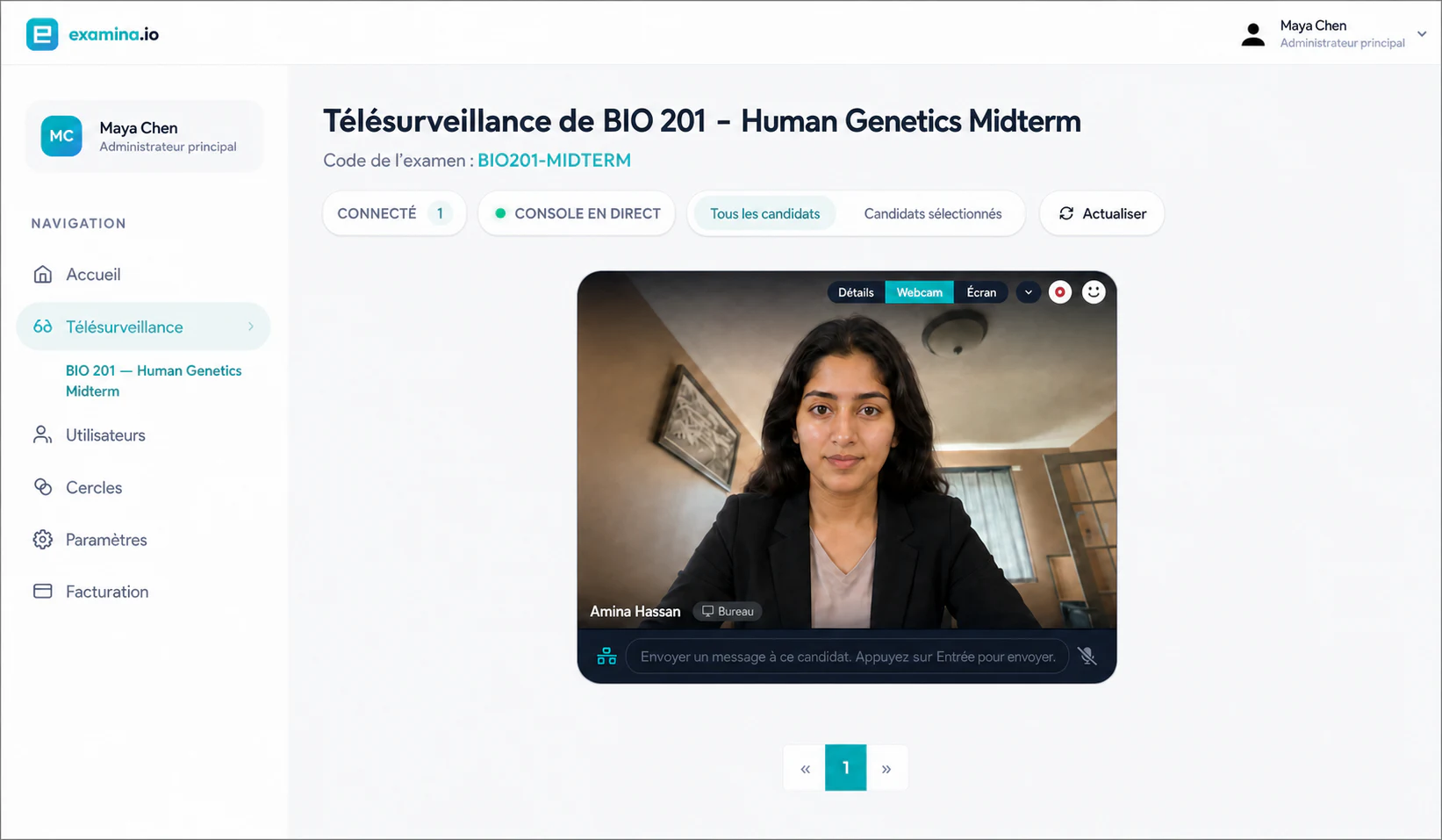
Sous Webcam, confirmez l’identité attendue, l’éclairage, l’angle et l’absence d’une autre personne.
Sous Écran, confirmez que l’examen ou l’affichage prévu est partagé.
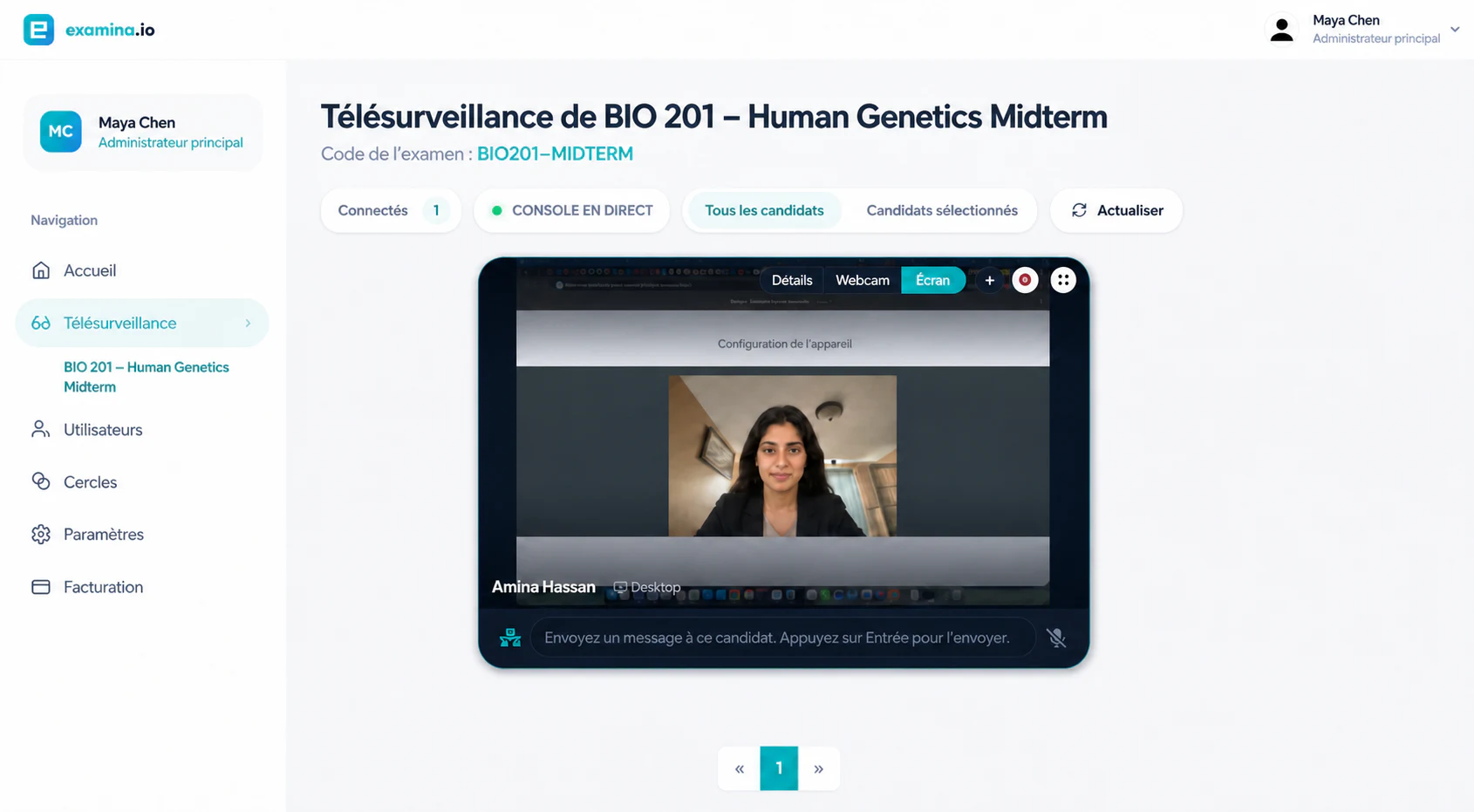
Les images utilisent une candidate fictive pour protéger la vie privée tout en conservant l’état réel de la console testée.
4. Autoriser le démarrage
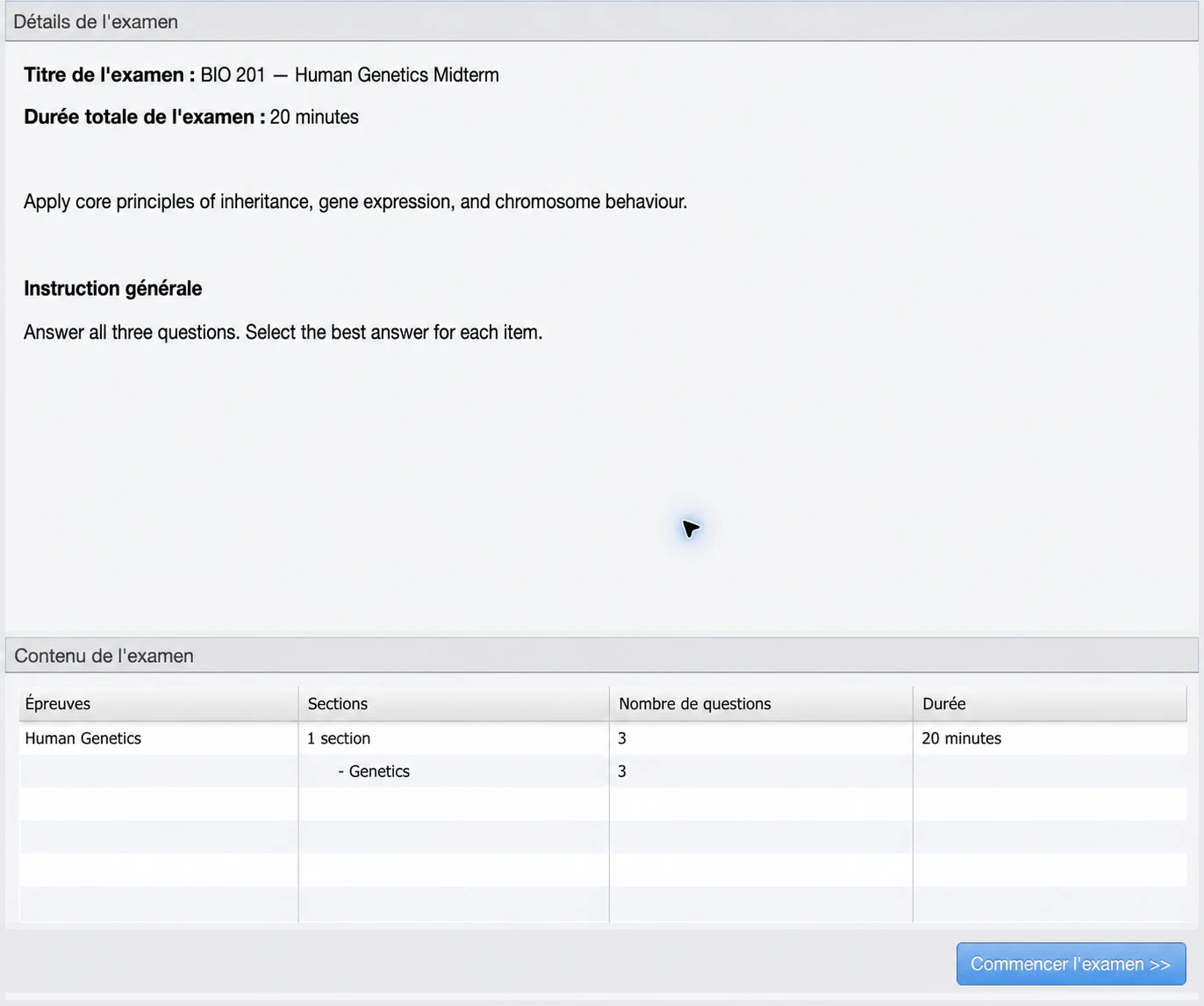
Après les contrôles, ouvrez le menu du bon candidat et choisissez Autoriser le démarrage. Vérifiez le message de réussite. Le candidat reçoit Configuration terminée et contrôle le titre, la durée, les instructions, les sujets et le nombre de questions.
5. Surveiller et terminer
La surveillance continue pendant que le candidat répond dans Client.
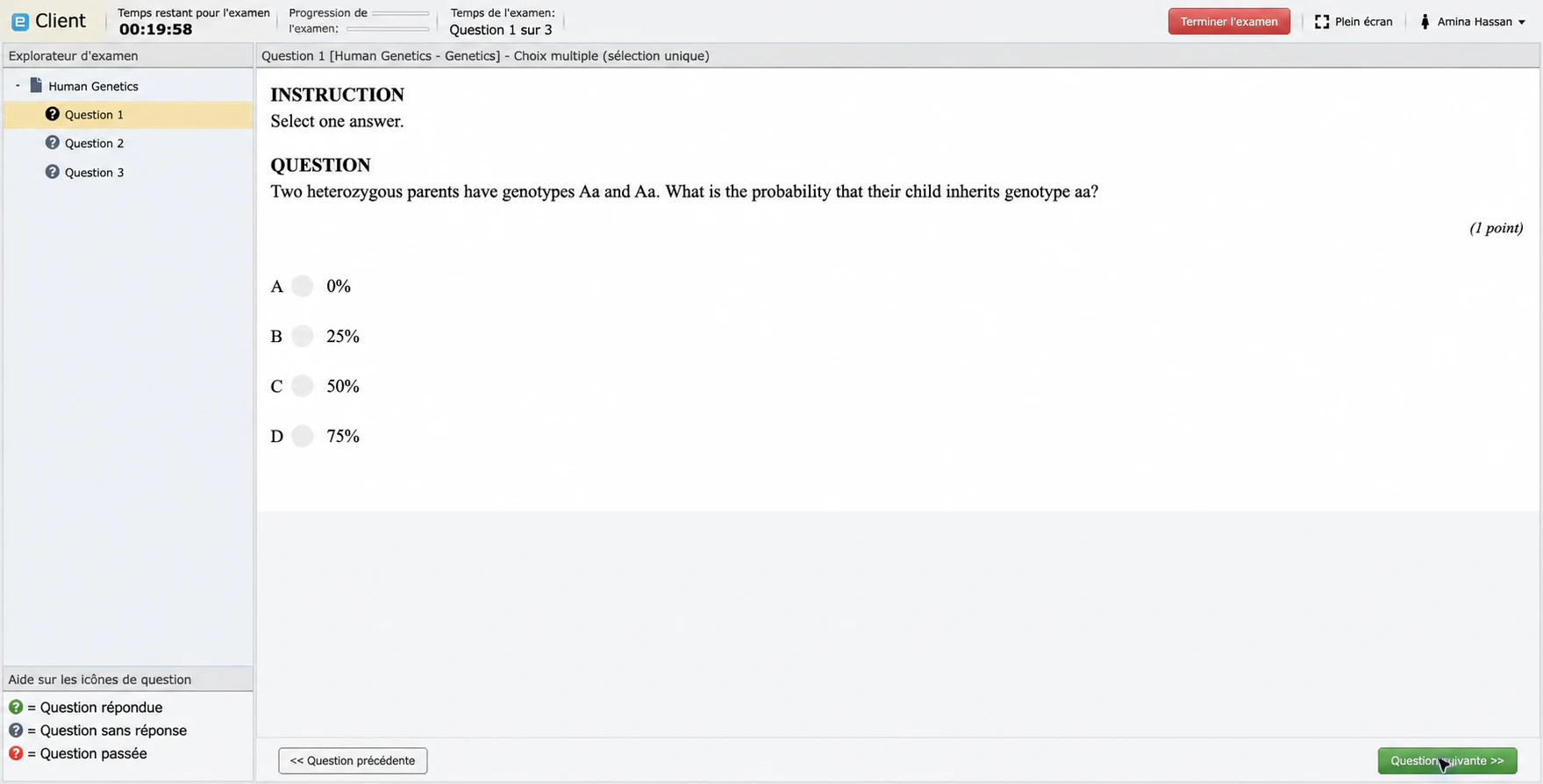
Surveillez l’état de connexion, intervenez uniquement si nécessaire, consignez les incidents selon votre politique et distinguez une panne d’un comportement irrégulier. Ne collectez pas de contenu personnel sans rapport avec l’examen.
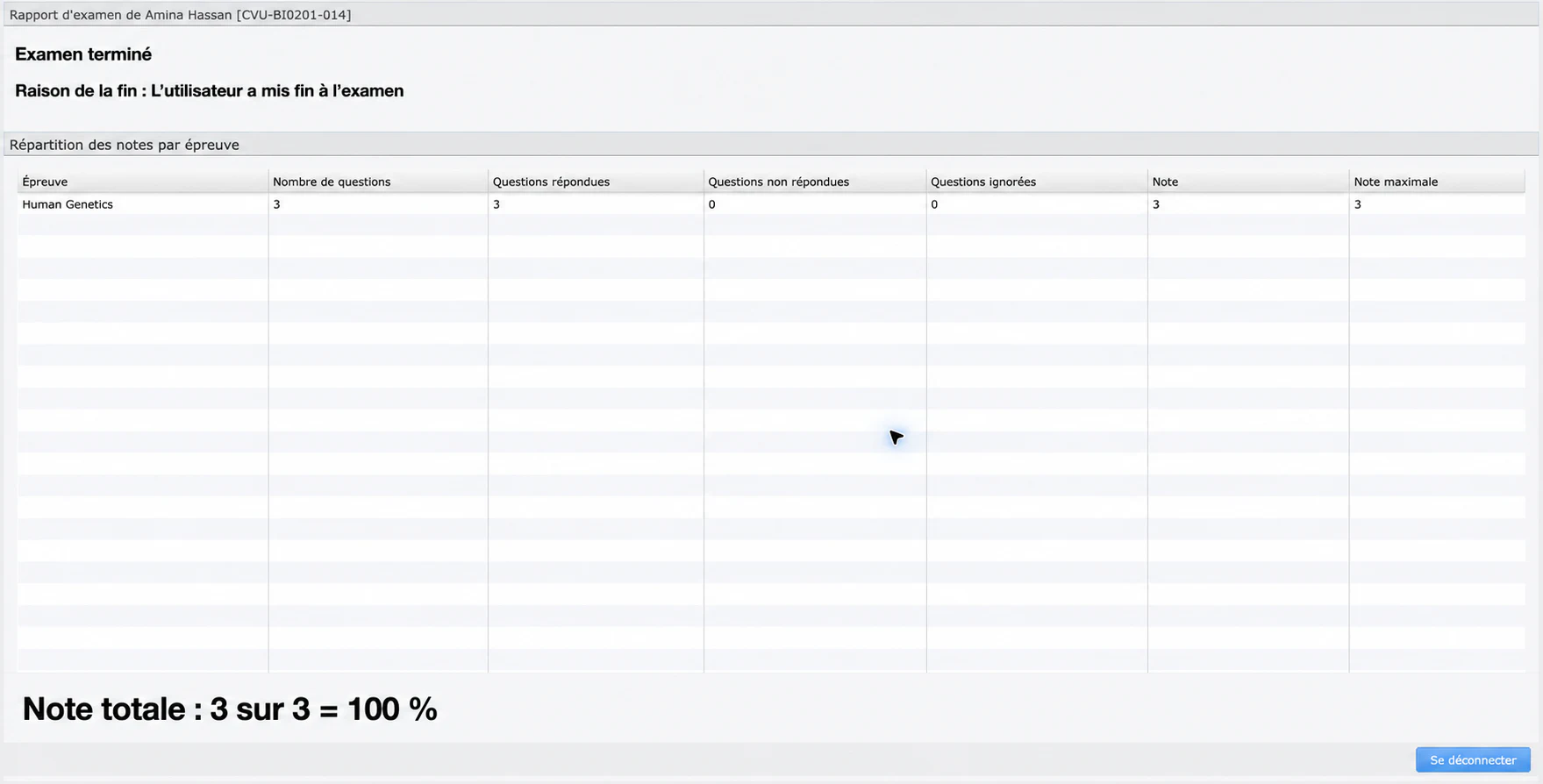
Le candidat choisit Terminer l’examen et confirme l’envoi. Vérifiez ensuite dans Manager les questions répondues, non répondues et ignorées, ainsi que le score obtenu et le score possible.
6. Terminer la session
Le candidat confirme l’envoi ; le surveillant attend la fin ou la déconnexion normale des flux avant de fermer la console.
7. Vérifier le résultat
Dans Manager, vérifiez l’état final, les réponses, le score et la résolution de tout incident consigné.
Incidents fréquents
Écran vide : arrêtez le partage, partagez de nouveau l’onglet ou l’écran de l’examen, actualisez la console et redemandez les flux.
En attente du flux : confirmez HTTPS ou localhost, les autorisations, le bouton Démarrer côté candidat et la demande de flux côté surveillant.
Nouvelle autorisation système : relancez le navigateur si le système d’exploitation le demande.
Changement de navigateur : fermez correctement l’ancienne session ou attendez l’expiration de sa présence ; eFaceID peut devoir être répété.
Perte de connexion : conservez la tentative, rétablissez le réseau et appliquez la politique de déconnexion. Ne supprimez pas un résultat comme simple méthode de récupération.
Liste de contrôle
- Surveillant connecté sur un ordinateur distinct.
- Bon examen ouvert sous Surveillance.
- Identité et photo vérifiées si eFaceID est utilisé.
- Caméra, microphone et écran autorisés.
- Webcam et écran contrôlés avant l’autorisation.
- Bon candidat autorisé explicitement.
- Résultat final vérifié dans Manager.