إنشاء أسئلة في Designer
الأسئلة تخص الورقة، وفي حالة وجود أقسام، فإنها تخص قسمًا واحدًا داخلها ورقة.
أضف سؤالا
- افتح مشروع اختبار وأنشئ ورقة.
- انقر بزر الماوس الأيمن فوق الورقة واختر إجراء السؤال الجديد، أو حدد جديد سؤال أسفل مستكشف الامتحان.
- اختر نوع السؤال.
- أدخل الموجه، اختيارات الإجابة أو الإجابات المقبولة، والاختيارية شرح.
- قم بتعيين خصائص السؤال.
- افتح معاينة وتحقق من النتيجة.
- احفظ المشروع.
أنواع الأسئلة
يدعم Designer:
- الاختيار المتعدد — تحديد فردي: هناك خيار واحد صحيح.
- الاختيار المتعدد — التحديد المتعدد: يمكن أن يكون أكثر من خيار صحيحًا.
- املأ الفراغ: يقوم الممتحن بإدخال النص الذي يتم تقييمه مقابل قواعد الإجابة التي تم تكوينها.
اختر النوع الذي يقيس المهارة المطلوبة. لا تقم بتشغيل إجابة متعددة العنصر في تحديد واحد فقط لتبسيط وضع العلامات.
الخصائص الأساسية
** عدد الخيارات **
: يضبط عدد خيارات الاختيار المتعدد. النطاق المدعوم هو من 2 إلى 10.
الخيار الصحيح
: يحدد الإجابة الصحيحة لعنصر محدد مرة واحدة. عناصر متعددة التحديد السماح بالاختيارات الصحيحة المعمول بها.
السماح بالاختيارات العشوائية
: ترتيب الخيارات بشكل عشوائي في العميل مع الحفاظ على الخيار الصحيح. تجنب خلط الاختيارات مثل "كل ما سبق" التي تعتمد على الموضع.
** قسم الأسئلة **
: يعين السؤال لقسم واحد. إنشاء أقسام الورق المطلوبة قبل تعيين الأسئلة.
درجة السؤال/القيمة
: لتعيين العلامة الممنوحة للسؤال. القيم العشرية مثل 0.5 هي مدعومة.
دراسات الحالة والممرات
قم بتمكين إضافة دراسة حالة/مقطع عندما تعتمد المطالبة على القراءة المشتركة مادة أو معرض أو سيناريو أو بيان مشكلة. استخدم دراسة الحالة التسمية ** لاستبدال التسمية الافتراضية باسم أكثر وضوحًا مثل ممر الفهم**.
إذا كانت هناك عدة أسئلة تستخدم نفس المقطع، فاحتفظ بالصياغة والتنسيق متسقة ومعاينة كل سؤال.
تحرير ومعاينة المحتوى
يدعم جزء التحرير تنسيق النص، والعناوين، واللون، والقوائم، والمحاذاة، مرتفع ومنخفض والرموز والتعبيرات والصور والصوت والجداول.
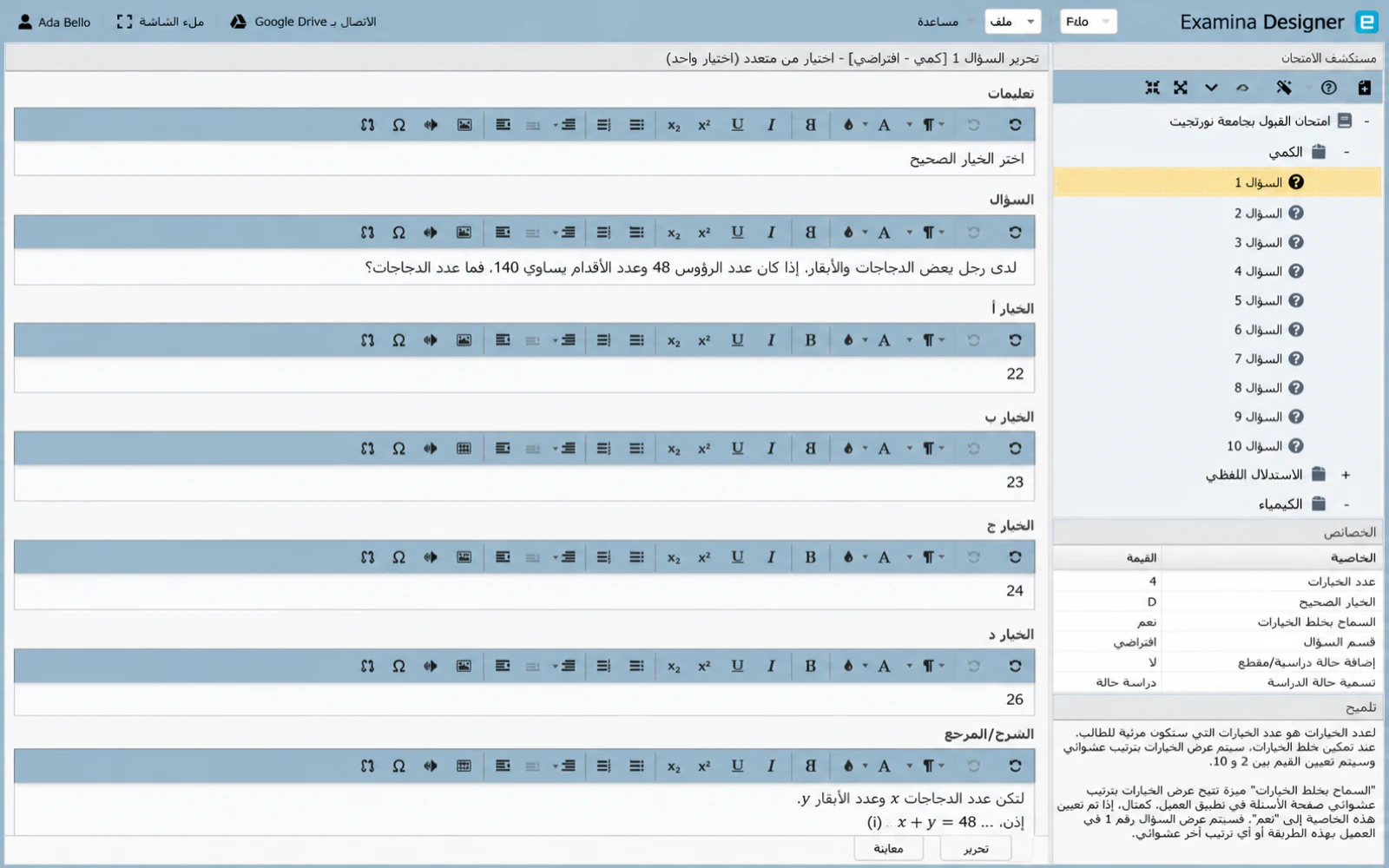
استخدم التنسيق لتحسين البنية وليس الزخرفة. تأكيد ذلك مهم لا يتم توصيل المعنى عن طريق اللون وحده.
الصور
احتفظ بالصورة المستوردة ضمن الحدود الموضحة بواسطة Designer. المحرر الموجود توصي الإرشادات بأن لا يزيد عرض الصورة عن 650 بكسل و500 كيلو بايت يتم عرضه بشكل موثوق عبر أجهزة سطح المكتب والأجهزة المحمولة.
قم بتغيير حجم الصور الكبيرة وضغطها قبل استيرادها. أضف ما يكفي من الصياغة في السؤال لغرض الصورة تبقى مفهومة.
صوتي
يمكن أن تدعم العناصر الصوتية أسئلة الاستماع. تكوين الحجم المتاح، توقف مؤقتًا وتوقف وابحث عن عناصر التحكم لتتوافق مع قواعد التقييم.
اختبر باستخدام سماعات الرأس وأدنى نطاق ترددي متوقع في يوم الامتحان. توفير مسار الإقامة المعتمد عند الحاجة.
الجداول
استخدم أداة الجدول لإضافة صفوف وأعمدة.
لتحرير جدول أو إزالته، انقر بزر الماوس الأيمن داخله وافتح خصائص الجدول.
اجعل الجداول صغيرة بما يكفي لتناسب الشاشات المدعومة دون التمرير الأفقي.
المعاينة وفحص الجودة
حدد معاينة لفحص المطالبة والخيارات المقدمة.
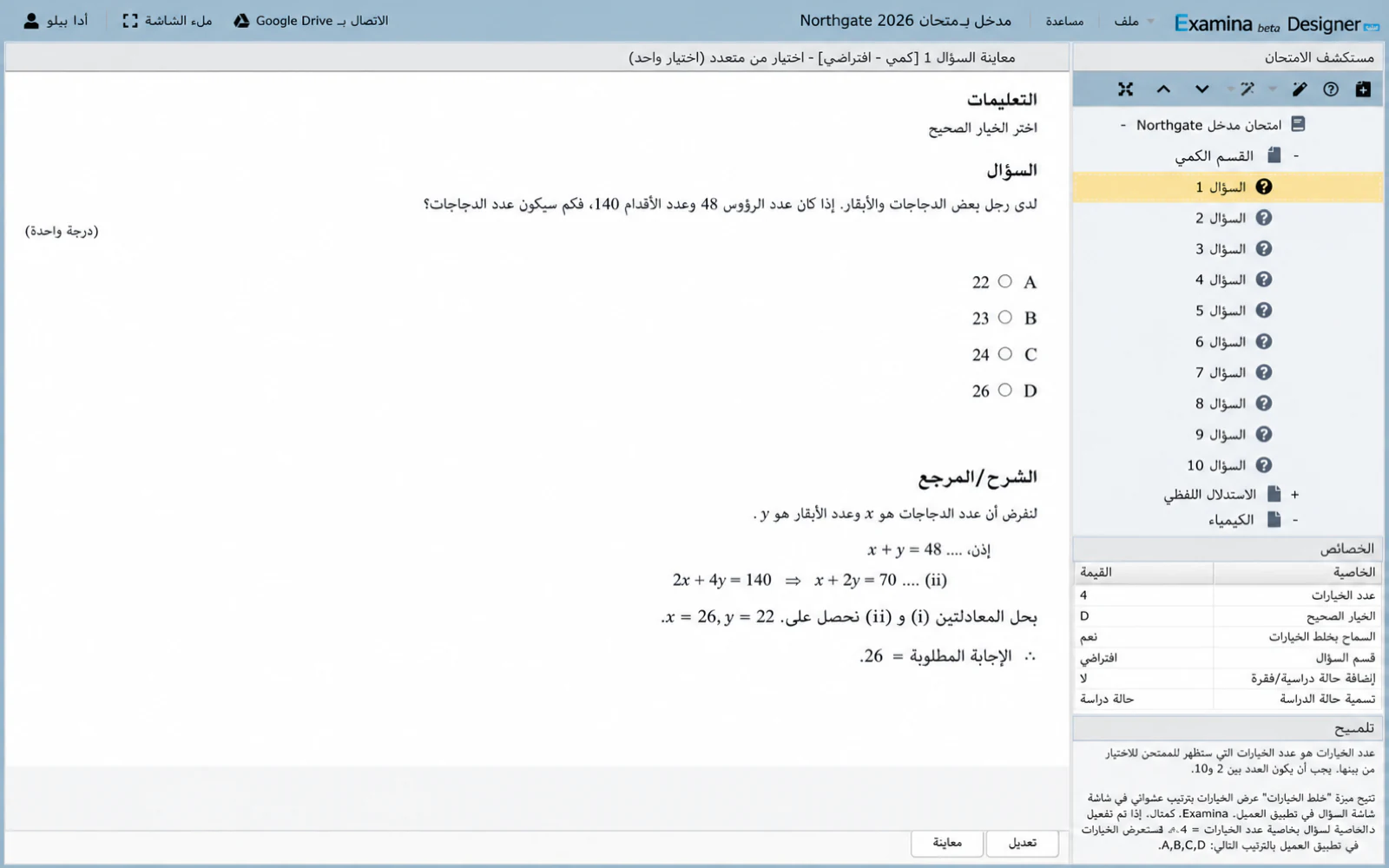
قبل التصدير، تحقق مما يلي:
- للموجه تفسير واحد يمكن الدفاع عنه؛
- تم تحديد الإجابة الصحيحة والنتيجة؛
- أن تكون عوامل التشتيت معقولة ولا تكشف عن طريق الخطأ؛
- تعيين القسم صحيح؛
- تظل الخيارات التي تم خلطها ذات معنى؛
- يتم تحميل الوسائط وتكون مقروءة أو مسموعة؛
- صحة الإملاء والنحو والترميز الرياضي؛ و
- السؤال يعمل بأصغر حجم شاشة مسموح به.
لإعادة استخدام المحتوى الموجود، راجع إعادة استخدام محتوى المشروع . لطرح أسئلة من مستند أو مشروع آخر، راجع استيراد موجود المحتوى.