Passer un examen avec le client
Ce guide est destiné aux candidats. Votre école ou votre fournisseur d'évaluation contrôle le calendrier des examens, informations d'identification, règles de l'appareil et processus d'assistance, alors suivez leurs instructions lorsqu’elles diffèrent de ce guide général.
Avant le jour de l'examen
- Confirmez la date de l'examen, l'heure de début et le fuseau horaire.
- Conserver le lien exact de l'examen fourni par l'organisateur.
- Confirmez comment vous recevrez votre code de candidat et votre mot de passe.
- Utilisez un navigateur pris en charge et à jour et un appareil conforme aux exigences de l'organisateur. règles.
- Organisez une source d'alimentation stable et une connexion Internet.
- Si une surveillance est nécessaire, testez votre caméra, votre microphone et votre partage d'écran. autorisations.
- Fermez les applications inutiles, les onglets du navigateur, les VPN et les applications gourmandes en bande passante téléchargements, sauf indication contraire de votre organisateur.
- Demandez un aménagement avant le jour de l'examen si vous en avez besoin.
Se connecter
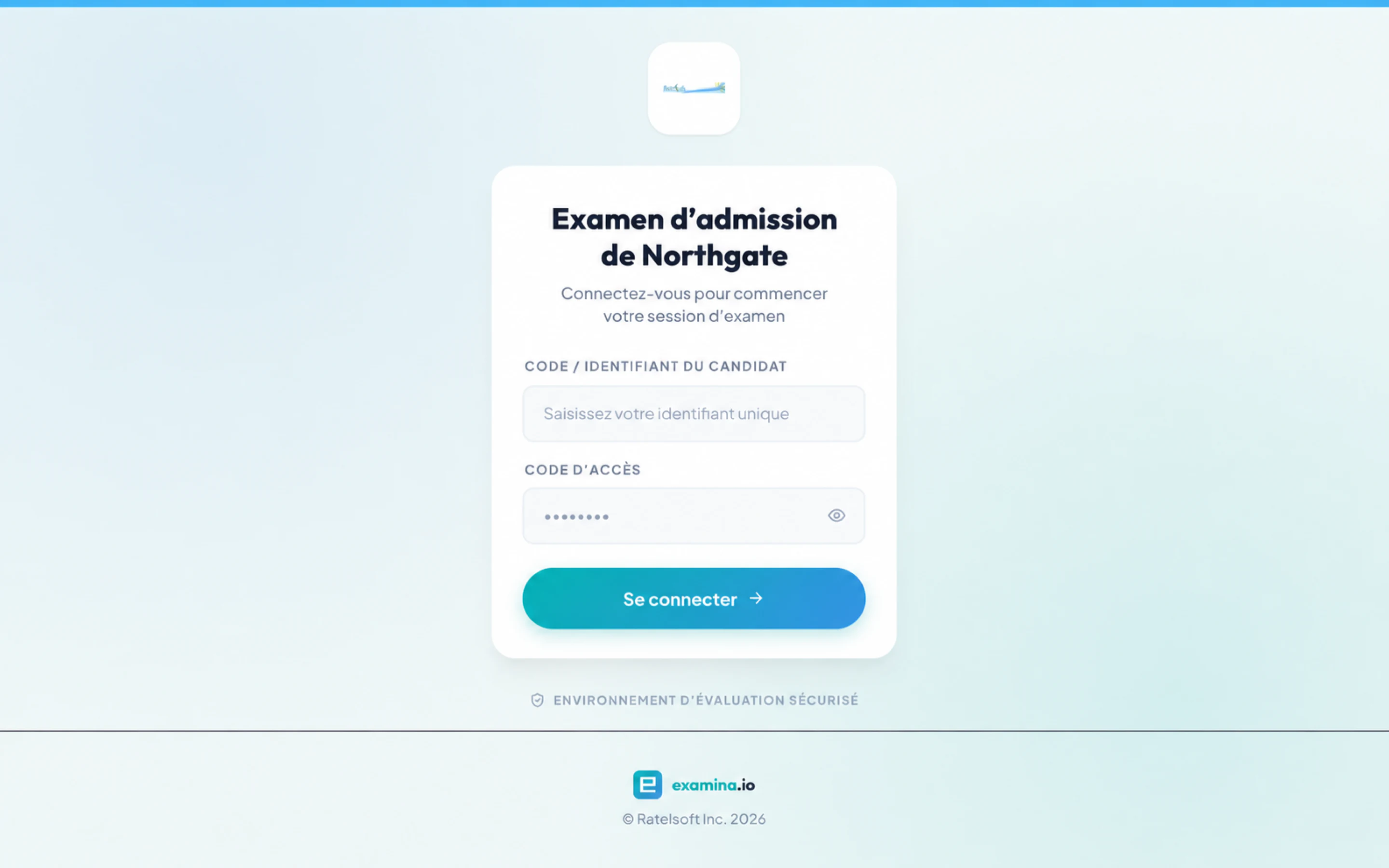
- Ouvrez le lien d'examen fourni par votre organisateur. Ne partez pas d'un vieux marque-page pour un examen différent.
- Entrez votre code de candidat ou votre identifiant et votre mot de passe exactement tels que fournis.
- Sélectionnez le bouton de connexion.
- Complétez toute identité, caméra, microphone, écran ou environnement requis chèques.
- Lisez l’examen et les instructions papier avant de commencer.
L'apparence de la page de connexion peut être marquée par l'organisation.
Si votre organisateur vous a envoyé par e-mail un lien de connexion
Certains organisateurs envoient un lien qui vous connecte sans code ni mot de passe. Ouvrez-le sur l'appareil sur lequel vous souhaitez passer l'examen et ne le transférez pas à n’importe qui – il porte votre identité pour cet examen.
Le lien continue de fonctionner si votre navigateur se ferme et que vous devez le rouvrir, mais cela ne vous permettra pas de passer l’examen à deux endroits à la fois. S'il a expiré ou n'est pas valide pour cet examen, cela vous amène à cette page de connexion et vous indique lequel – votre code et votre mot de passe fonctionnent toujours normalement.
Une fois connecté, le Client affiche l'examen avant qu'il ne commence : son titre, le la durée totale, la description et les instructions générales rédigées par l'examen auteur, et un tableau des articles avec leur nombre de questions et leur durée.
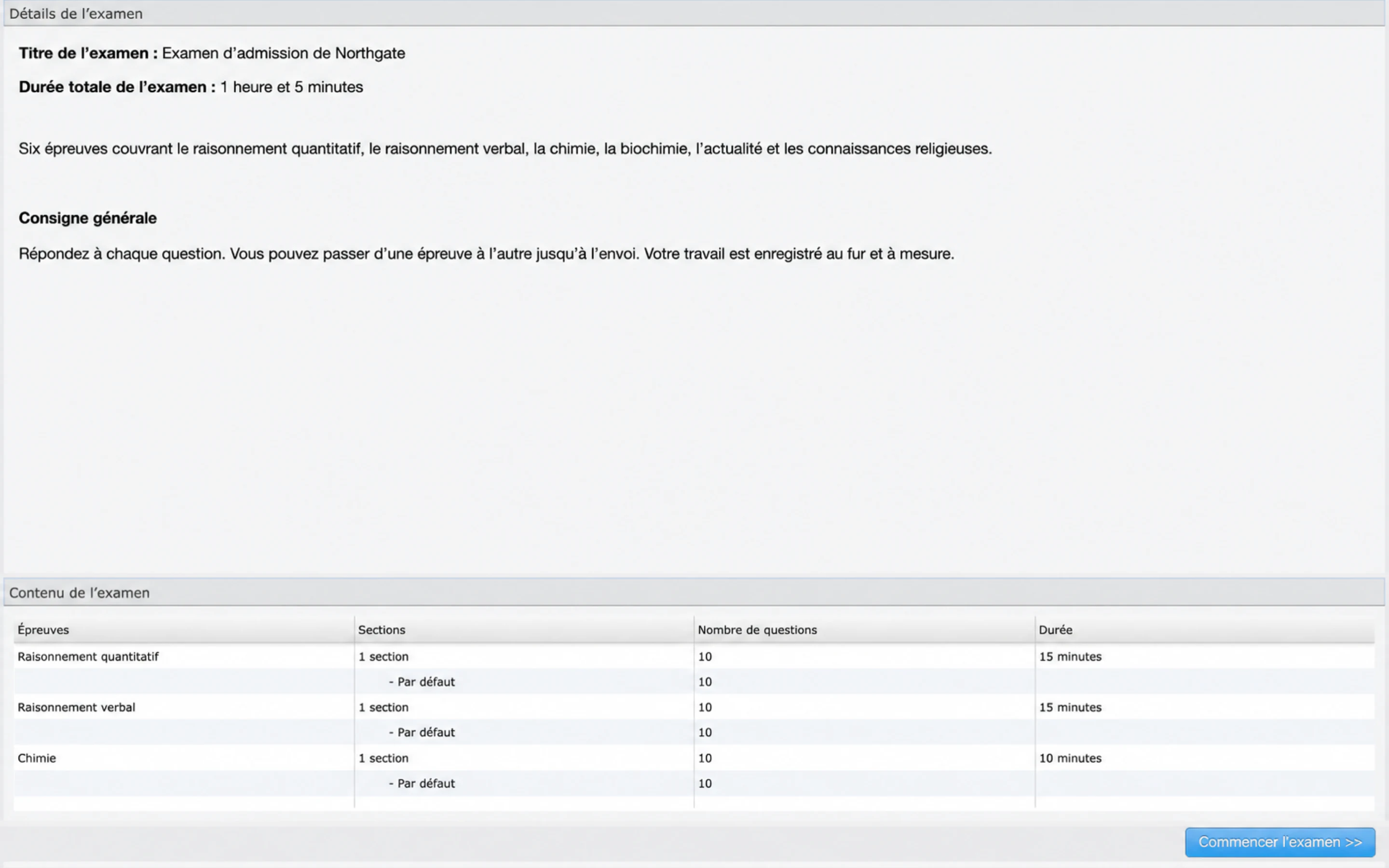
Lisez correctement cet écran. La durée indiquée correspond à la séance entière et la la table en papier est l’image la plus claire que vous obtiendrez de ce qui vous attend.
Commencer l'examen
Selon la configuration, l'examen peut :
- ne devenir disponible qu'après une heure programmée ;
- nécessiter l'approbation d'un surveillant;
- contenir un ou plusieurs articles ;
- restreindre la navigation entre les articles ;
- limiter les appareils pouvant être utilisés ; ou
- utiliser la surveillance en direct ou la vérification d'identité.
S'il manque un papier ou si le bouton de démarrage reste indisponible, contactez le organisateur plutôt que d'essayer les informations d'identification d'une autre personne.
Le début de l'examen dépend de la manière dont il a été configuré :
- si l'examen est contrôlé par le serveur, le client affiche En attente d'émission de Manager Ordre de début d'examen et attend — vous ne pouvez pas commencer jusqu'à ce que le surveillant le démarre ;
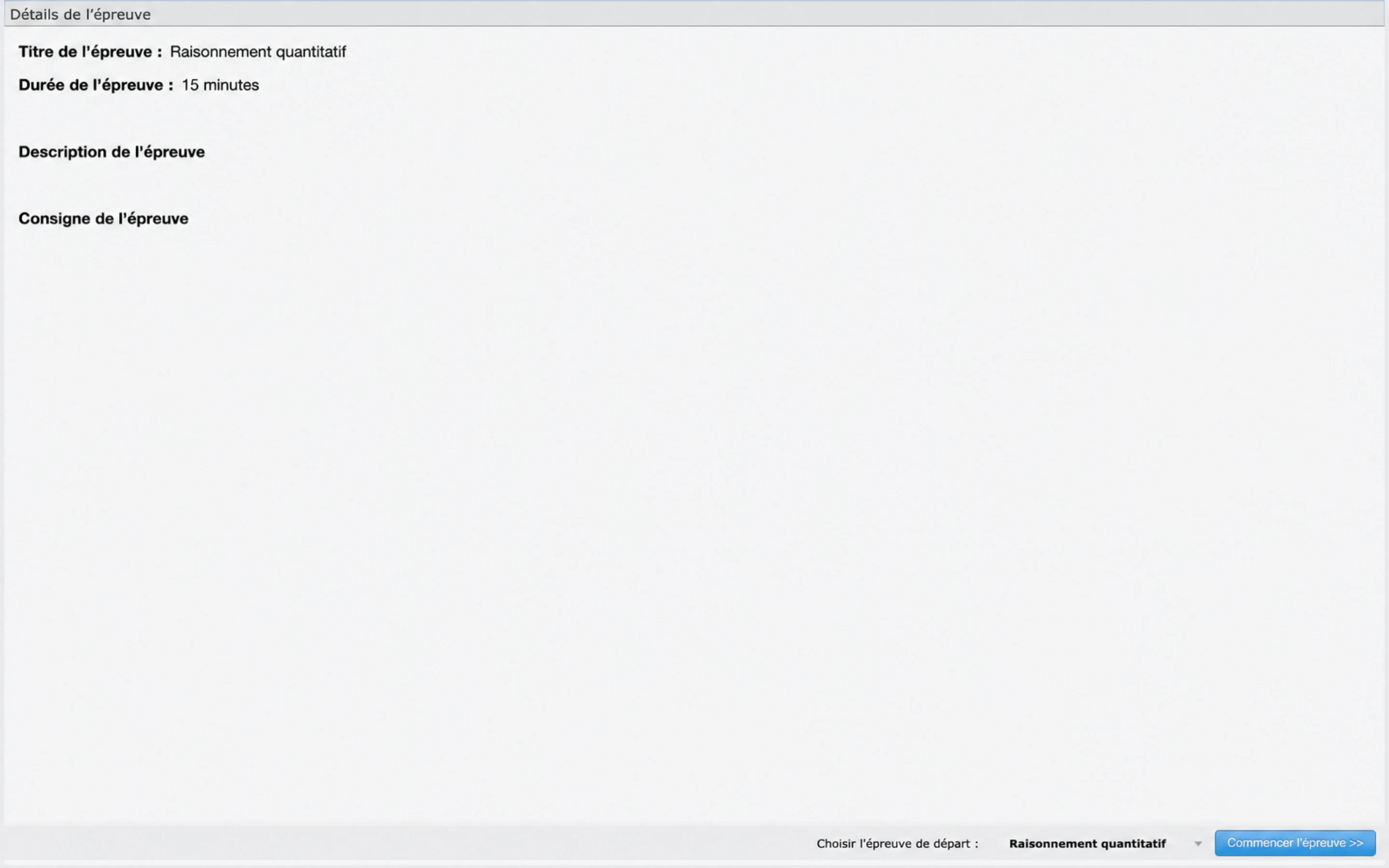
- sinon un bouton Commencer l'examen apparaît et vous choisissez quelle épreuve commencer avec.
En répondant
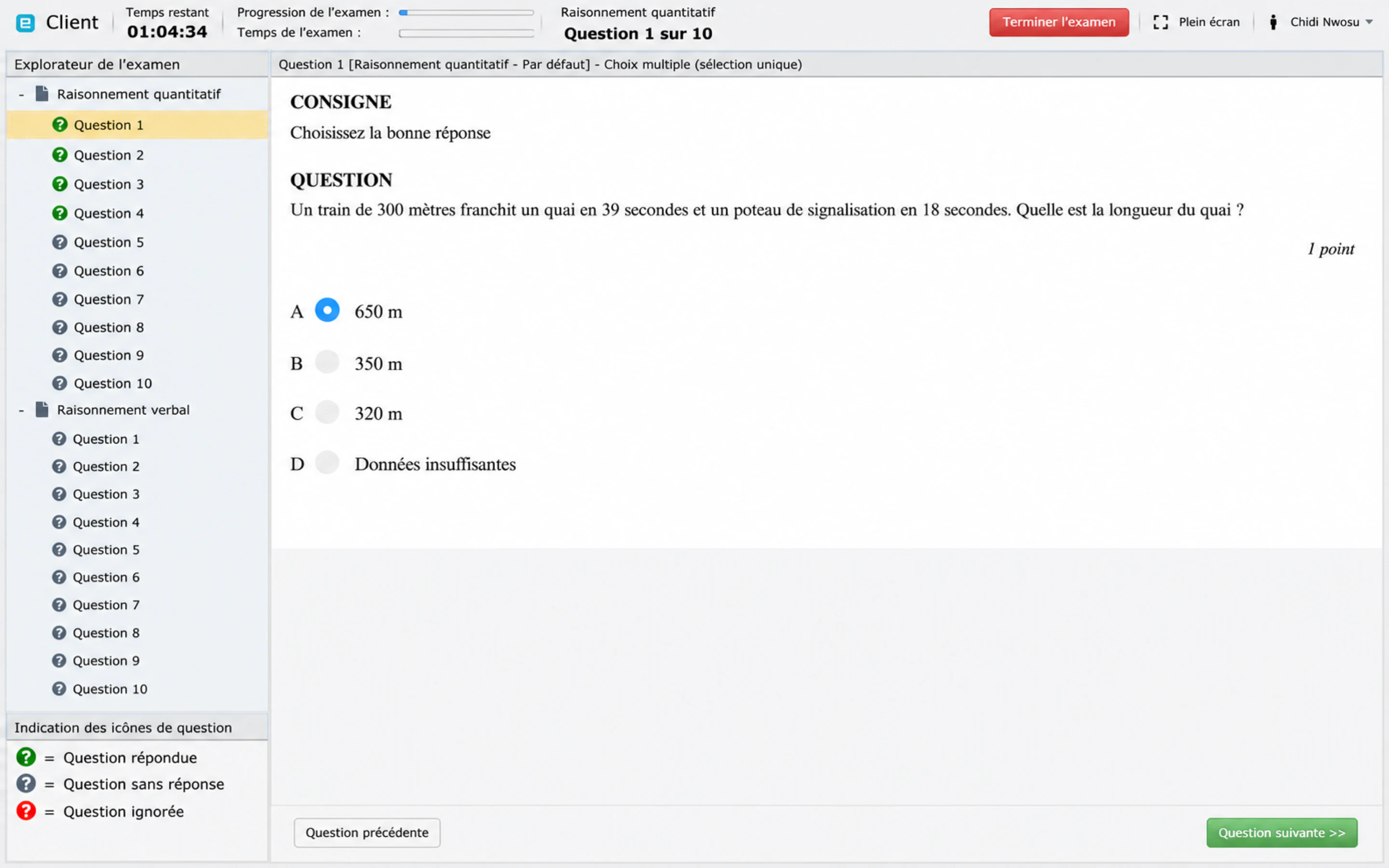
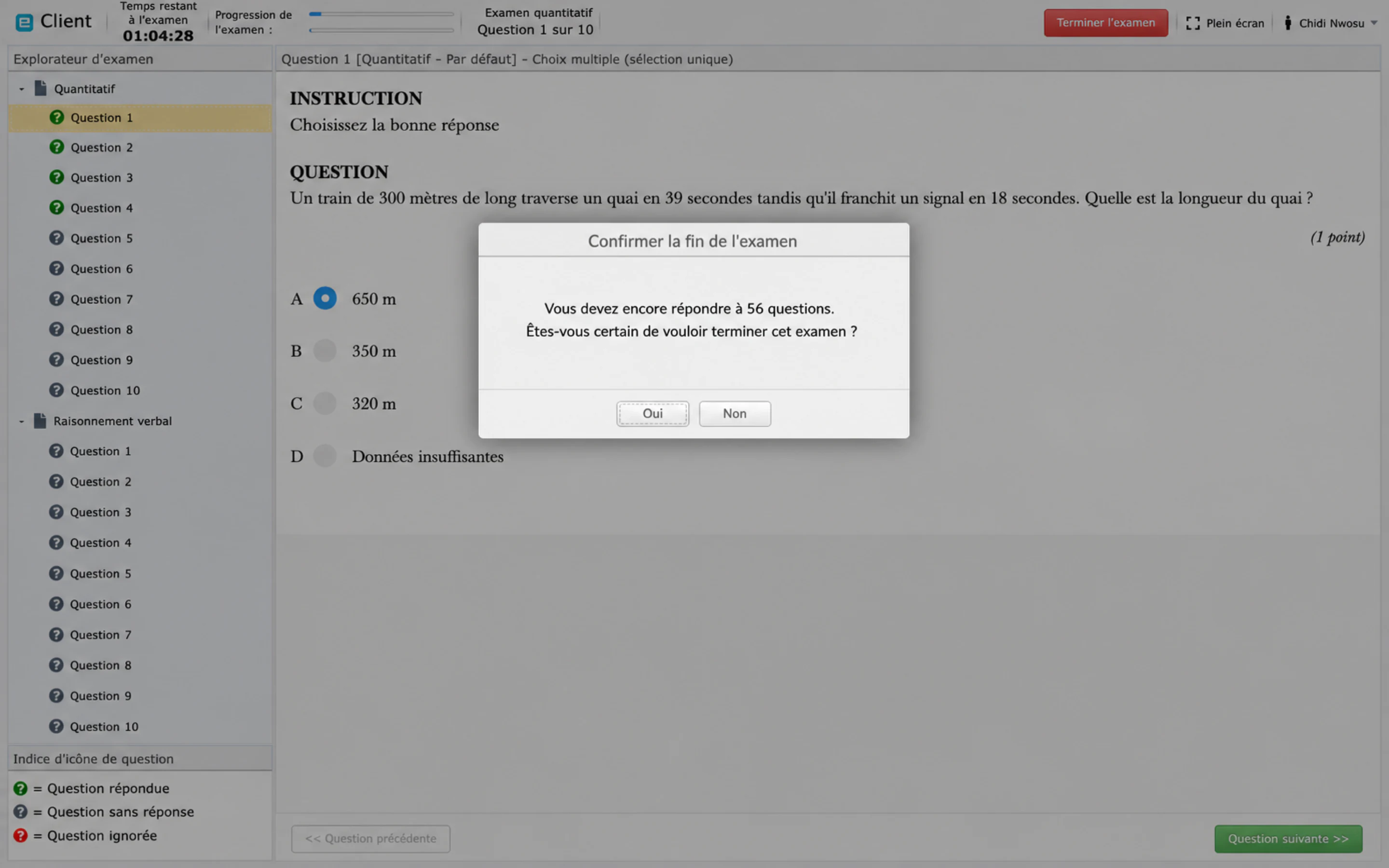
L'en-tête indique le temps restant, la progression de l'examen, l'épreuve en cours et le numéro de question. L'Exam Explorer sur la gauche répertorie chaque épreuve et question, et la légende en dessous explique les icônes : vert pour la réponse, gris pour sans réponse, rouge pour ignoré. Utilisez-le pour trouver ce que vous devez encore avant vous soumettez.
- Regardez le temps restant affiché par le client.
- Utilisez les commandes de navigation de l'examen plutôt que le bouton Retour du navigateur.
- Lisez si les questions sont séquentielles ou randomisées.
- Vérifiez si un article ne nécessite qu'un sous-ensemble de ses questions.
- Évitez d'actualiser ou de fermer la page à moins que l'assistance ne vous le demande.
- Gardez l'appareil alimenté et connecté.
Le client enregistre périodiquement l'état de votre examen lorsqu'une connexion Internet est disponible. Une réponse locale n'est pas stockée en toute sécurité sur le serveur jusqu'à une sauvegarde réussit.
Terminer et soumettre
- Passez en revue les questions sans réponse ou ignorées si l'examen permet la navigation.
- Utilisez le contrôle Terminer l'examen en haut à droite.
- Lisez attentivement la confirmation avant de la soumettre.
- Attendez le message de fin ou la page de résultats.
- Ne fermez pas le navigateur pendant qu'une soumission est en cours de traitement.
Le client compte ce qu'il vous reste et vous le dit avant d'accepter le soumission, donc cette boîte de dialogue est la dernière chance de revenir en arrière :
L'affichage immédiat d'un score dépend des paramètres de l'organisateur. Un message d'achèvement générique peut être normal.
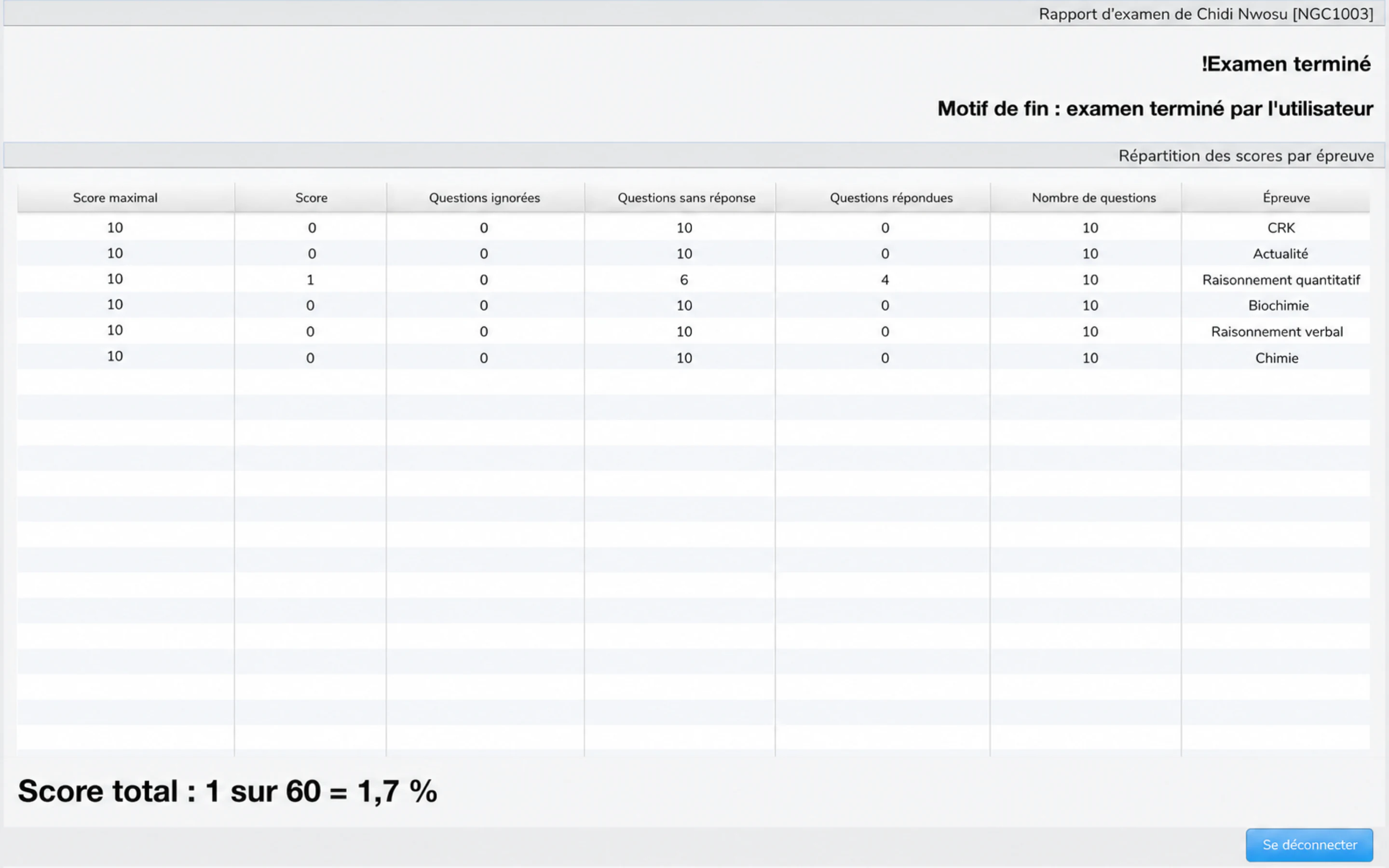
Lorsque les résultats sont affichés, le client les décompose par article – questions répondu, sans réponse et sauté, le score et le score pouvant être obtenu - avec le totale en dessous.
Si quelque chose ne va pas
Gardez la page de l'examen ouverte, enregistrez l'heure et contactez le support de l'organisateur canal. Incluez votre nom ou votre code de candidat, le titre de l'examen, l'action que vous avez effectuée prise et le message exact affiché. N'envoyez jamais votre mot de passe dans un chat public ou capture d'écran.
Voir Dépannage du jour test pour connaître les étapes de récupération spécifiques.