Rinde un examen con Client
Esta guía es para candidatos. Tu institución educativa o proveedor de evaluaciones controla el horario del examen, las credenciales, las reglas del dispositivo y el proceso de soporte, así que sigue sus instrucciones si difieren de esta guía general.
Antes del día del examen
- Confirma la fecha del examen, la hora de inicio y la zona horaria.
- Conserva el enlace exacto del examen proporcionado por la organización.
- Confirma cómo recibirás tu código de candidato y tu contraseña.
- Usa un navegador compatible y actualizado, y un dispositivo que cumpla con las reglas de la organización.
- Asegura una fuente de energía y una conexión a internet estables.
- Si se requiere supervisión de exámenes, prueba la cámara, el micrófono y los permisos para compartir pantalla.
- Cierra las aplicaciones, pestañas del navegador, VPN y descargas de gran consumo de ancho de banda que no necesites, a menos que tu organización indique lo contrario.
- Solicita una adaptación antes del día del examen si la necesitas.
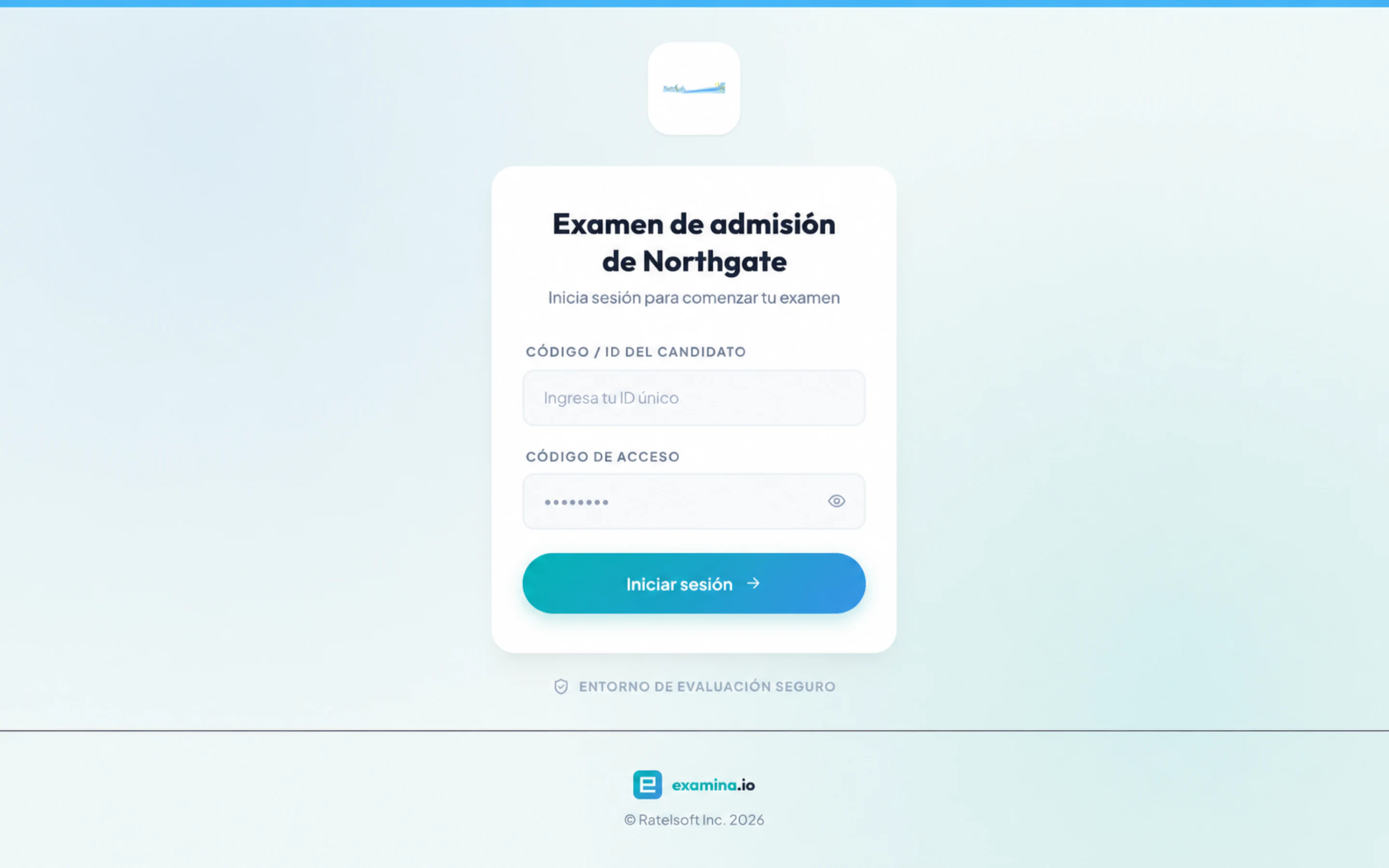
Iniciar sesión
- Abre el enlace del examen proporcionado por tu organización. No comiences desde un marcador antiguo de un examen diferente.
- Ingresa tu código o ID de candidato y tu contraseña exactamente como te los proporcionaron.
- Selecciona el botón para iniciar sesión.
- Completa cualquier verificación requerida de identidad, cámara, micrófono, pantalla o entorno.
- Lee las instrucciones del examen y de las pruebas antes de comenzar.
La apariencia de la página de inicio de sesión puede incluir la marca de la organización.
Si tu organización te envió un enlace de inicio de sesión por correo electrónico
Algunas organizaciones envían un enlace que te permite iniciar sesión sin necesidad de un código o contraseña. Abre el enlace en el dispositivo en el que vayas a rendir el examen y no se lo reenvíes a nadie: contiene tu identidad para este examen.
El enlace seguirá funcionando si se cierra el navegador y necesitas volver a abrirlo, pero no te permitirá rendir el examen en dos lugares al mismo tiempo. Si venció o no es válido para ese examen, te llevará a esta página de inicio de sesión y te indicará el motivo; tu código y contraseña seguirán funcionando con normalidad.
Una vez que hayas iniciado sesión, Client mostrará el examen antes de que comience: el título, la duración total, la descripción e instrucciones generales redactadas por el autor del examen, y una tabla de las pruebas con sus cantidades de preguntas y duraciones.
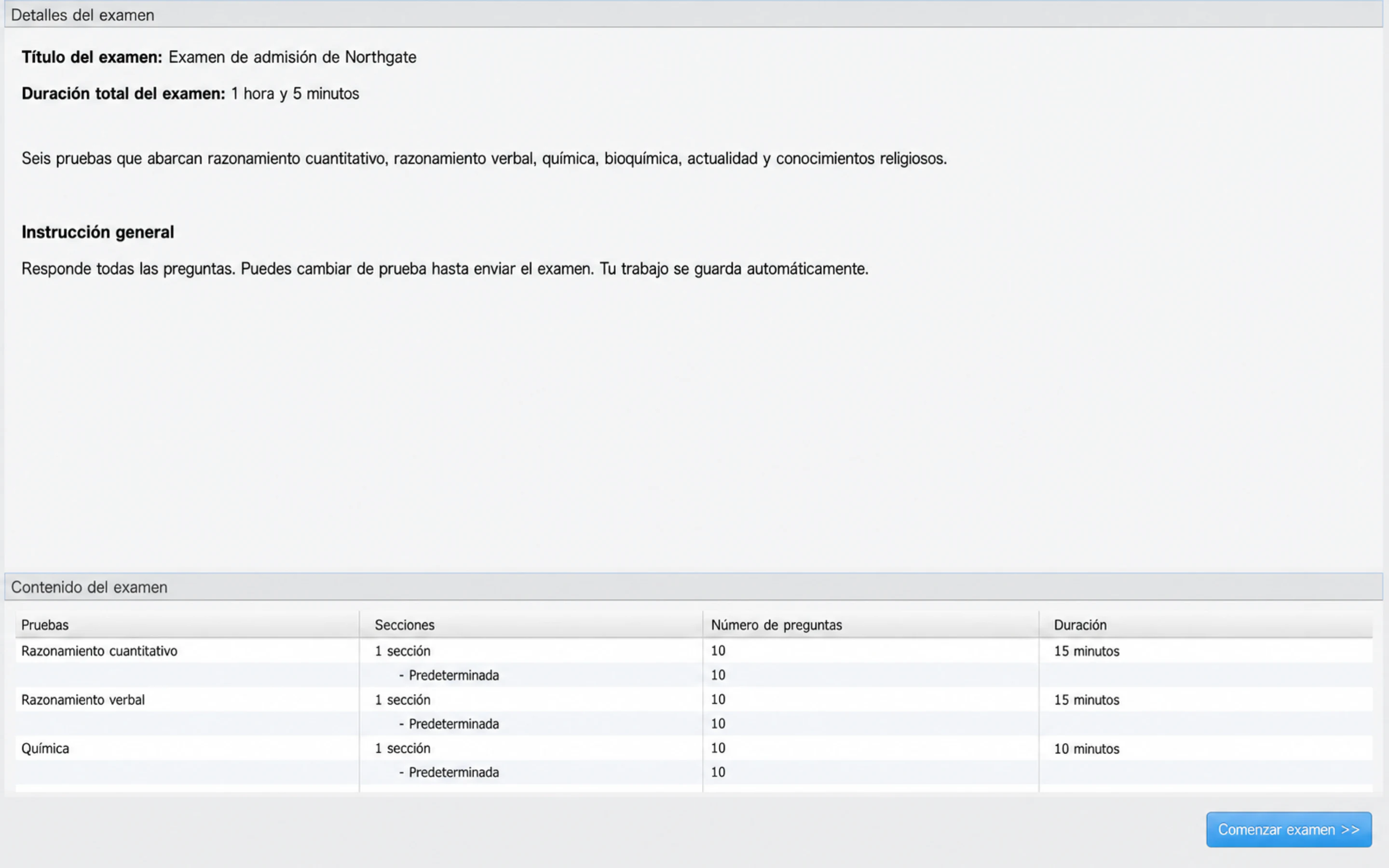
Lee detenidamente esta pantalla. La duración mostrada corresponde a toda la sesión y la tabla de pruebas es la panorámica más clara que tendrás sobre lo que viene.
Comenzar el examen
Según la configuración, el examen puede:
- estar disponible solo después de una hora programada;
- requerir la aprobación de un supervisor;
- contener una o varias pruebas;
- restringir la navegación entre pruebas;
- limitar qué dispositivos se pueden usar; o
- usar supervisión de exámenes en vivo o verificación de identidad.
Si falta una prueba o el botón de inicio no está disponible, ponte en contacto con la organización en lugar de intentar usar las credenciales de otra persona.
La forma en que comienza el examen depende de cómo se haya configurado:
- si el examen está controlado por el servidor, Client mostrará Awaiting Manager to issue Exam Start Order y esperará; no podrás comenzar hasta que el supervisor lo inicie;
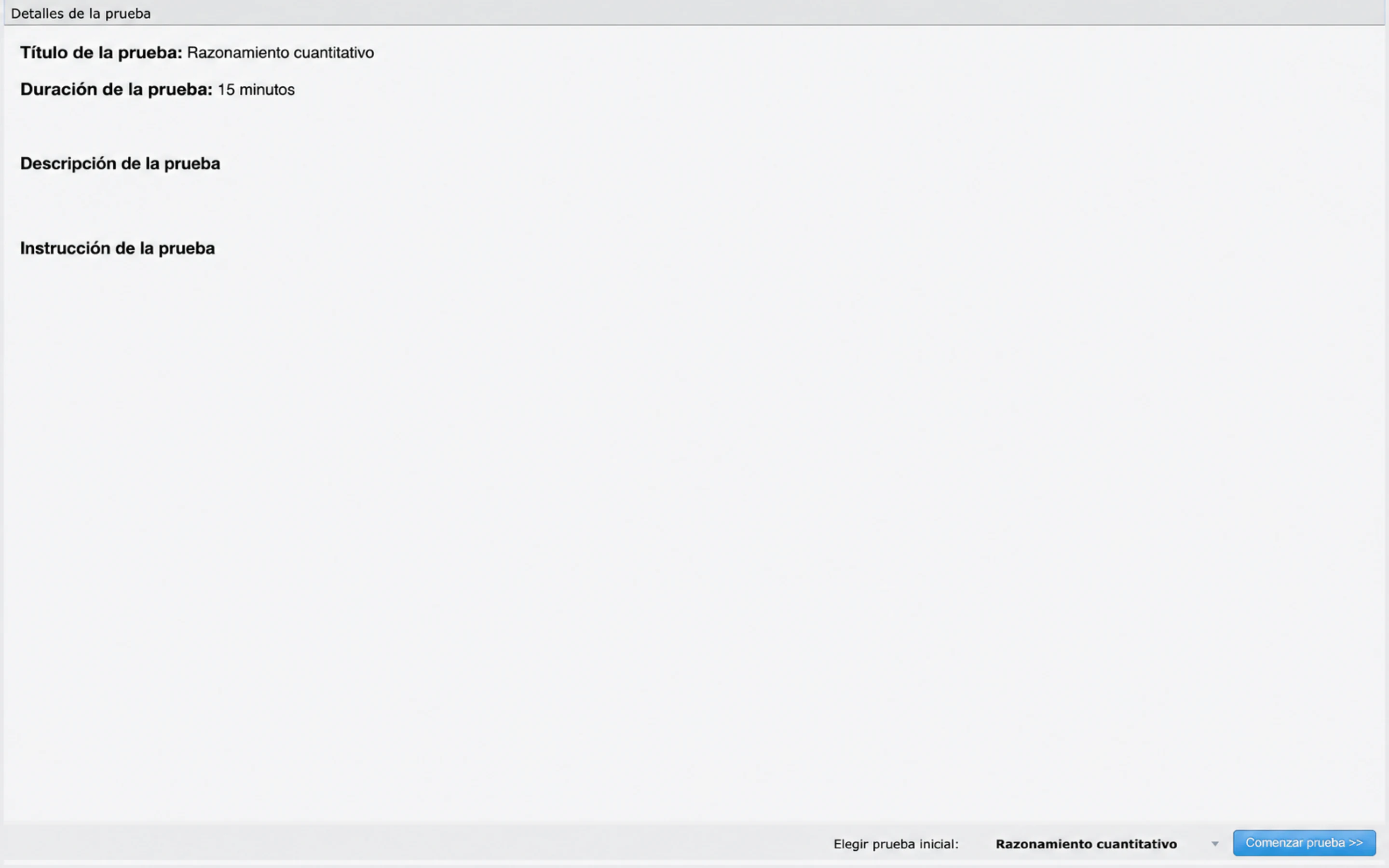
- de lo contrario, aparecerá un botón Begin Exam y elegirás con qué prueba comenzar.
Mientras respondes
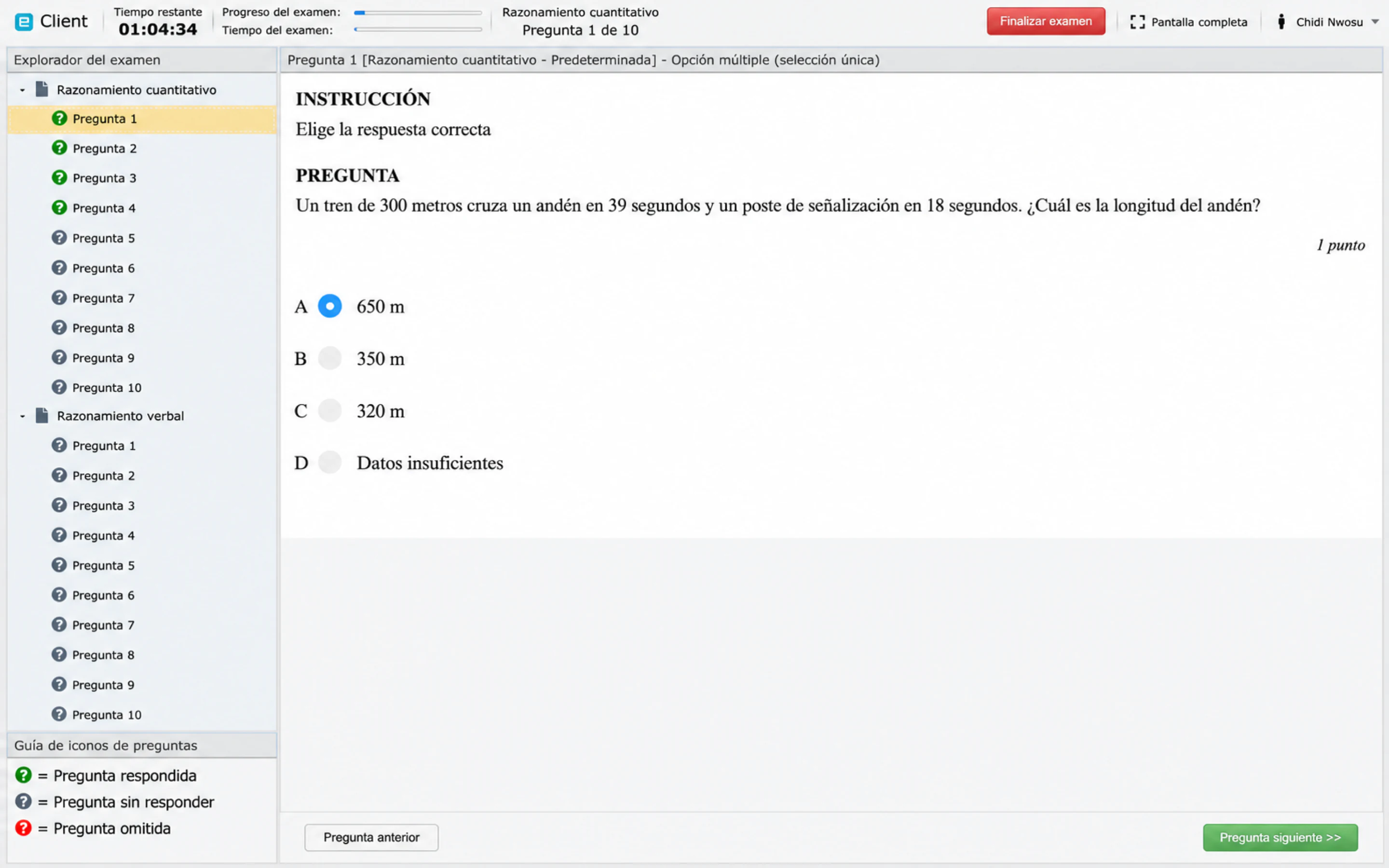
El encabezado muestra el tiempo restante, el progreso del examen, la prueba actual y el número de pregunta. El Exam Explorer a la izquierda enumera cada prueba y pregunta, y la leyenda debajo explica los íconos: verde para respondida, gris para no respondida, rojo para omitida. Úsalo para identificar lo que aún te falta antes de enviar.
- Presta atención al tiempo restante que muestra Client.
- Usa los controles de navegación del examen en lugar del botón Atrás del navegador.
- Verifica si las preguntas son secuenciales o aleatorias.
- Revisa si una prueba requiere solo un subconjunto de sus preguntas.
- Evita actualizar o cerrar la página a menos que el equipo de soporte te lo indique.
- Mantén el dispositivo con energía y conectado.
Client guarda periódicamente el estado de tu examen mientras haya una conexión a internet disponible. Una respuesta local no quedará guardada de forma segura en el servidor hasta que el guardado se realice con éxito.
Finalizar y enviar
- Revisa las preguntas no respondidas u omitidas si el examen permite la navegación.
- Usa el control Finish Exam en la parte superior derecha.
- Lee detenidamente la confirmación antes de enviar.
- Espera el mensaje de finalización o la página de resultados.
- No cierres el navegador mientras el envío aún se esté procesando.
Client cuenta lo que te falta y te informa antes de aceptar el envío, por lo que este cuadro de diálogo es la última oportunidad para regresar:
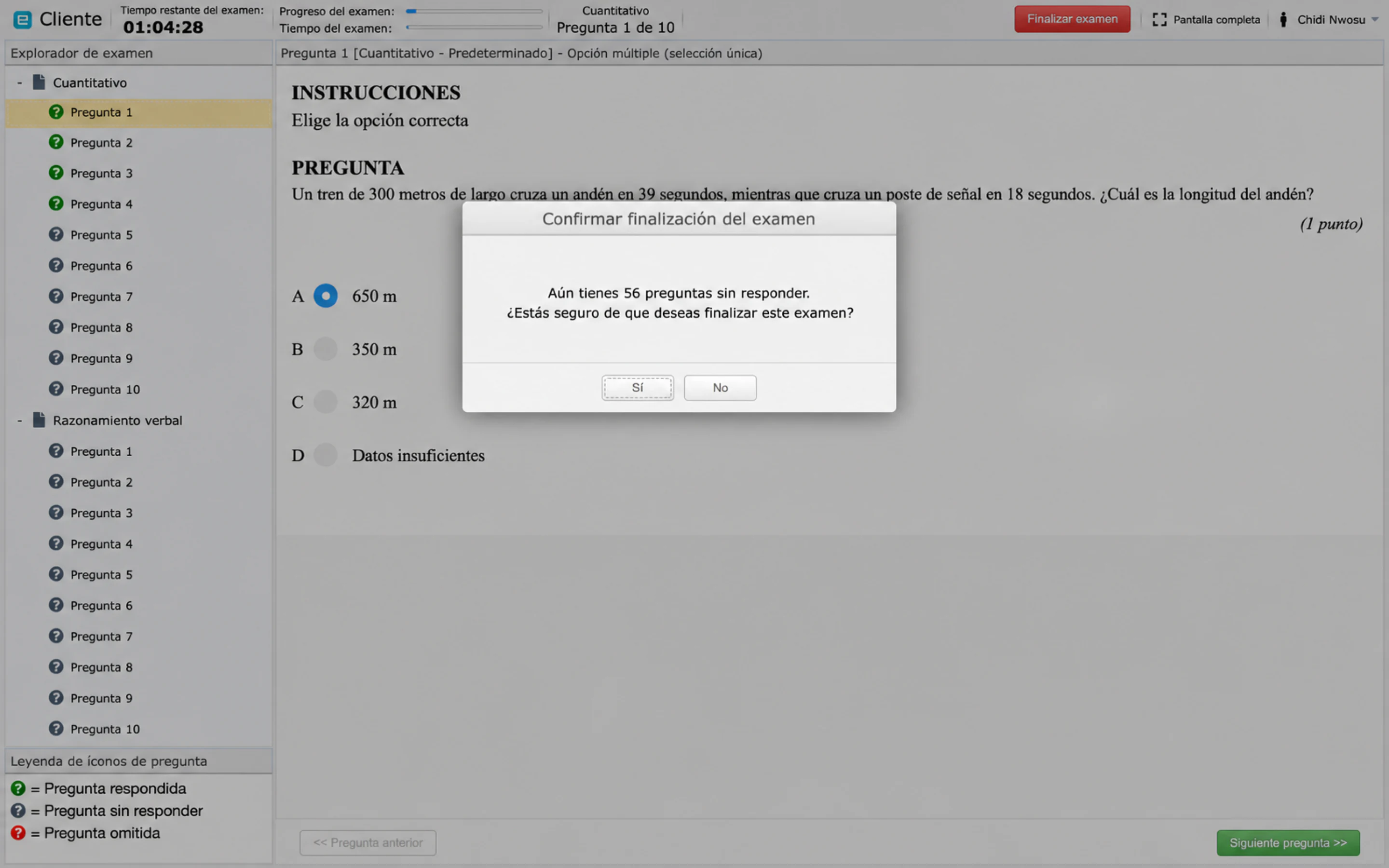
Que el puntaje se muestre de inmediato depende de la configuración de la organización. Un mensaje genérico de finalización puede ser normal.
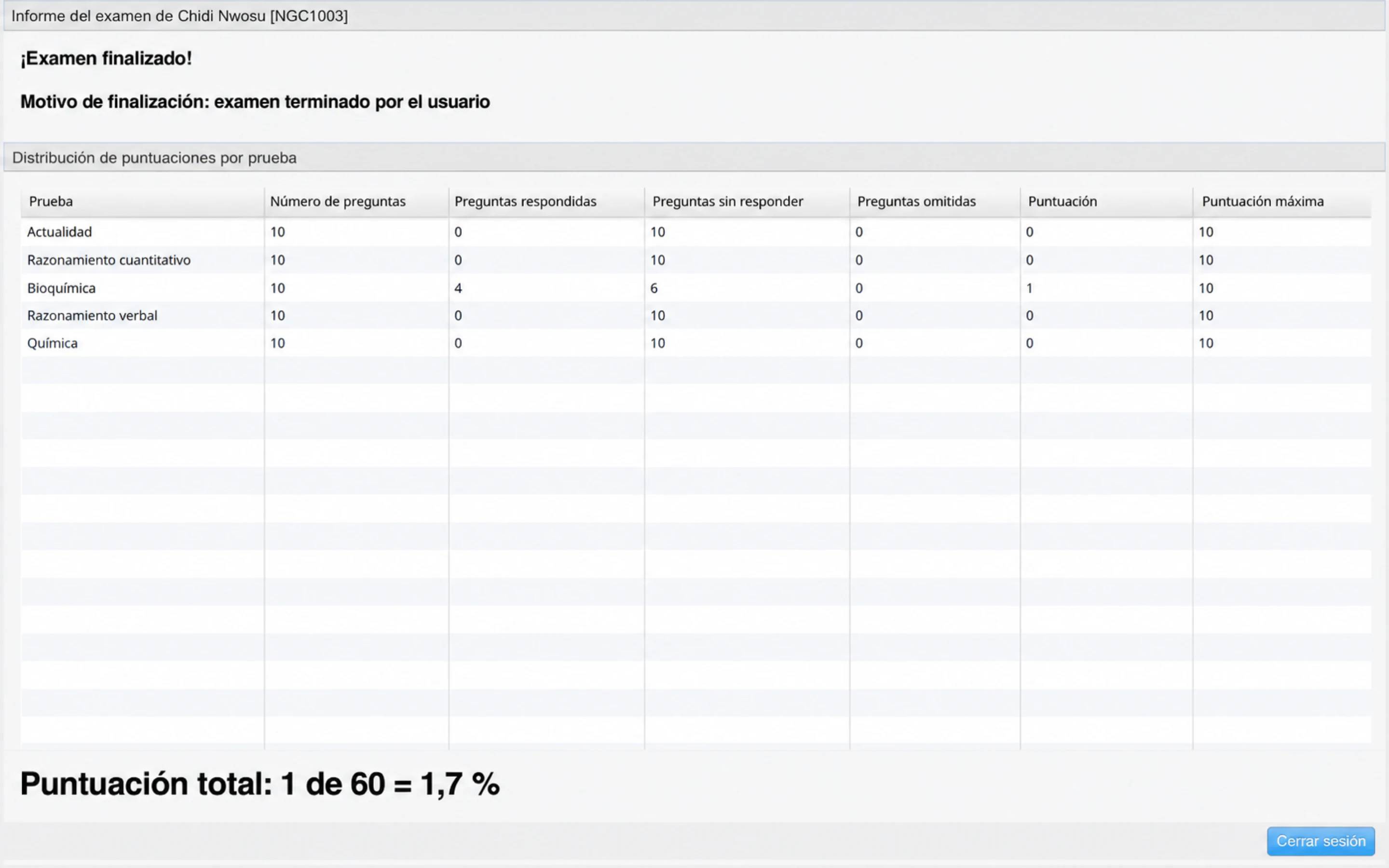
Donde se muestran los resultados, Client los desglosa por prueba (preguntas respondidas, no respondidas u omitidas, el puntaje obtenido y el puntaje máximo posible), con el total en la parte inferior.
Si algo sale mal
Mantén abierta la página del examen, registra la hora y ponte en contacto con el canal de soporte de la organización. Incluye tu nombre o código de candidato, el título del examen, la acción que estabas realizando y el mensaje exacto que se muestra. Nunca envíes tu contraseña en un chat público ni en una captura de pantalla.
Consulta Resolución de problemas el día del examen para conocer los pasos específicos de recuperación.