Personnaliser la page de connexion à l'examen
Les comptes racine et administrateur peuvent configurer un style de connexion à l'échelle de l'organisation, logo et arrière-plan depuis Accueil → Paramètres. La disponibilité peut dépendre du le plan de l’organisation.
Choisissez un style
Le client propose trois styles :
- Par défaut
- Moderne
- Classique
Par défaut, prend en charge la personnalisation spécifique aux examens créée dans Designer. Moderne et classique utilisez le logo et l’image d’arrière-plan de l’organisation.

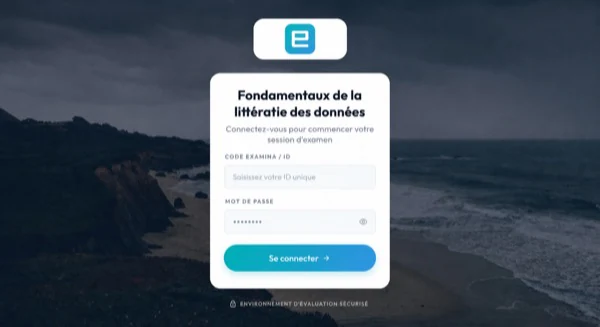
Classic applique un traitement visuel sur l'arrière-plan pour préserver le contraste autour des champs de connexion. Vérifiez l'image finale dans les deux styles plutôt que en supposant qu'ils seront identiques.
Télécharger le logo d'une organisation
- Connectez-vous en tant que root ou administrateur.
- Ouvrez Accueil → Paramètres.
- Dans Personnalisation du logo, sélectionnez Télécharger un nouveau logo.
- Choisissez un fichier JPG, GIF ou PNG ne dépassant pas 512 Ko.
- Attendez la fin du téléchargement.
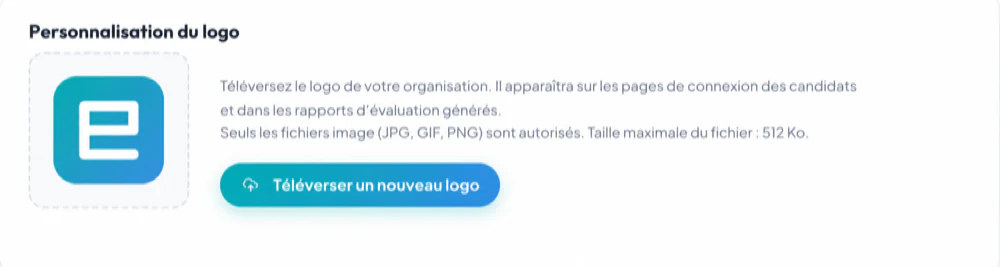
Si aucun logo n'est défini, le nom de l'organisation peut apparaître à sa place. Utiliser un logo avec un rembourrage clair et suffisamment de contraste pour la lumière et la photographie arrière-plans.
Sélectionnez un style de connexion
- Recherchez Expérience client.
- Sous Vue de connexion à l'examen, choisissez Par défaut, Moderne ou Classique.
- Sélectionnez Enregistrer le style.
Le changement s'applique au niveau de l'organisation. Coordonnez-le avec n'importe qui exécuter un examen actif avant de changer de style.
Télécharger un arrière-plan
- Sous Image d'arrière-plan de connexion, sélectionnez Modifier l'image.
- Choisissez un fichier JPG, GIF ou PNG.
- Utilisez les dimensions recommandées affichées (1 920 × 1 280 pixels) et restez dans les limites. la limite de taille de fichier affichée.
- Attendez la fin du téléchargement.
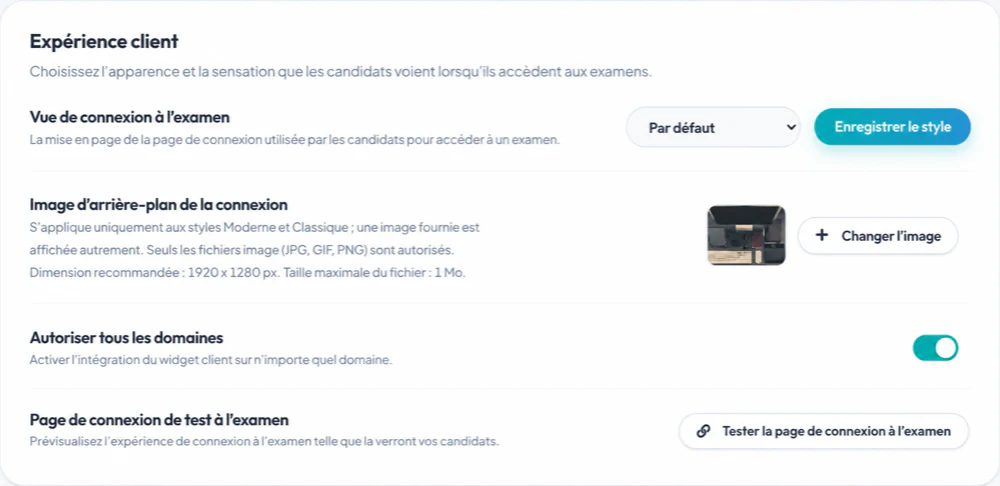
Moderne et Classique peuvent utiliser un arrière-plan fourni lorsqu'aucune image personnalisée n'est définie. Sélectionnez le petit aperçu pour inspecter l’arrière-plan actuel dans une taille plus grande.
Testez le résultat
Si au moins un examen est disponible, sélectionnez Page de connexion à l'examen de test. Vérifiez :
- taille et netteté du logo ;
- contraste du texte ;
- le formulaire de connexion sur les largeurs desktop et mobile ;
- mise au point du clavier et lisibilité sur le terrain ;
- temps de chargement sur une connexion plus lente ; et
- si l'identité correcte de l'organisation est indubitable.
Ouvrez le test dans une fenêtre de navigateur privée pour voir l'expérience du candidat sans compter sur la session administrateur.
Guidage par images
- Évitez le texte intégré en arrière-plan ; il peut être recadré ou masqué.
- Gardez le focus visuel loin du formulaire de connexion.
- Compressez les grandes photos avant de les télécharger.
- Utilisez des images que votre organisation est autorisée à publier.
- Ne placez pas les noms des candidats, les questions d'examen ou d'autres données confidentielles dans atouts de marque.
Pour le reste des paramètres de l'organisation, voir Paramètres de l'organisation et marque.