Administra los usuarios y roles de la cuenta
Los usuarios son cuentas del personal para crear, administrar o supervisar exámenes. No son registros de candidatos.
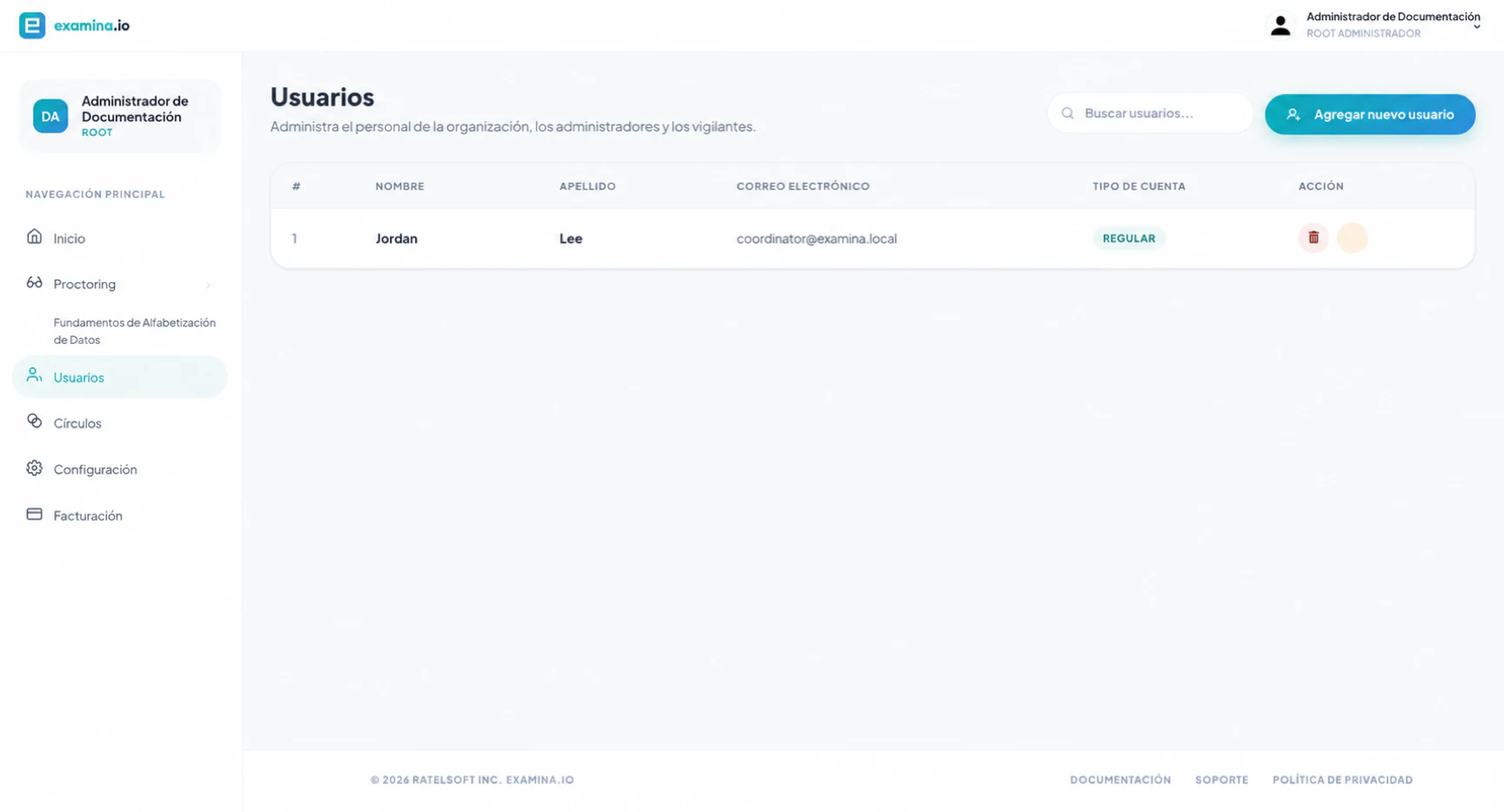
Las cuentas Root y Administrator pueden abrir Inicio → Usuarios. La tabla de Usuarios muestra el nombre, la dirección de correo electrónico y el tipo de cuenta de cada miembro visible del personal.
Elige un rol de cuenta
| Rol | Asignar a |
|---|---|
| Root | Un propietario principal de la organización que necesita facturación y administración completa de la organización |
| Administrator | Un administrador de confianza que gestiona usuarios, Circles y ajustes |
| Regular | Un autor de preguntas, coordinador de exámenes u otro miembro del personal que necesite Designer o Manager |
| Invigilator | Una persona que solo realiza la supervisión de exámenes en vivo elegibles |
Utiliza el rol más bajo que permita realizar el trabajo de la persona. Consulta Roles de usuario y permisos para conocer el modelo de acceso detallado.
Agrega un usuario
- Abre Inicio → Usuarios.
- Selecciona Agregar nuevo usuario.
- Ingresa el nombre de la persona y su dirección de correo electrónico laboral.
- Elige el tipo de cuenta.
- Envía el formulario.
- Confirma que la persona complete el proceso requerido de verificación de cuenta o configuración de contraseña.
- Agrega el usuario a los Circles correspondientes.
Utiliza una cuenta laboral individual para cada persona. Las credenciales compartidas de administrador o invigilator debilitan la responsabilidad y dificultan el proceso de baja.
Restablece o elimina accesos
Los botones de acción en la tabla de Usuarios permiten que un administrador restablezca la contraseña de un usuario o elimine al usuario.
Antes de restablecer una contraseña, verifica la identidad del solicitante a través de un canal aprobado. Antes de eliminar a un usuario:
- confirma la cuenta exacta;
- revisa cualquier transferencia operacional de funciones;
- elimina o reasigna las responsabilidades en los Circles;
- conserva la información de auditoría requerida; y
- notifica al propietario de la cuenta según las políticas.
Eliminar a un usuario del personal es diferente de eliminar a un candidato.
Revisa los accesos con regularidad
Al menos antes de cada evaluación de alto impacto:
- elimina las cuentas de las personas que ya no necesiten acceso;
- reduce las cuentas de Administrator que ya no administren la plataforma;
- confirma que los Invigilators estén vinculados solo a los exámenes necesarios a través de Circles;
- verifica que los usuarios con rol Regular no puedan ver exámenes o candidatos no relacionados; y
- protege las cuentas Root con credenciales sólidas y únicas.
Soluciona problemas de falta de acceso
Si un miembro del personal puede iniciar sesión pero no puede ver un examen o candidato:
- confirma que el rol de la cuenta admita la aplicación requerida;
- confirma que el usuario pertenezca al Circle correspondiente;
- confirma que el examen y los candidatos se encuentren en ese mismo Circle; y
- cierra sesión y vuelve a iniciar sesión después de realizar cambios de permisos cuando sea necesario.
Continúa con Circles y permisos.