إدارة المستخدمين وأدوار الحساب
المستخدمون هم حسابات موظفين لتأليف الاختبارات أو إدارتها أو مراقبتها. وهي ليست سجلات الممتحنين.
يمكن فتح حسابات الجذر والمسؤول الصفحة الرئيسية → المستخدمون. جدول المستخدمين يعرض اسم كل موظف وعنوان بريده الإلكتروني ونوع الحساب المرئي.
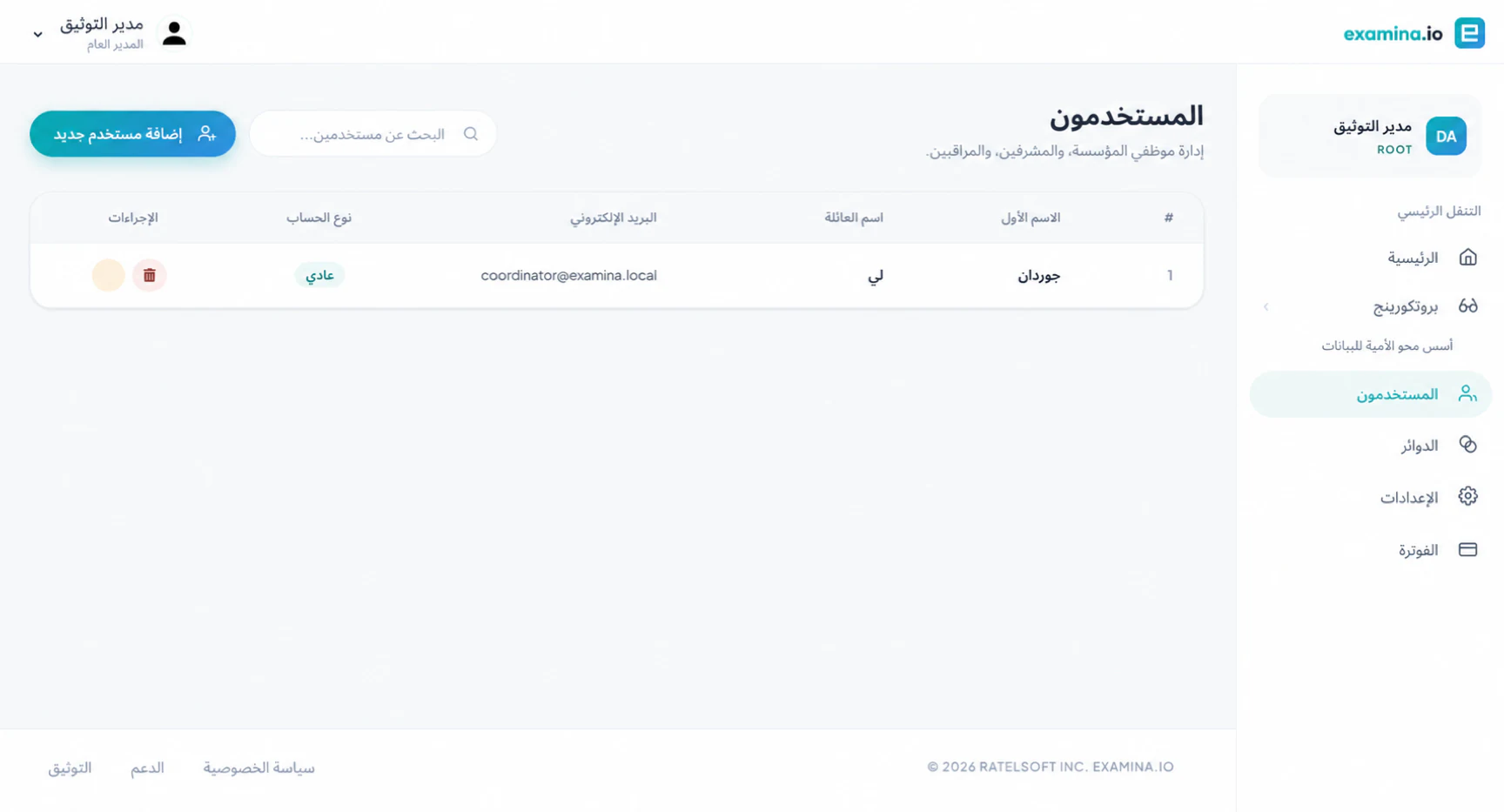
اختر دور الحساب
| الدور | تعيين إلى |
|---|---|
| الجذر | مالك مؤسسة أساسي يحتاج إلى إعداد الفواتير وإدارة المؤسسة بالكامل |
| المسؤول | مسؤول موثوق به يدير المستخدمين والدوائر والإعدادات |
| عادية | مؤلف الأسئلة أو منسق الامتحانات أو أي موظف آخر يحتاج إلى Designer أو Manager |
| المراقب | الشخص الذي يشرف فقط على الاختبارات المؤهلة التي يتم عرضها مباشرة |
استخدم الدور الأدنى الذي يدعم عمل الشخص. راجع أدوار المستخدم و أذونات لمزيد من التفاصيل نموذج الوصول.
إضافة مستخدم
- افتح الصفحة الرئيسية → المستخدمون.
- حدد إضافة مستخدم جديد.
- أدخل اسم الشخص وعنوان البريد الإلكتروني للعمل.
- اختر نوع الحساب.
- أرسل النموذج.
- التأكد من قيام الشخص بإكمال عملية التحقق من الحساب المطلوبة أو عملية إعداد كلمة المرور.
- أضف المستخدم إلى الدوائر المناسبة.
استخدم حساب عمل فردي لكل شخص. المسؤول المشترك أو إن أوراق اعتماد المراقب تضعف المساءلة وتجعل عملية الخروج من الخدمة صعبة.
إعادة تعيين أو إزالة الوصول
تسمح أزرار الإجراءات الموجودة في جدول المستخدمين للمسؤول بإعادة تعيين المستخدم كلمة المرور أو حذف المستخدم.
قبل إعادة تعيين كلمة المرور، تحقق من هوية مقدم الطلب من خلال جهة معتمدة قناة. قبل حذف مستخدم:
- تأكيد الحساب الدقيق.
- مراجعة أي عملية تسليم تشغيلية؛
- إزالة أو إعادة تعيين مسؤوليات الدائرة؛
- الحفاظ على معلومات التدقيق المطلوبة. و
- إخطار صاحب الحساب حسب السياسة.
حذف مستخدم الموظف يختلف عن حذف الممتحن.
مراجعة الوصول بانتظام
على الأقل قبل كل تقييم عالي المخاطر:
- إزالة الحسابات للأشخاص الذين لم يعودوا بحاجة إلى الوصول؛
- تقليل حسابات المسؤول التي لم تعد تدير النظام الأساسي؛
- التأكد من أن المراقبين مرتبطون فقط بالامتحانات المطلوبة من خلال الدوائر؛
- التحقق من أن المستخدمين العاديين لا يمكنهم رؤية الامتحانات أو الممتحنين غير ذات الصلة؛ و
- حماية حسابات الجذر ببيانات اعتماد قوية وفريدة من نوعها.
استكشاف أخطاء الوصول المفقودة وإصلاحها
إذا كان بإمكان أحد الموظفين تسجيل الدخول ولكن لا يمكنه رؤية الاختبار أو الممتحنين:
- التأكد من أن دور الحساب يدعم التطبيق المطلوب؛
- التأكد من أن المستخدم ينتمي إلى الدائرة ذات الصلة؛
- التأكد من وجود الامتحان وأن الممتحنين في نفس الدائرة. و
- قم بتسجيل الخروج والعودة بعد تغيير الأذونات عند الضرورة.
تابع مع الدوائر والأذونات.