دمج examina.io مع Moodle
قم بتوصيل examina.io بـ Moodle مرة واحدة، ثم اسمح للمدرسين بإضافة التقييمات المنشورة إلى دوراتهم دون إرسال المتعلمين إلى صفحة تسجيل دخول منفصلة. المتعلمين افتح التقييم داخل Moodle، ويمكن لـ examina.io إرجاع درجاتهم إلى دفتر العلامات Moodle.
التحقق من صحة قبل التقييم المباشر
قم بتوصيل سير العمل الكامل والتحقق من صحته في Moodle غير الإنتاجي دورة تدريبية مع مستخدمين خياليين قبل تمكينها لإجراء تقييم مباشر.
تستخدم لقطات الشاشة الموجودة في هذا الدليل دورة تدريبية خيالية Northbridge College، مقدمة في علم الأحياء، وتقييم يسمى تركيب الخلية و الوظيفة. ستكون مؤسستك وعناوين URL والمعرفات وأسماء الدورات التدريبية مختلفة.
ما يوفره التكامل
- تسجيل دخول واحد إلى Moodle: لا يقوم المتعلم الذي يفتح النشاط في Moodle قم بتسجيل الدخول إلى examina.io مرة أخرى.
- اختيار التقييم: يختار المعلم اختبارًا منشورًا من خلال LTI الارتباط العميق بدلاً من نسخ عنوان URL للاختبار.
- وضع مدرك للدورة التدريبية: يربط examina.io دورة نظام إدارة التعلم (LMS) ونشاطه مع التقييم المنشور المحدد.
- إرجاع الدرجات: يمكن لخدمات التعيين والدرجات LTI (AGS) إرجاع نتيجة المتعلم إلى عنصر الدرجة الصحيح Moodle.
- قائمة الدورات التدريبية الاختيارية: يمكن لخدمات توفير الأسماء والأدوار (NRPS) قم بتوفير الحد الأدنى من قائمة الدورات التدريبية عندما تقوم مؤسستك بتمكينها.
قبل أن تبدأ
أنت بحاجة إلى:
- حساب الجذر أو المسؤول في examina.io؛
- حساب مسؤول الموقع Moodle؛
- حساب المعلم للدورة Moodle؛
- اختبار واحد على الأقل تم استيراده ونشره في examina.io Manager؛
- عناوين HTTPS العامة لـ Moodle وexamina.io؛ و
- إذن لتكوين أداة خارجية LTI 1.3 وخدماتها في Moodle.
تأكد من أن كلا النظامين لديهما ساعات دقيقة. رسائل تسجيل الدخول LTI محددة بوقت، ويمكن أن يؤدي الاختلاف الكبير في الساعة إلى فشل عملية الإطلاق الصحيحة.
كيفية تبادل الإعدادات بين النظامين
يقوم Moodle بإنشاء معرف العميل ومعرف النشر الذي يحتاجه examina.io. يقوم examina.io بعد ذلك بإنشاء عنوان URL للمفتاح العام الخاص بالتسجيل وهو Moodle الاحتياجات. لهذا السبب، يتضمن التكوين الأولي مسارين:
- إنشاء أداة خارجية مؤقتة في Moodle؛
- انسخ تفاصيل تسجيل Moodle إلى examina.io؛
- انسخ نقاط النهاية examina.io النهائية مرة أخرى إلى Moodle؛ و
- تفعيل التسجيل واختبار التدفق الكامل.
لا تقم بتشغيل أداة مؤقتة
إذا كان Moodle يتطلب عنوان URL للمفتاح العام أثناء المرور الأول، فاستخدم عنوان URL مؤقتًا
نقطة نهاية مجموعة مفاتيح HTTPS التي تتحكم فيها مؤسستك. قد يعود ا
مجموعة مفاتيح الويب JSON فارغة ({"keys":[]}). لا تجعل الأداة متاحة ل
الدورات التدريبية أو محاولة الإطلاق حتى تستبدلها بالدقيقة
examina.io مجموعة المفاتيح العامة (JWKS) عنوان URL في الخطوة 4.
1. قم بإنشاء أداة Moodle المؤقتة
قم بتسجيل الدخول باستخدام حساب مسؤول الموقع Moodle وافتح **الموقع الإدارة ** من التنقل الرئيسي.
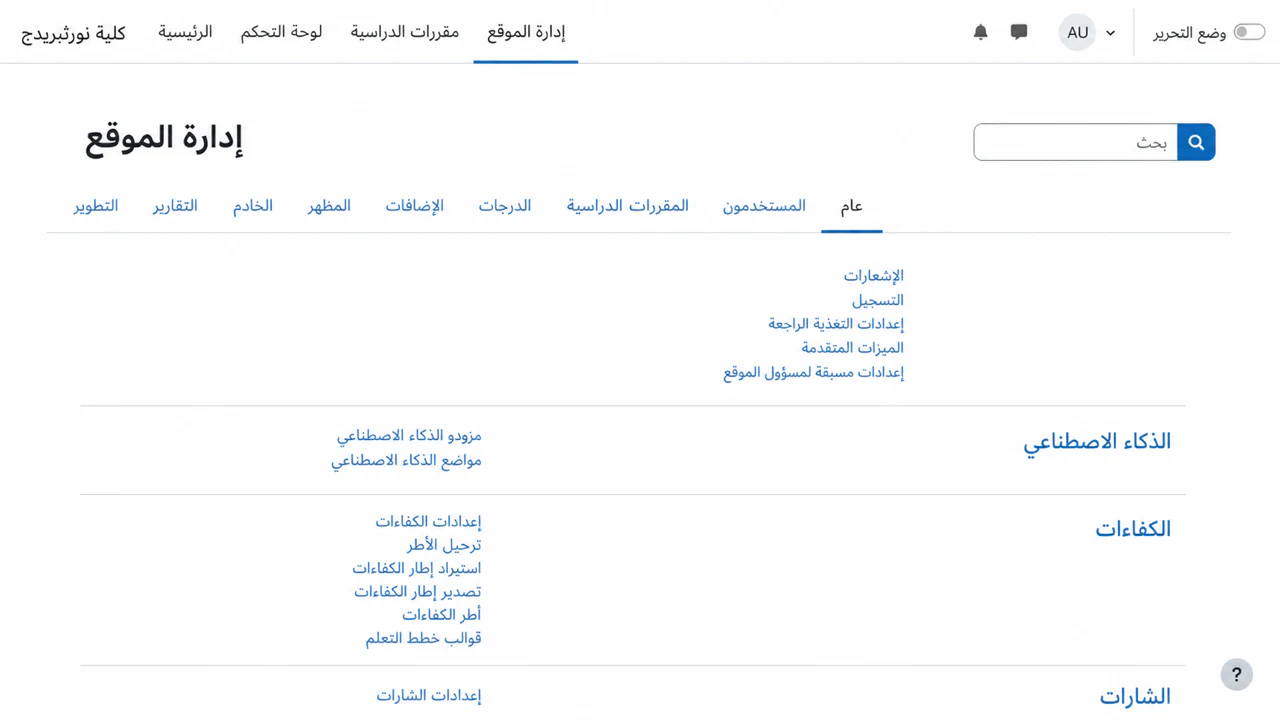
حدد علامة التبويب المكونات الإضافية. ضمن وحدات النشاط، حدد خارجي أداة .
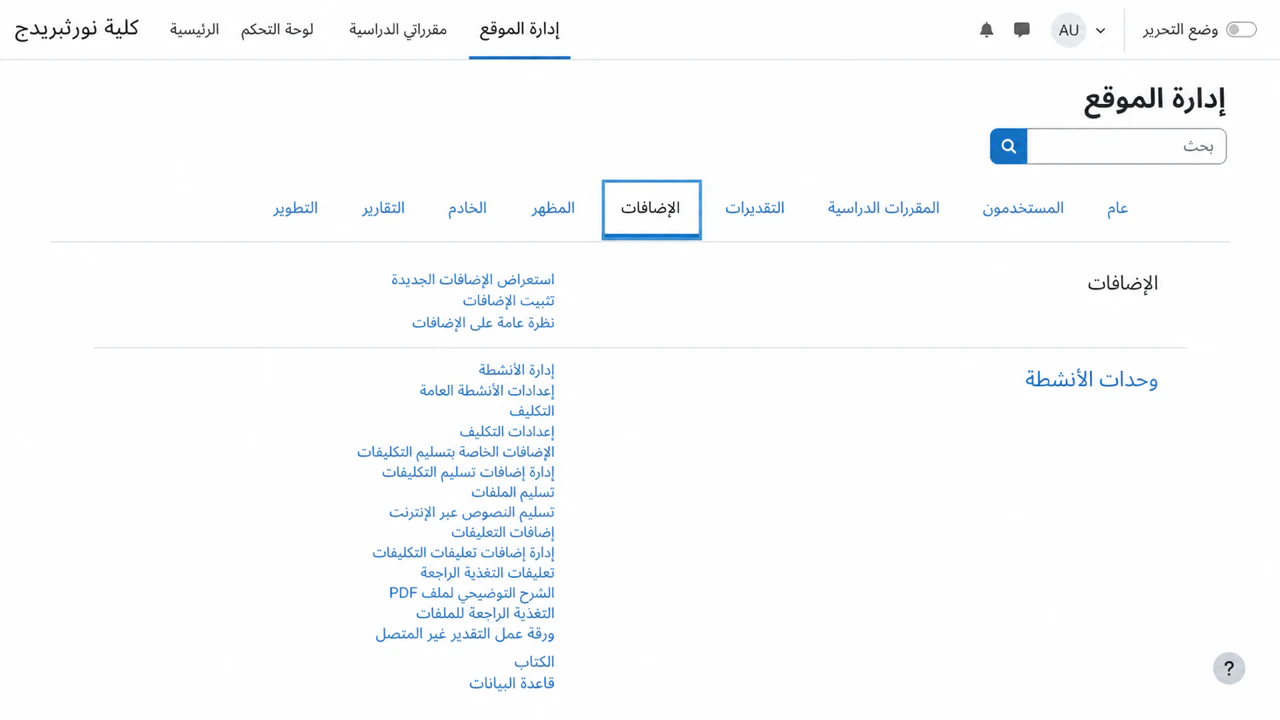
في صفحة إعدادات الأداة الخارجية، حدد إدارة الأدوات.
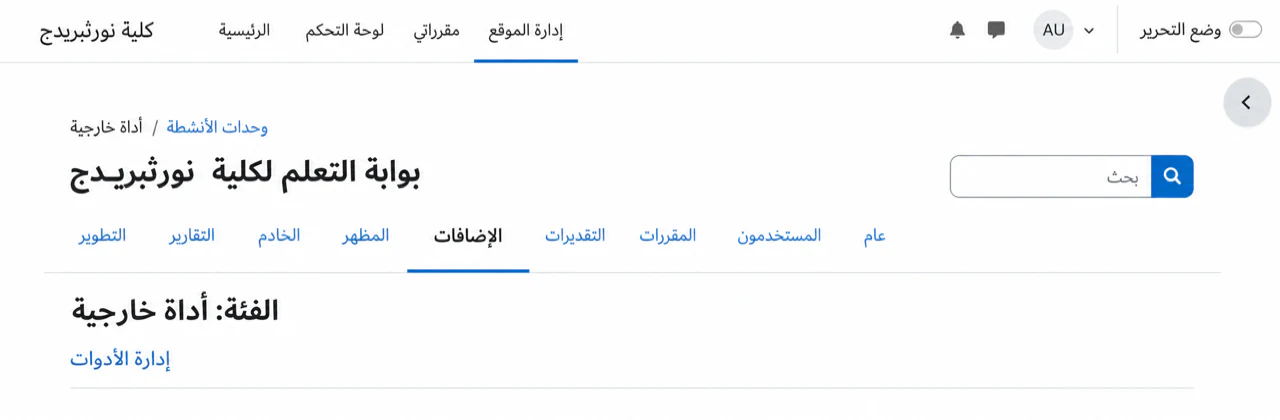
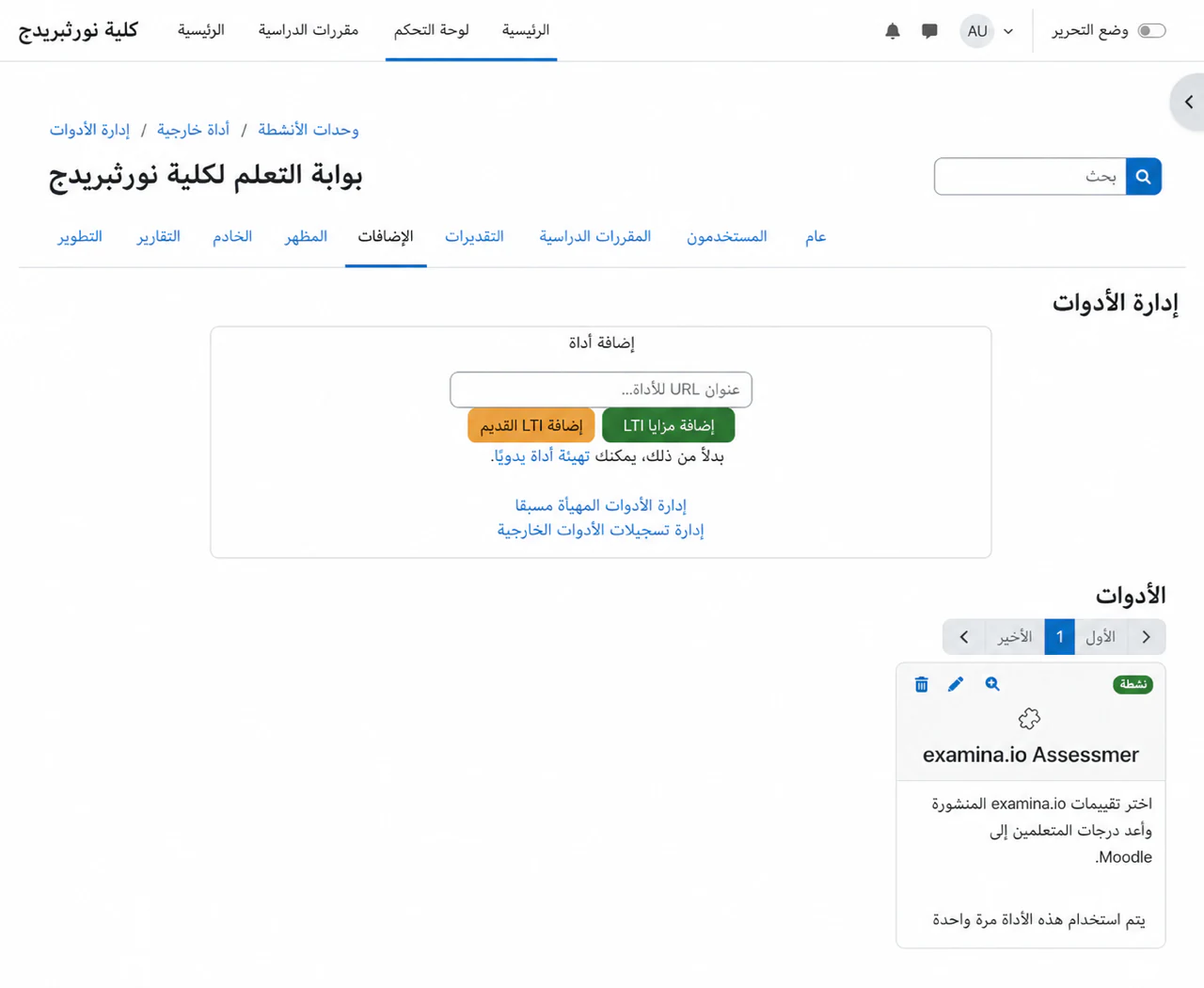
حدد تكوين أداة يدويًا. إذا كانت هناك أداة examina.io أخرى بالفعل موجود، قم بتحريره بدلاً من إنشاء نسخة مكررة.
أكمل نموذج الأداة:
- أدخل تقييمات examina.io كاسم للأداة.
- أدخل
https://www.examina.io/lti/launchباعتباره عنوان URL للأداة. - اضبط إصدار LTI على LTI 1.3.
- اضبط نوع المفتاح العام على عنوان URL لمجموعة المفاتيح.
- أدخل عنوان URL المؤقت لمجموعة المفاتيح الموضحة أعلاه.
- أدخل
https://www.examina.io/lti/loginباعتباره عنوان URL لبدء تسجيل الدخول. - أضف عناوين URL الخاصة بالتشغيل والارتباط العميق باعتبارها معرفات URI (عناوين) URI منفصلة لإعادة التوجيه:
https://www.examina.io/lti/launchوhttps://www.examina.io/lti/deep-link. - قم بتمكين يدعم الارتباط العميق ثم أدخل
https://www.examina.io/lti/deep-linkباعتباره عنوان URL لاختيار المحتوى. - احتفظ بالأداة مخفية عن منتقي النشاط حتى يتم التكوين كاملة، ثم احفظها.
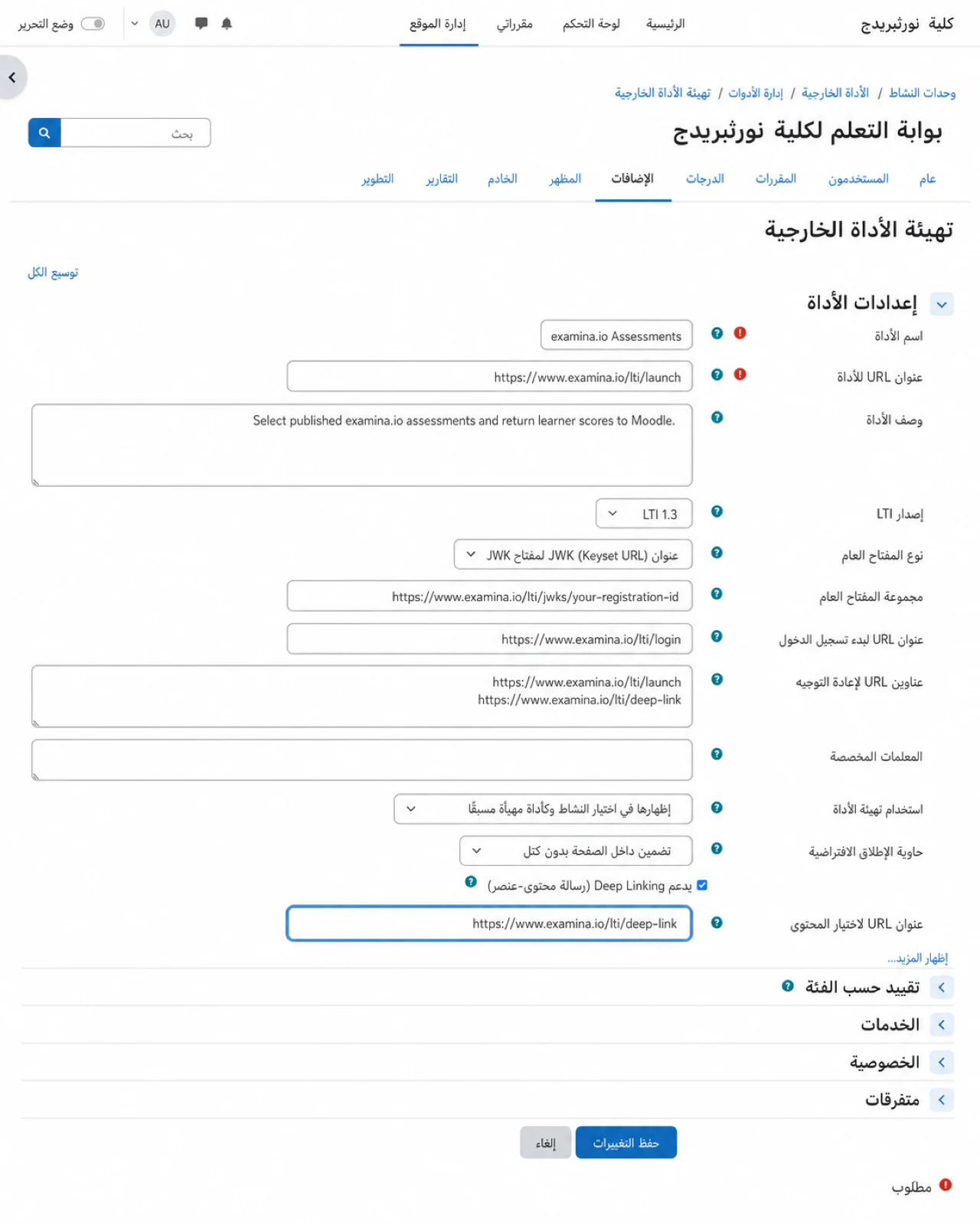
تعد قيمة JWKS الموجودة في لقطة الشاشة مثالاً على ذلك
your-registration-id هو عنصر نائب، وليس قيمة لنسخها. بعدك
احفظ تفاصيل Moodle في examina.io، واستبدل عنوان URL هذا بالكامل بالعنوان
بالضبط مجموعة المفاتيح العامة (JWKS) عنوان URL الظاهر على بطاقة التسجيل المحفوظة.
يقوم Moodle الآن بتعيين هوية الأداة التي يحتاجها examina.io.
2. انسخ تفاصيل تسجيل Moodle
ارجع إلى إدارة الأدوات، وابحث عن تقييمات examina.io، وحدد عرض تفاصيل التكوين . أبقِ هذه الصفحة مفتوحة أثناء تكوين examina.io.
انسخ قيم Moodle هذه إلى حقول examina.io المطابقة:
| تفاصيل التكوين Moodle | حقل التسجيل examina.io |
|---|---|
| معرف المنصة | عنوان URL للمصدر |
| معرف العميل | معرف العميل |
| معرف النشر | معرف النشر |
| عنوان URL لطلب المصادقة | نقطة نهاية التفويض |
| عنوان URL لخدمة رمز الوصول | نقطة نهاية الرمز المميز |
| عنوان URL لمجموعة المفاتيح العامة | عنوان URL للمفاتيح العامة لنظام إدارة التعلم (JWKS) |
تعامل مع المعرفات كبيانات التكوين. لا تضع رموز الوصول الخاصة المفاتيح أو رسائل تشغيل المستخدم أو كلمات المرور في الوثائق أو تذاكر الدعم.
3. أضف تسجيل Moodle في examina.io
كجذر أو مسؤول examina.io:
- افتح الصفحة الرئيسية → الإعدادات.
- ابحث عن إحضار Examina إلى نظام إدارة التعلم (LMS) الخاص بك.
- حدد إضافة تسجيل.
- اختر Moodle وأدخل اسمًا وصفيًا، مثل Northbridge الكلية Moodle .
- الصق قيم Moodle الست من الخطوة 2.
- قم بتمكين الخدمات التي ستمنحها أيضًا في Moodle فقط:
- اختيار التقييم (الربط العميق) يتيح للمدرسين اختيار ما تم نشره الامتحان من داخل نموذج النشاط Moodle.
- إرجاع التقدير (AGS) يرسل النتائج المكتملة إلى دفتر التقديرات Moodle.
- قائمة الدورة التدريبية (NRPS) تقرأ عضوية الدورة التدريبية عندما يحتاج سير العمل الخاص بك ذلك.
- حدد حفظ التسجيل.
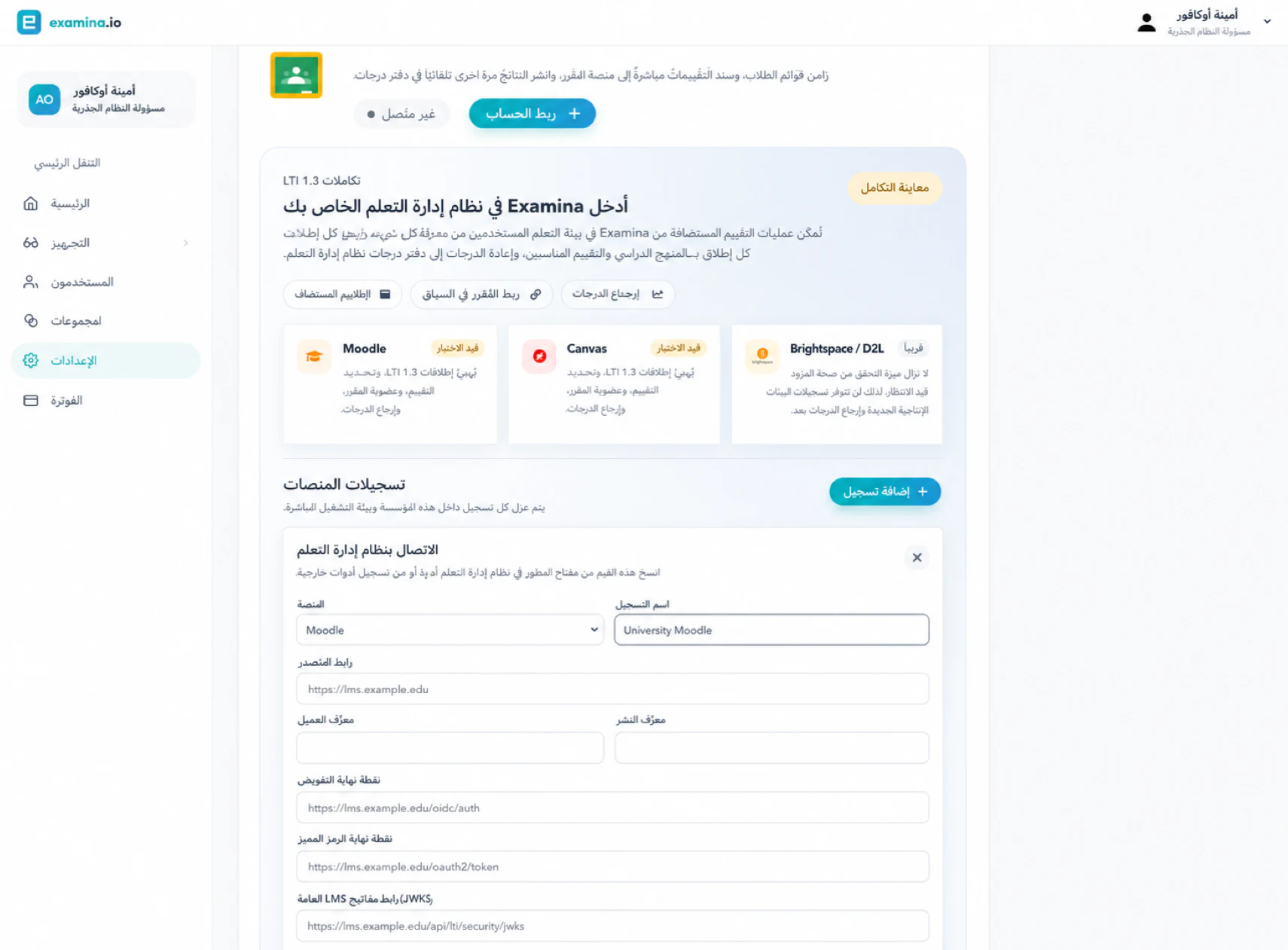
تعرض بطاقة التسجيل المحفوظة بدء تسجيل الدخول OIDC، LTI بالضبط الإطلاق، الربط العميق، والتسجيل الخاص مجموعة المفاتيح العامة (JWKS)** نقاط النهاية. أبقِ البطاقة مفتوحة للخطوة التالية.
4. قم بإنهاء أداة Moodle
تحرير ** تقييمات examina.io ** في Moodle واستبدال كل قيمة مؤقتة بالقيمة الدقيقة التي تظهرها examina.io:
| Moodle مجال الأدوات الخارجية | القيمة من examina.io |
|---|---|
| عنوان URL للأداة | عنوان URL للإطلاق LTI |
| بدء عنوان URL لتسجيل الدخول | بدء تسجيل الدخول OIDC |
| إعادة توجيه URI (عناوين) | LTI عنوان URL للإطلاق وعنوان URL للربط العميق، واحد لكل سطر |
| مجموعة المفاتيح العامة | مجموعة المفاتيح العامة (JWKS) |
| عنوان URL لاختيار المحتوى، عندما يظهر | عنوان URL للربط العميق |
ثم قم بتكوين خدمات Moodle وإعدادات الخصوصية:
- تمكين خدمات التعيين والدرجات IMS LTI إذا قمت بتمكين التقدير العودة (AGS) في examina.io.
- السماح للأداة بقبول الدرجات من إعدادات الخدمة المفوضة لـ Moodle.
- قم بتمكين خدمات توفير الأسماء والأدوار فقط إذا قمت بتمكين الدورة التدريبية القائمة (NRPS) وتسمح مؤسستك بالوصول إلى القائمة.
- جعل الأداة متاحة في منتقي النشاط بعد نقطة النهاية و إعدادات الخدمة كاملة.
- استخدم تضمين كحاوية التشغيل الافتراضية إذا كنت تريد إجراء التقييم البقاء داخل صفحة الدورة التدريبية Moodle.
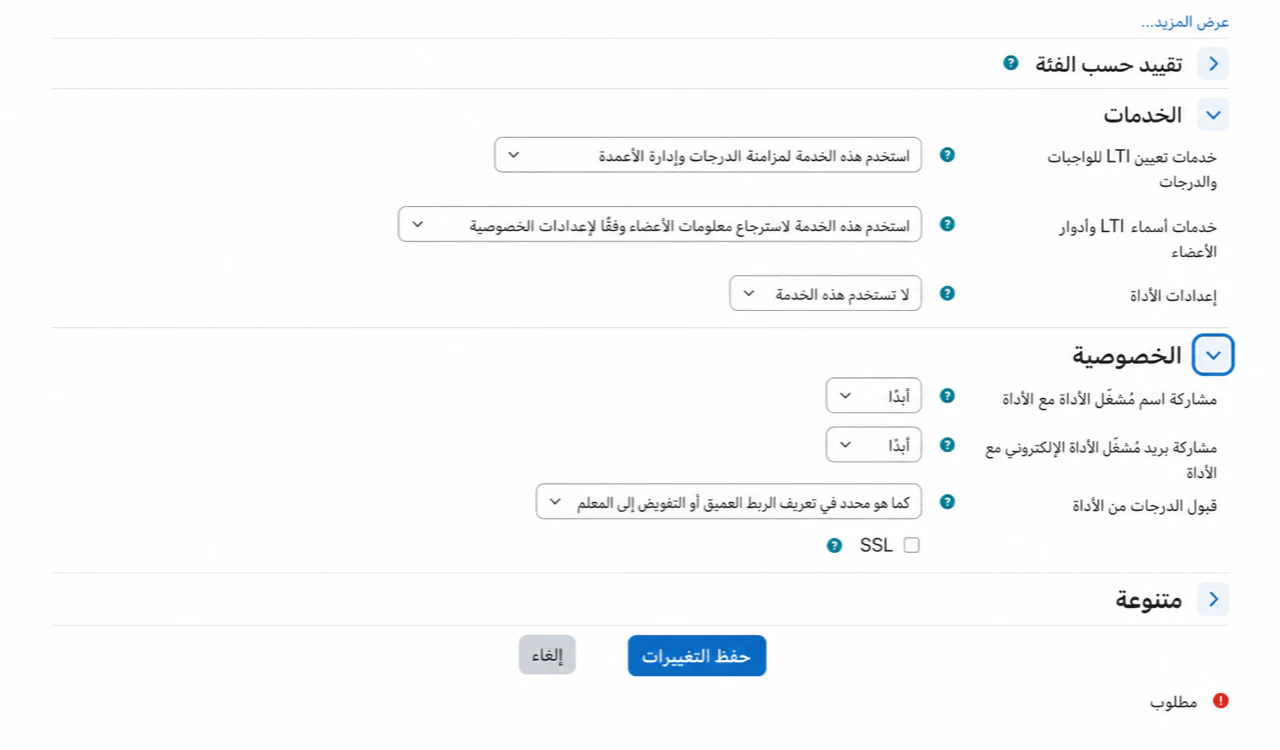
تعد مشاركة اسم العرض أو عنوان البريد الإلكتروني Moodle أمرًا اختياريًا. يمكن لـ examina.io رسم خريطة متعلم LTI يستخدم معرف الموضوع المستعار الخاص بالمنصة. تمكين حقول ملف التعريف الإضافية فقط عندما يكون لدى مؤسستك حاجة موثقة و الأساس القانوني لمشاركتها.
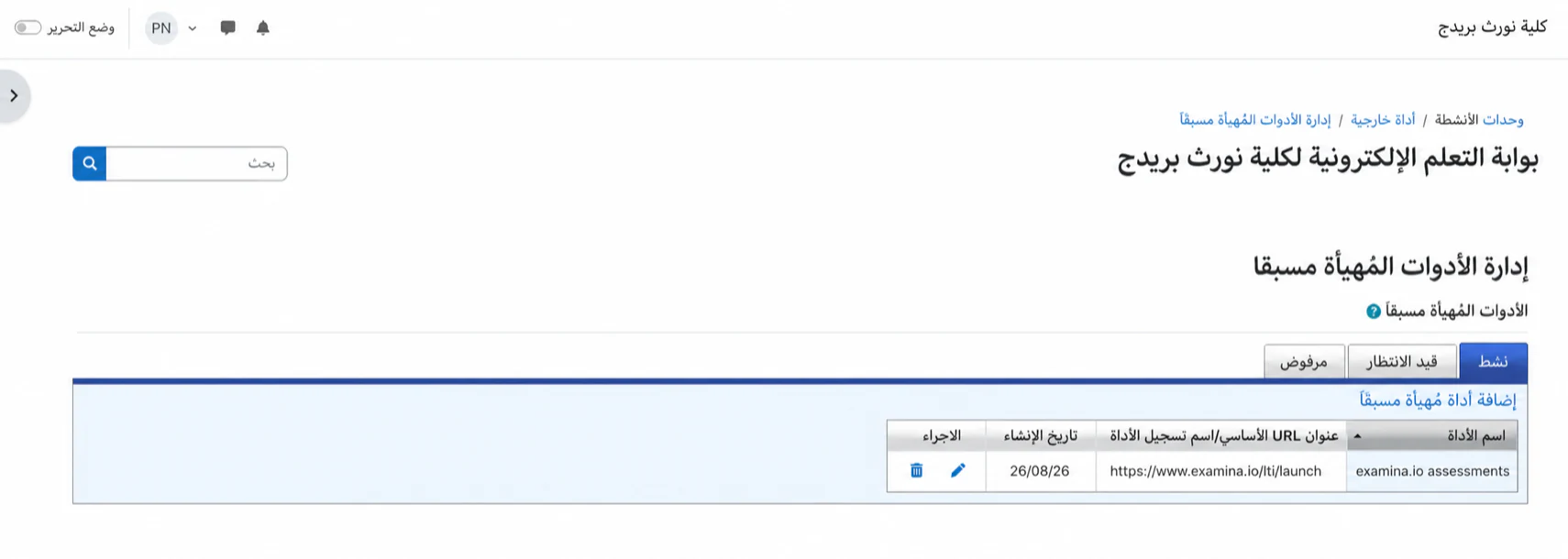
ارجع إلى examina.io وقم بتنشيط التسجيل. موقوفة أو ملغاة لا يمكن للتسجيل قبول عمليات الإطلاق الجديدة.
5. قم بإضافة تقييم منشور إلى دورة Moodle
كمدرس في الدورة التدريبية الوجهة:
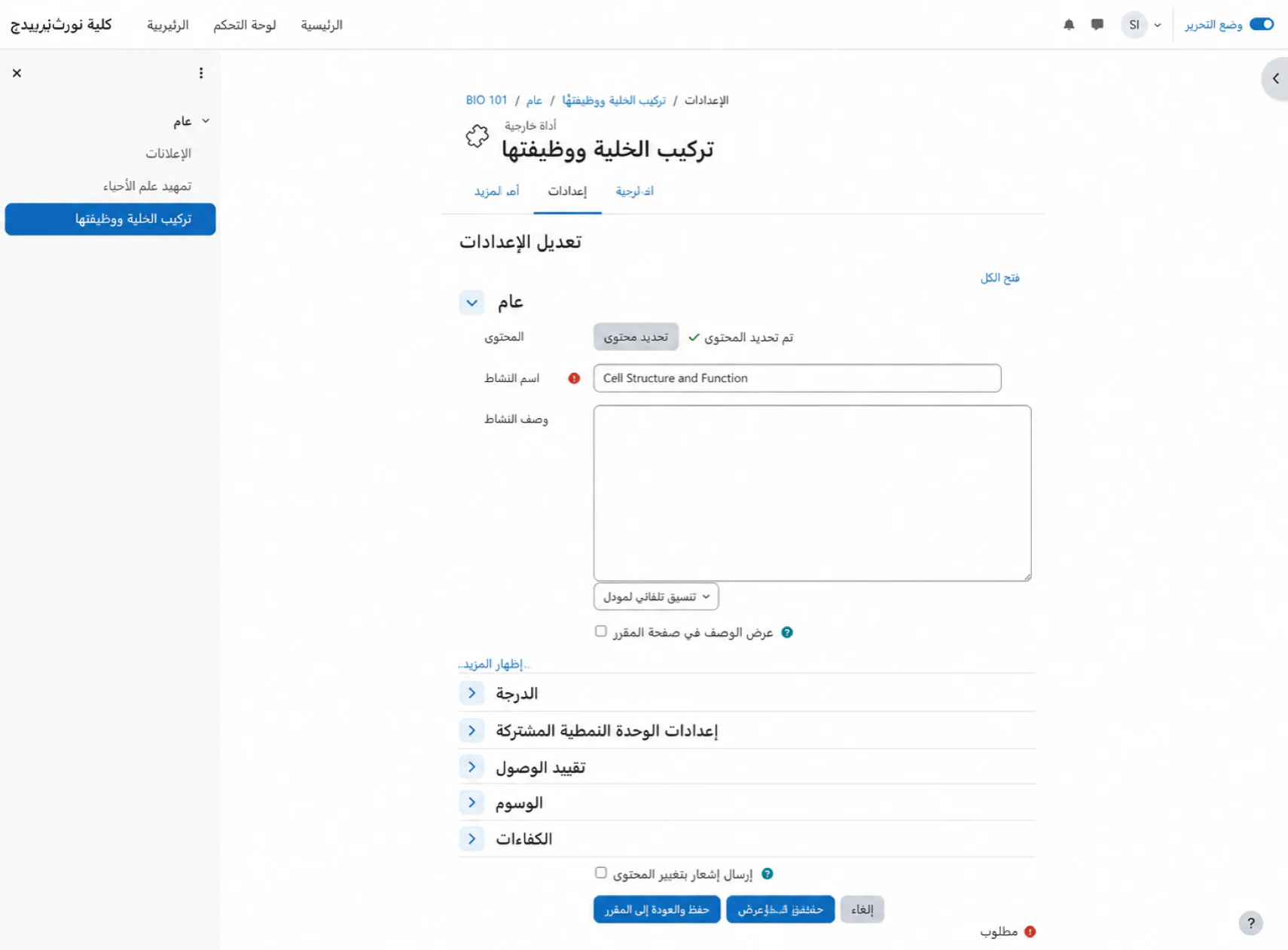
- قم بتشغيل وضع التحرير.
- حدد إضافة نشاط أو مورد في قسم الدورة التدريبية المطلوبة.
- اختر أداة خارجية أو تقييمات examina.io أداة.
- أدخل اسم النشاط الذي يواجه المتعلم.
- حدد تحديد المحتوى.
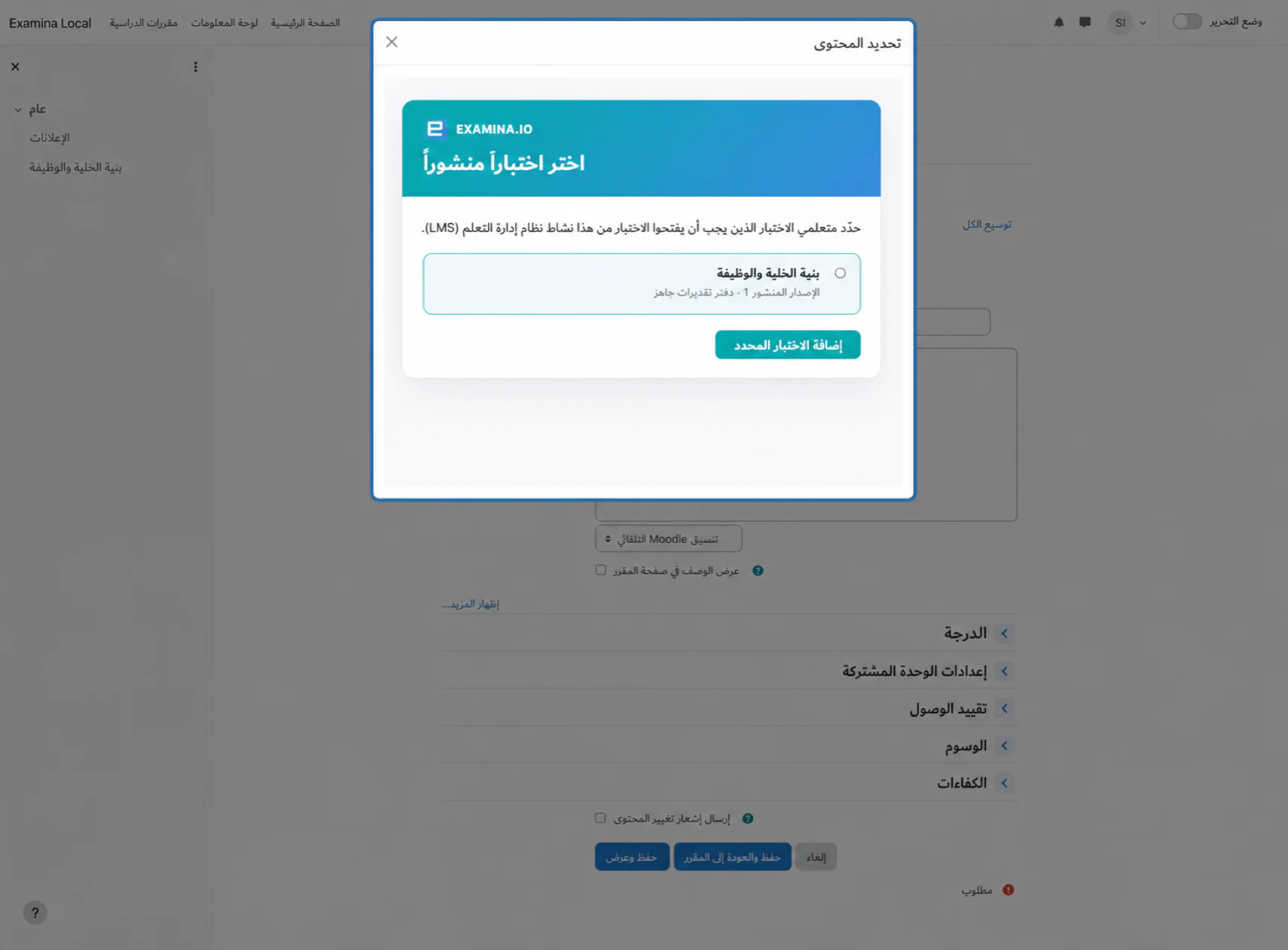
يفتح examina.io قائمة بالتقييمات المنشورة التي قد يستخدمها المعلم. اختر التقييم المقصود وأكد الاختيار. في هذا المثال، يختار المعلم بنية الخلية ووظيفتها في مقدمة في علم الأحياء.
احفظ النشاط وافتحه مرة واحدة كمعلم. تأكيد أن النشاط يظهر عنوان التقييم الصحيح ولا يطالب بفصله examina.io اسم المستخدم وكلمة المرور.
6. التحقق من تجربة المتعلم
استخدم متعلمًا خياليًا مسجلاً في الدورة التدريبية للتحقق من صحته:
- قم بتسجيل الدخول إلى Moodle بصفتك المتعلم.
- افتح الدورة وحدد نشاط التقييم.
- التأكد من فتح الإمتحان المتوقع داخل Moodle.
- أكمل التقييم وأرسله.
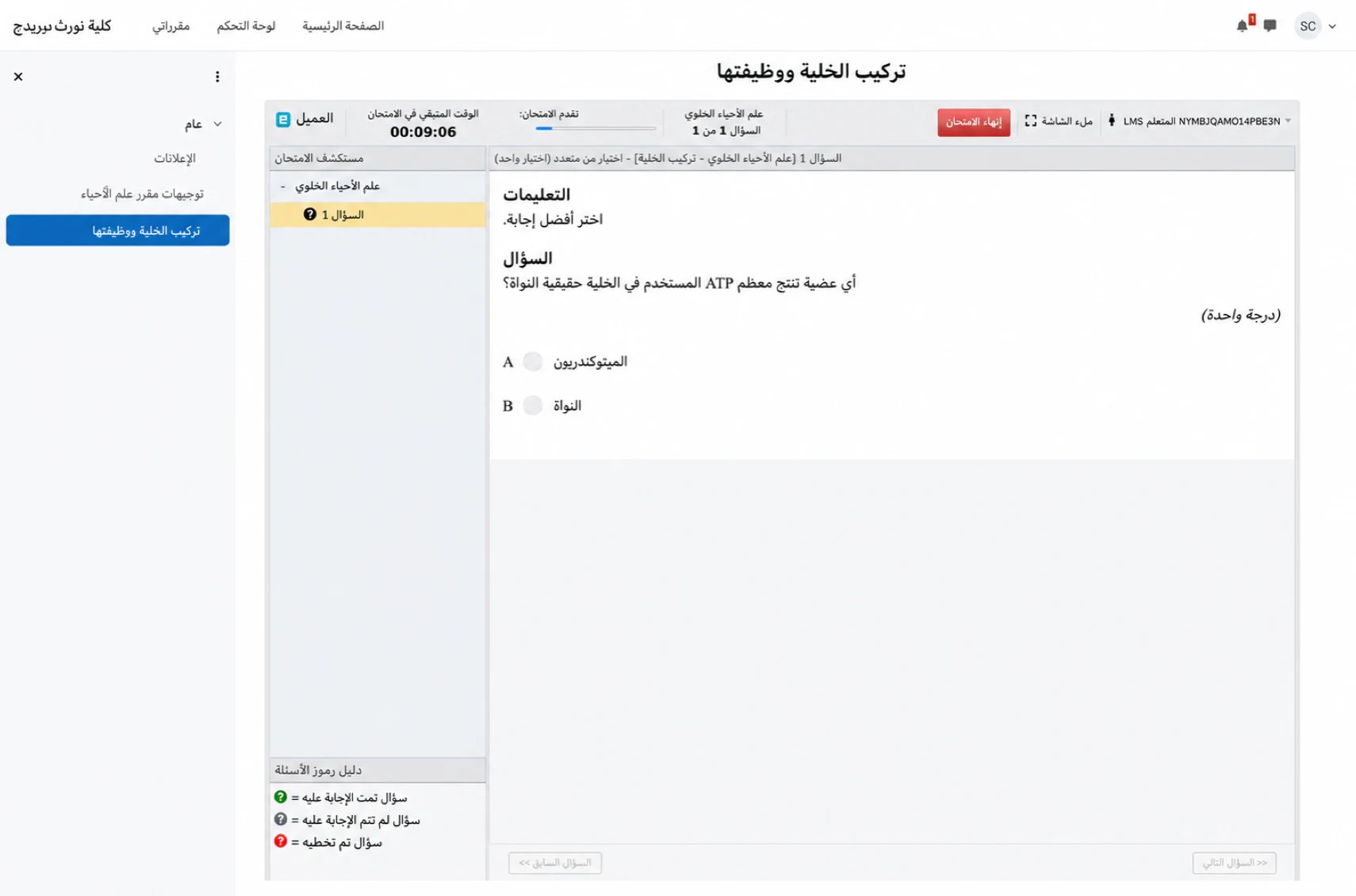
هوية Moodle للمتعلم، والدورة، وموضع النشاط، والمحدد يتم التحقق من التقييم المنشور أثناء إطلاق LTI. تم نسخ عنوان URL من a المسار أو البيئة المختلفة ليست بديلاً عن هذا الإطلاق.
7. التحقق من الدرجة المرتجعة
بعد إرسال المتعلم، افتح الدرجات → تقرير المصنف في Moodle. تأكيد أن تظهر النتيجة تحت النشاط الصحيح والمتعلم.
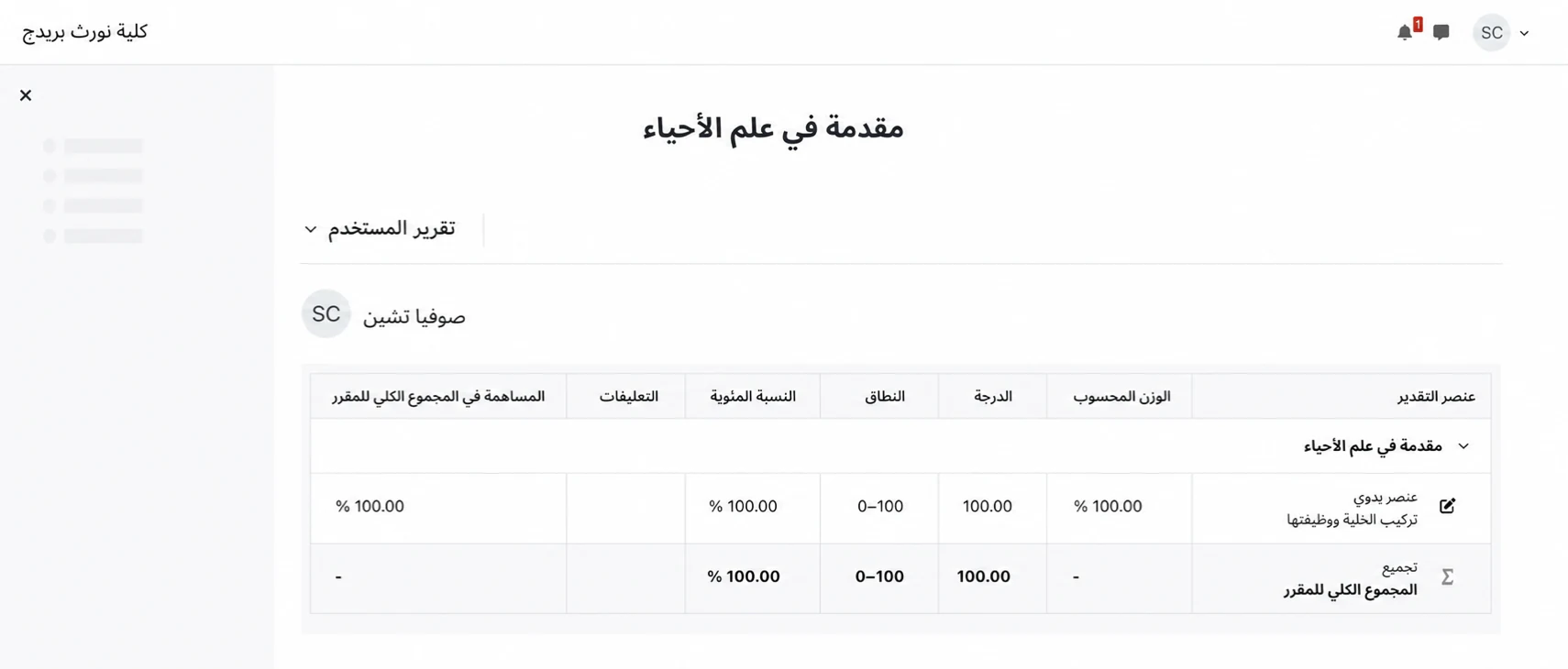
يتم وضع تسليم الدرجات في قائمة الانتظار بشكل منفصل عن تقديم الاختبار بحيث يكون مؤقتًا لا يؤدي انقطاع Moodle إلى تحويل التقييم المكتمل إلى إرسال فاشل. ولذلك قد تستغرق النتيجة وقتاً قصيراً لتظهر. قم بتحديث دفتر التقديرات قبل التحقيق في النتيجة المفقودة.
قائمة التحقق من صحة الإنتاج
قبل تمكين الأداة لدورة تدريبية مباشرة، تحقق من كل ما يلي باستخدام دورة غير الإنتاج والمستخدمين الخياليين:
- أداة Moodle نشطة وتستخدم نقاط النهاية examina.io النهائية.
- تسجيل examina.io نشط في المؤسسة الصحيحة و بيئة.
- يسرد الارتباط العميق التقييمات التي يُسمح للمعلم بتحديدها فقط.
- النشاط المحدد يطلق التقييم المنشور المقصود.
- يتم تشغيل المتعلم من Moodle بدون تسجيل دخول ثانٍ.
- تصل النتيجة المكتملة إلى المتعلم الصحيح وعنصر الدرجة.
- لا تؤدي إعادة فتح النشاط أو تحديثه إلى إنشاء عناصر تقدير مكررة.
- يتم تعطيل NRPS عند عدم الحاجة إلى الوصول إلى قائمة المقرر الدراسي.
- يستخدم كلا التطبيقين عناوين URL العامة لـ HTTPS والشهادات الموثوقة.
استكشاف الأخطاء وإصلاحها
| العَرَض | ما يجب التحقق منه |
|---|---|
| حدد المحتوى مفقود | تأكد من أن الأداة نشطة، وأن الارتباط العميق ممكّن في كلا النظامين، وأن عنوان URL للربط العميق موجود، ويمكن لمستخدم Moodle الحالي إضافة أنشطة. |
| يفتح النشاط صفحة فارغة أو يتم رفض الإطلاق | تحقق من جهة الإصدار، ومعرف العميل، ومعرف النشر، وعنوان URL لتسجيل الدخول إلى OIDC، وعنوان URL للتشغيل، وشهادة HTTPS، وسياسة iframe، وقيود ملفات تعريف الارتباط الخاصة بالمتصفح. تأكد من عدم ظهور Docker داخلي أو اسم مضيف خاص في عنوان URL المواجه للمتصفح. |
| يفتح التقييم الخاطئ | قم بتحرير نشاط Moodle وحدد التقييم المنشور مرة أخرى. لا تنسخ نشاطًا بين البيئات دون إعادة تحديد محتواه. |
| لا يظهر الصف | تأكد من تمكين AGS وقبول الدرجة في Moodle، وتم تمكين إرجاع الدرجة في examina.io، وأن النشاط يحتوي على عنصر درجة. السماح بوقت قصير للتسليم في قائمة الانتظار. |
| قائمة الدورة غير متاحة | تأكد من تمكين NRPS ومنحه في Moodle. يمكن أن يستمر إطلاق التقييم وإرجاع الدرجات دون الوصول إلى القائمة. |
| يُبلغ Moodle عن خطأ في المفتاح أو التوقيع | تأكد من أن Moodle يستخدم عنوان URL الخاص بـ examina.io JWKS، وأن examina.io يستخدم عنوان URL الحالي للمفتاح العام الخاص بـ Moodle، وأن كلتا الساعتين دقيقتان، ولا تقوم أي نقطة نهاية بإعادة التوجيه إلى صفحة تسجيل الدخول. |
للتعرف على المصطلحات والقوائم الحالية الخاصة بالمنصة Moodle، راجع الموقع الرسمي الأدوات الخارجية و الأسئلة الشائعة حول الأداة الخارجية الوثائق.