Crear preguntas con IA desde Canvas o Moodle
Los instructores pueden abrir examina.io desde un curso de Canvas o Moodle, crear con IA un borrador de preguntas basado en fuentes y devolver un examen publicado al curso. El mismo borrador también puede producir un proyecto de Designer de una sola vez o un archivo nativo para el banco de preguntas del LMS.
Esta guía cubre el flujo completo del instructor. Antes, un administrador del LMS debe completar la configuración LTI 1.3 de Canvas o la configuración LTI 1.3 de Moodle, incluido Deep Linking.
Valida primero en un curso de prueba
Usa material y usuarios ficticios para validar la creación, exportación, publicación, apertura del estudiante y devolución de calificaciones antes de habilitar un examen real.
Los ejemplos usan un curso ficticio de Introducción a la Biología (BIO 101) y un borrador llamado Evaluación de estructura y función celular.
Comprender los borradores y resultados
El espacio de creación mantiene un único borrador canónico en examina.io. La generación, revisión y modificación de fuentes actualizan ese borrador hasta su publicación.
| Resultado | Propósito | Relación con el borrador |
|---|---|---|
| Borrador de examina.io | Continuar la creación con IA y la revisión | Mutable y almacenado en el servidor |
.smex |
Ejecutar el examen final | Inmutable, final y almacenado en el servidor después de publicarlo |
.smexproj |
Continuar la edición avanzada en Designer v3 | Copia local única; guardar en Designer no actualiza el borrador del servidor |
| ZIP QTI de Canvas | Importar preguntas compatibles a un banco clásico de Canvas | Copia nativa única |
| Moodle XML | Importar preguntas compatibles a un banco de Moodle | Copia nativa única |
La publicación es un límite: crea el .smex inmutable que usan los
estudiantes. Exportar un proyecto o archivo del LMS no publica ni cambia el
borrador.
Antes de comenzar
Confirma que:
- examina.io aparece como Herramienta externa en el curso;
- la configuración tiene Deep Linking habilitado;
- eres instructor, diseñador del curso o administrador autorizado para agregar actividades al LMS;
- tu cuenta tiene espacio dentro del límite de borradores activos; y
- tus archivos fuente son PDF, DOCX, TXT o HTML.
Los elementos DRAFT y PUBLISHING cuentan para el límite. Publicar o eliminar
un borrador libera su espacio. Si el entorno indica que se alcanzó el límite,
termina un borrador existente o pide a un administrador de examina.io que retire
uno. Eliminar borradores es actualmente una operación administrativa/API; no
está disponible en la pantalla del LMS ni en Designer.
1. Abrir la creación con IA desde tu LMS
Canvas
- Abre el curso y selecciona Tareas.
- Crea o edita una tarea y elige Herramienta externa como tipo de entrega.
- Selecciona Buscar, elige examina.io y abre su selector de contenido.
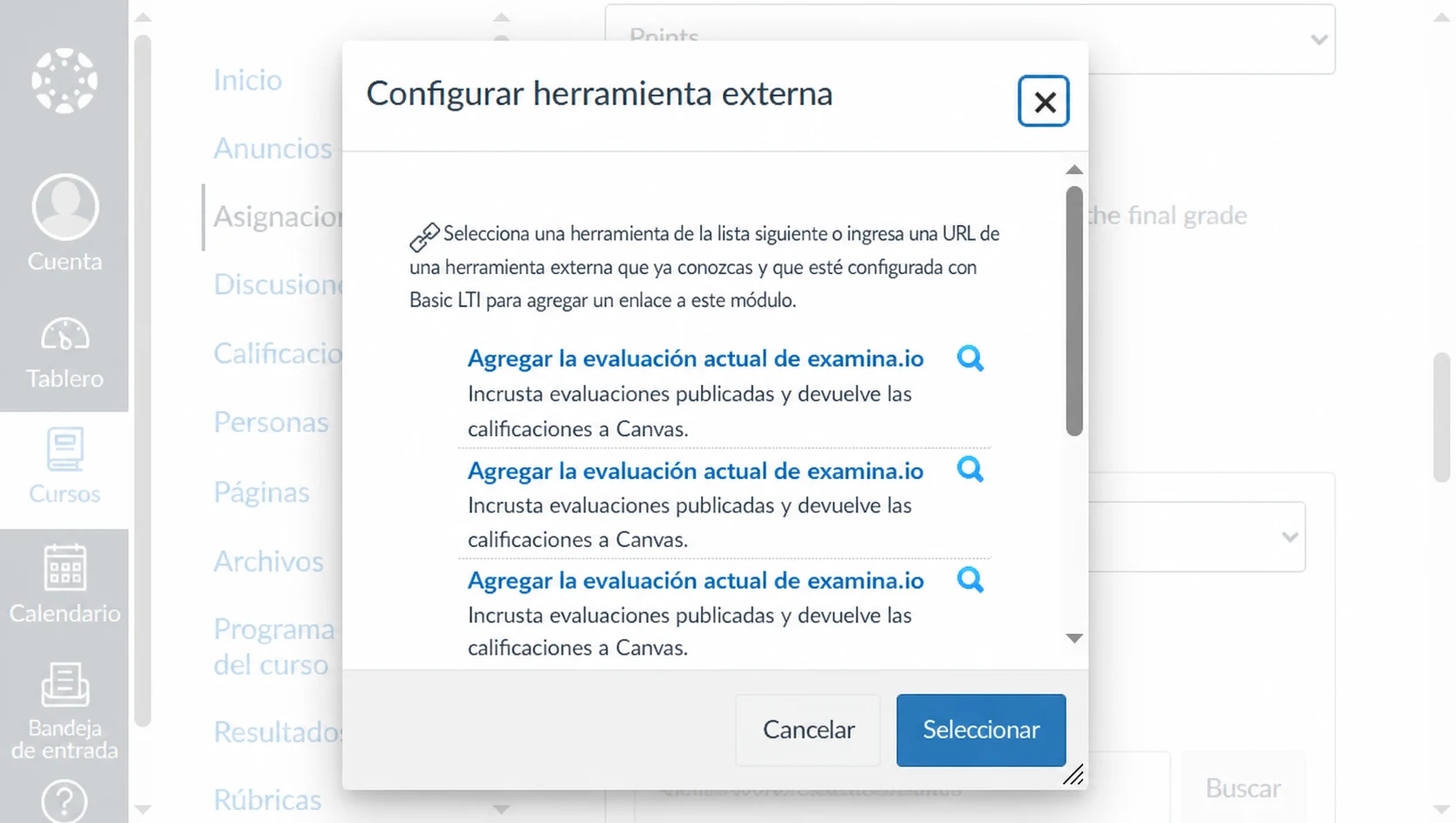
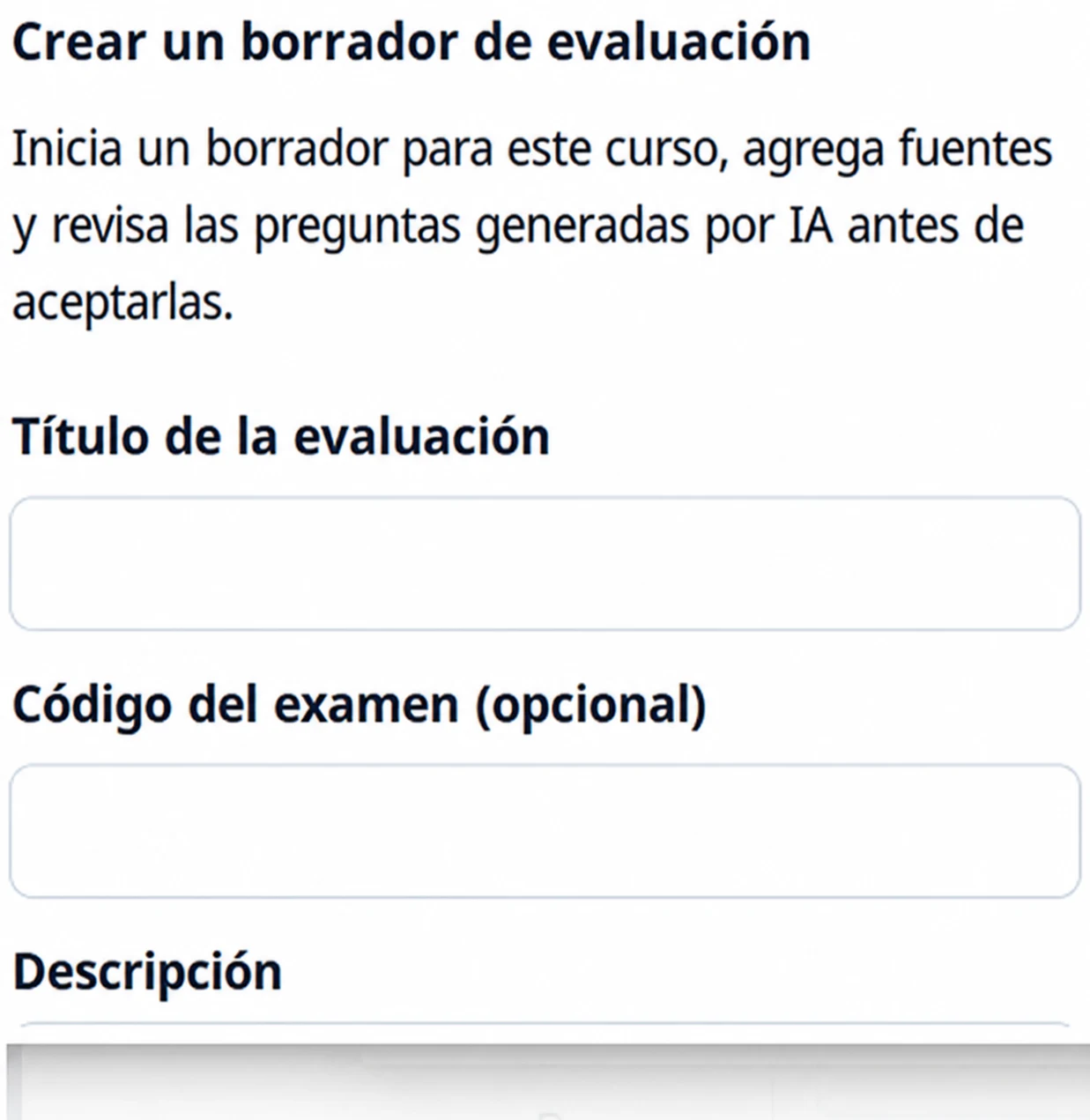
Elige Crear preguntas con IA, escribe Evaluación de estructura y función celular y crea el borrador. Si ya comenzaste uno en el curso, también puedes abrirlo desde la lista de borradores.
Moodle
- Activa el Modo de edición en el curso.
- Selecciona Agregar una actividad o un recurso y luego Herramienta externa.
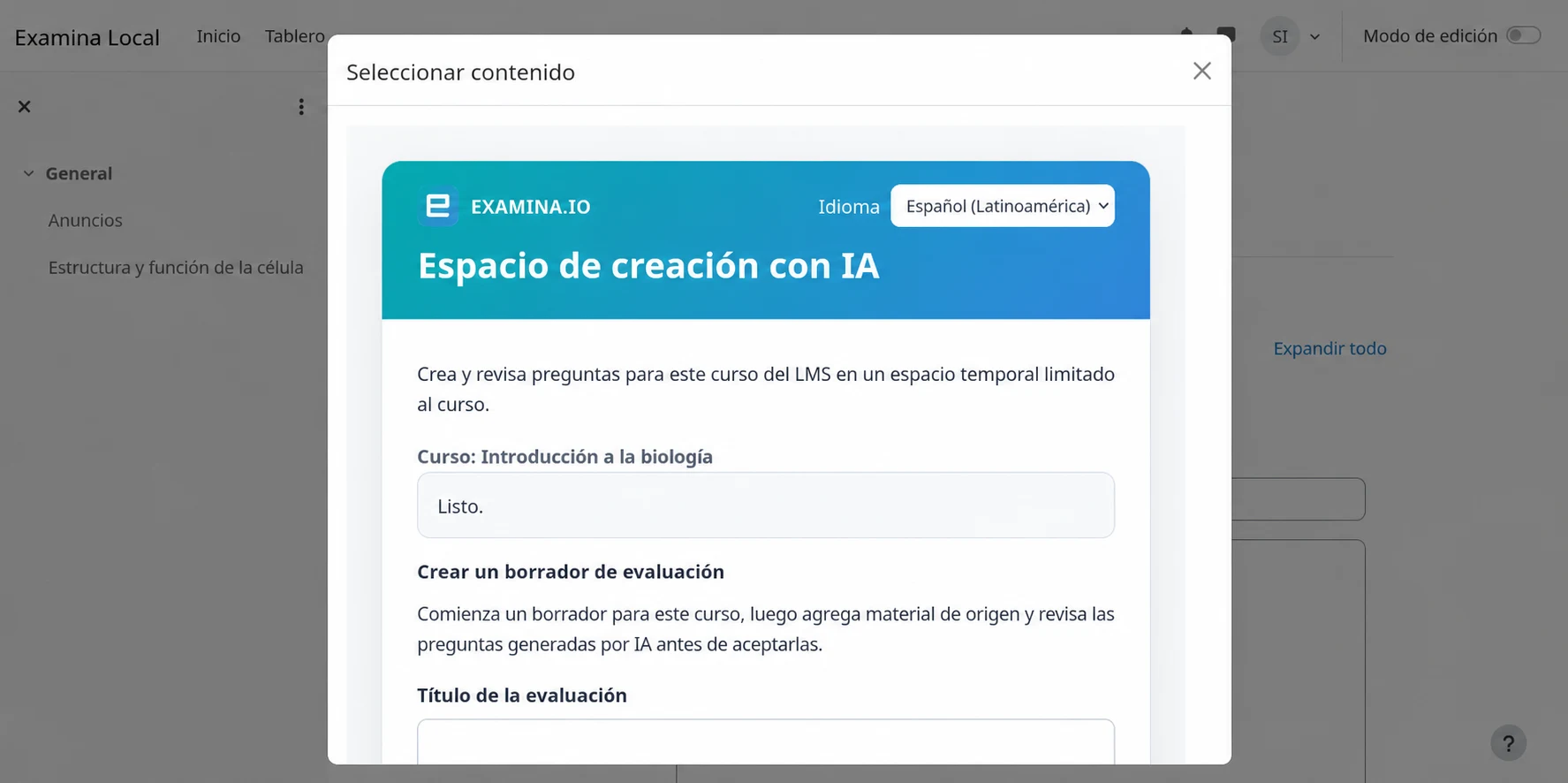
- Elige la herramienta examina.io configurada y selecciona Seleccionar contenido.
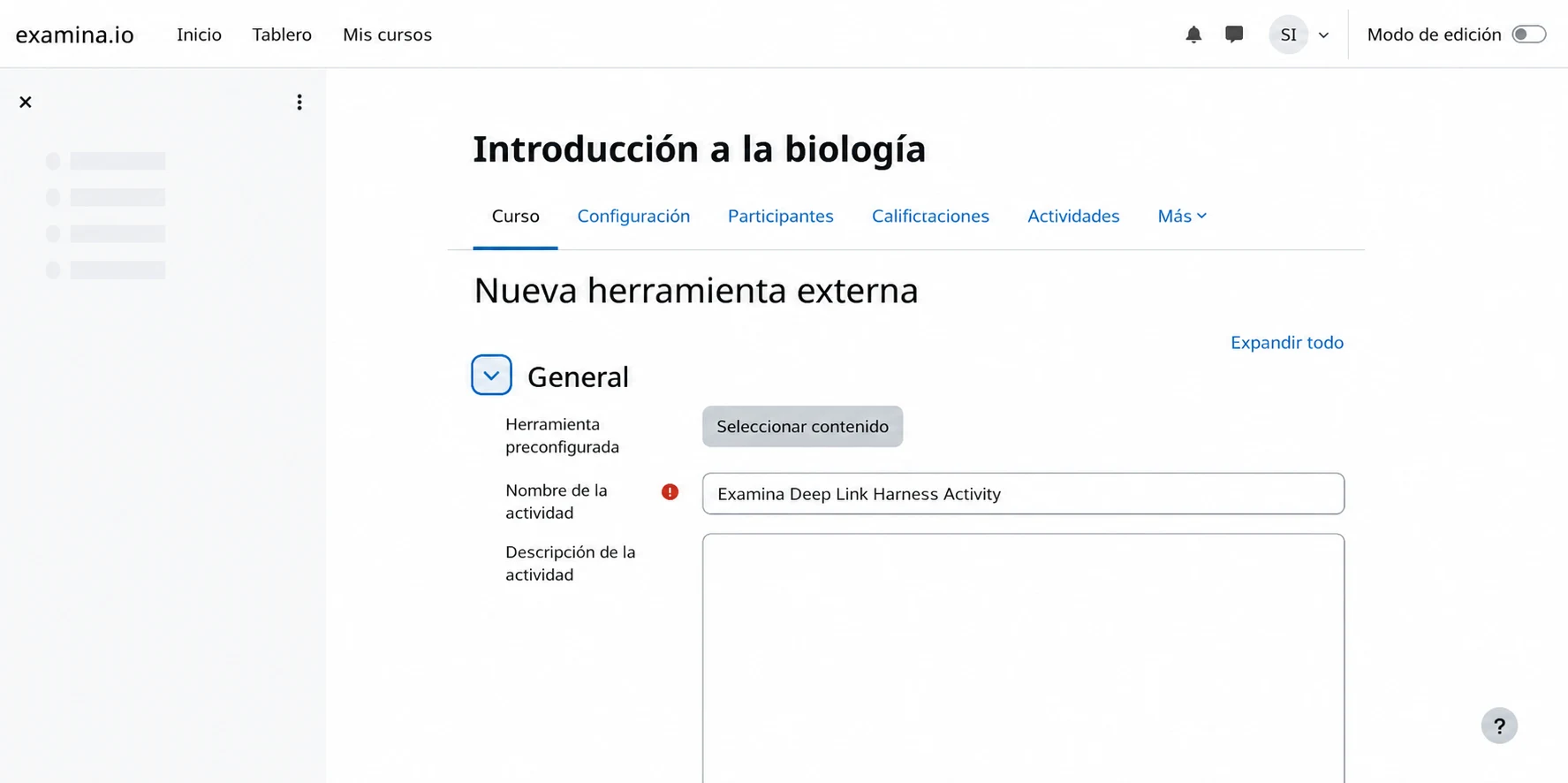
Elige Crear preguntas con IA o vuelve a abrir un borrador del curso.
Cambiar el idioma del espacio de trabajo
Usa el menú de idioma en la parte superior de cualquier página LTI de examina.io para elegir inglés, francés, árabe, español latinoamericano o portugués brasileño. El árabe utiliza una interfaz de derecha a izquierda. El menú cambia las instrucciones y controles, pero nunca traduce los pasajes, preguntas ni respuestas cargados.
2. Crear la estructura del borrador
Escribe un título reconocible y, si lo necesitas, un código interno. Para este ejemplo usa:
- Título: Evaluación de estructura y función celular
- Código: BIO-101-CELL
- Cuadernillo: Cuadernillo 1
- Sección: Organelos celulares
- Instrucción: Responde cada pregunta usando el pasaje proporcionado.
En pantallas amplias, el entorno separa fuentes y preguntas en dos columnas; en pantallas pequeñas las apila.
3. Agregar uno o varios archivos fuente
Selecciona Agregar pasajes y archivos y arrastra varios archivos al área de carga o elígelos con el selector. Los archivos elegidos aparecen juntos antes de subirlos para que puedas quitar una selección accidental.
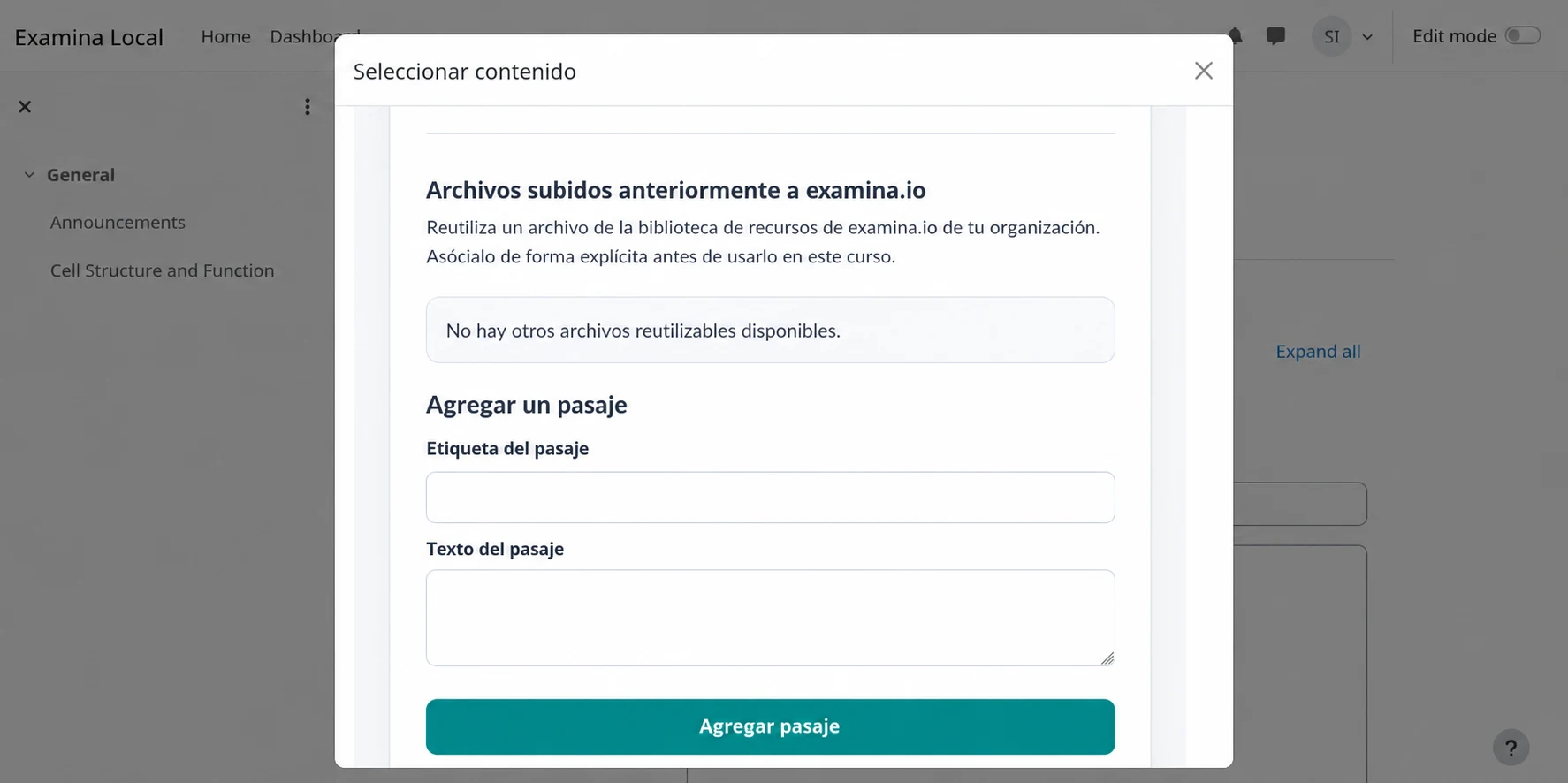
Para un ejemplo rápido, sube un pasaje breve que explique:
Los cloroplastos capturan energía luminosa para producir azúcares, mientras que las mitocondrias liberan energía utilizable de esos azúcares. Las células vegetales contienen ambos organelos.
Usa solo material que tu institución esté autorizada para procesar. Verifica que cada archivo termine de procesarse antes de generar preguntas. Una fuente ya cargada permanece adjunta al borrador del servidor cuando lo vuelves a abrir desde Canvas o Moodle.
4. Generar preguntas
Selecciona Generar preguntas con IA y elige el cuadernillo y la sección de destino. Actualmente examina.io genera:
- preguntas de opción única;
- preguntas de varias opciones; y
- preguntas de completar el espacio.
Para el ejemplo, crea dos preguntas de opción única, dificultad media y 2 puntos cada una; después crea una pregunta de varias opciones de dificultad media. Usa Organelos celulares como tema y Distinguir la captura de energía de su liberación en las células vegetales como resultado de aprendizaje.
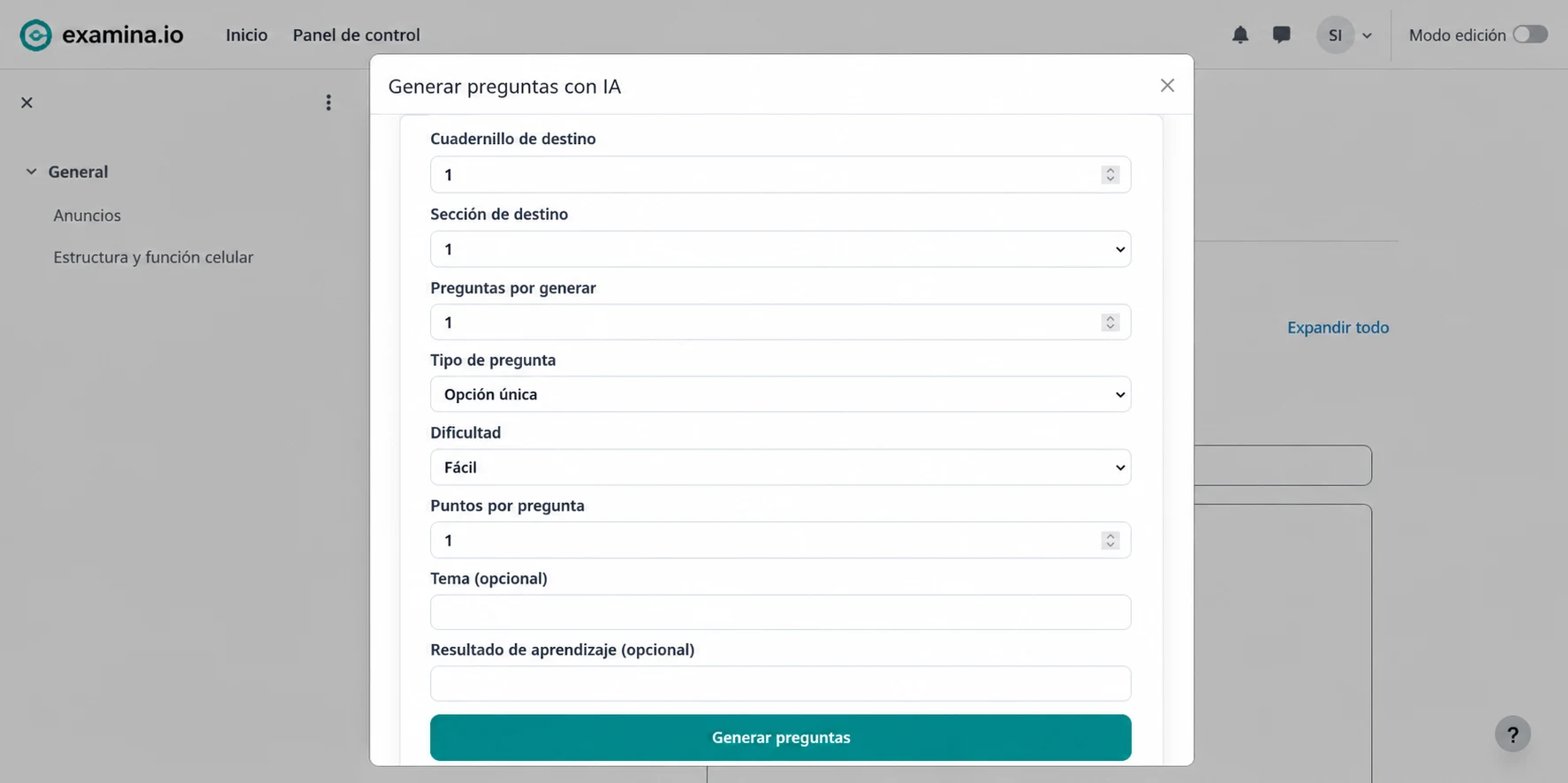
El resultado de la IA puede ser incorrecto o inadecuado. El instructor sigue siendo responsable de comprobar exactitud, claves de respuesta, ambigüedad, dificultad, accesibilidad, derechos de autor y alineación pedagógica.
5. Revisar las propuestas generadas
Compara cada propuesta con su fuente. Conserva las preguntas aceptables y rechaza las deficientes. El espacio enfocado del LMS permite seleccionar preguntas y ajustar el título y la instrucción al estudiante; no es un editor completo del enunciado y las respuestas.
Si se necesita una edición considerable, rechaza y vuelve a generar la propuesta o descarga un proyecto de Designer para editarlo localmente. Un proyecto abierto en Designer es una copia fijada a una revisión: guardarlo no escribe cambios en el borrador canónico de examina.io.
6. Elegir qué hacer con el borrador
Abre las acciones del borrador cuando termines la revisión.
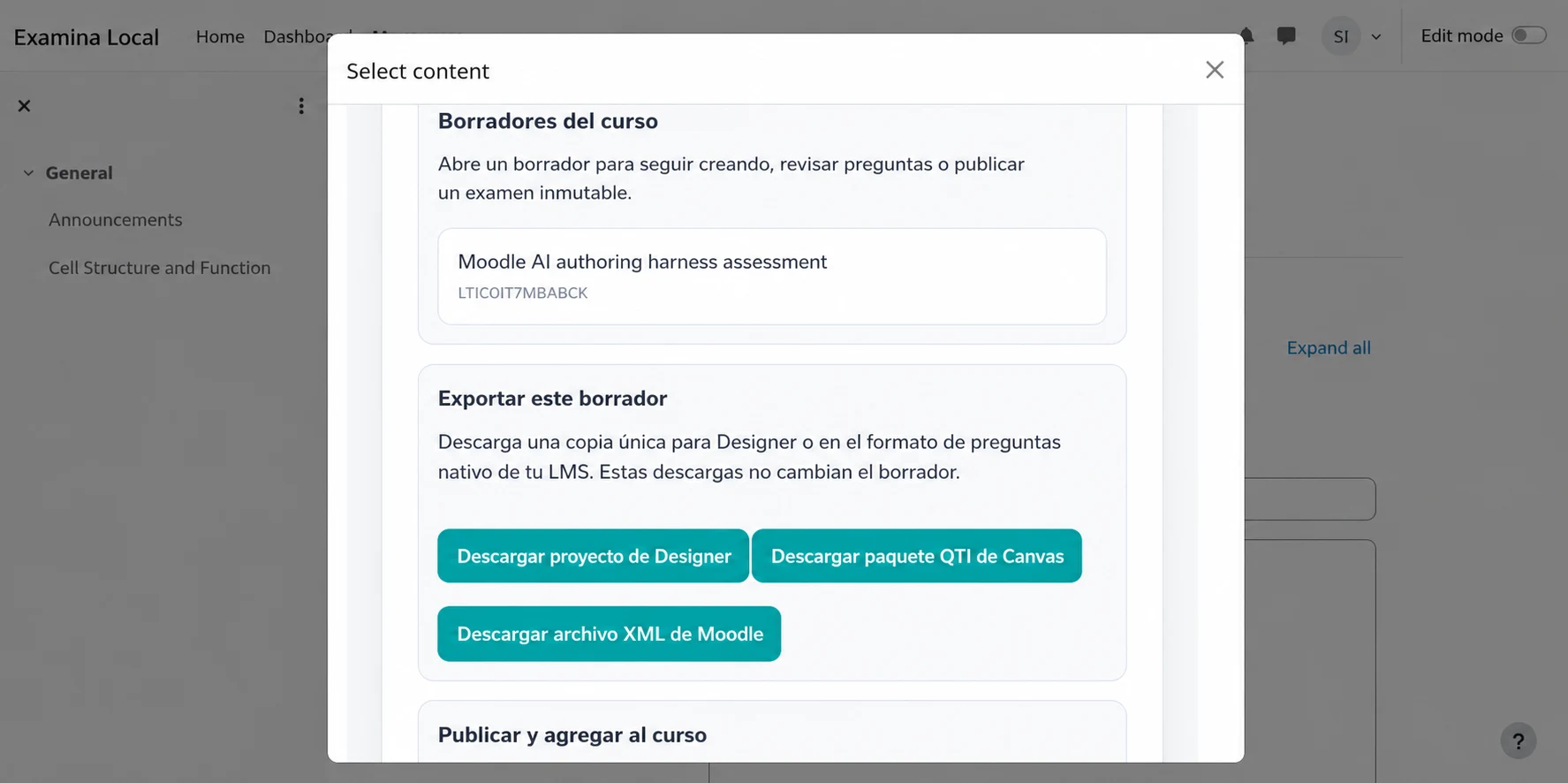
Puedes:
- descargar un archivo
.smexprojpara Designer v3; - descargar un ZIP QTI de Canvas;
- descargar un archivo Moodle XML; o
- publicar el examen y devolverlo al curso.
Estas acciones son independientes. Por ejemplo, puedes importar una copia nativa para reutilizarla y luego regresar al borrador canónico para publicarlo.
7. Importar una copia nativa de preguntas en Canvas
La exportación de Canvas convierte las preguntas compatibles de opción única, varias opciones y completar el espacio a QTI. Es una exportación manual y unidireccional.
- Selecciona Descargar paquete QTI de Canvas.
- En Canvas, abre Configuración → Importar contenido del curso.
- Elige Archivo QTI .zip, selecciona la descarga y ejecuta la importación.
- Abre el banco de preguntas clásico y revisa cada pregunta importada.
La exportación actual está dirigida a bancos de preguntas clásicos de Canvas. No afirma tener envío directo ni certificación para New Quizzes. Los cambios en Canvas no se sincronizan con examina.io.
8. Importar una copia nativa de preguntas en Moodle
Moodle XML admite las mismas familias básicas, pero la puntuación de varias opciones de Moodle no siempre conserva la puntuación por conjunto exacto del borrador. Cuando hay un conflicto, examina.io solicita una política para esa exportación.
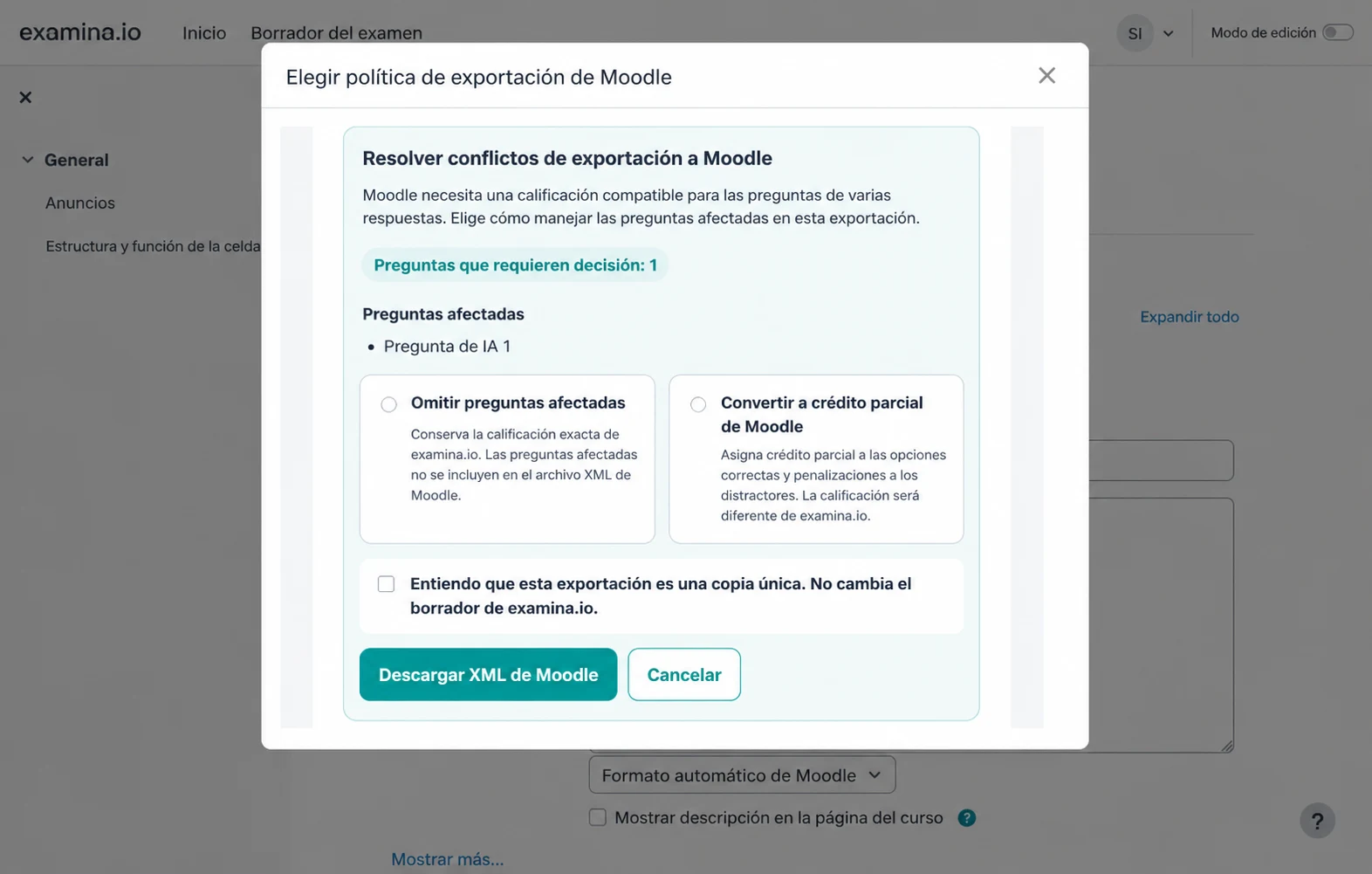
- Omitir preguntas afectadas conserva la puntuación de examina.io porque omite las preguntas en conflicto del XML.
- Convertir a crédito parcial de Moodle distribuye +100 % entre las opciones correctas y -100 % entre los distractores. La pregunta importada puede otorgar crédito parcial y no tiene una puntuación idéntica.
Si una pregunta ya usa puntuación parcial canónica, elige Omitir preguntas afectadas. Confirma el aviso de copia única antes de descargar. La elección se aplica solo a esa exportación y nunca modifica el borrador del servidor.
Después importa el archivo:
- Abre el Banco de preguntas del curso de Moodle.
- Selecciona Importar y elige Formato Moodle XML.
- Sube el archivo XML descargado.
- Revisa cada pregunta, respuesta, calificación y penalización importada.
9. Publicar y agregar el examen al curso
Regresa al borrador canónico y selecciona Publicar y agregar al curso. Lee
con cuidado el aviso de publicación. La publicación crea y guarda el .smex
final e inmutable; los cambios posteriores en el borrador o una copia nativa no
pueden modificarlo.
Después de que examina.io devuelva el Deep Link:
- en Canvas, termina la configuración y selecciona Guardar o Guardar y publicar; o
- en Moodle, termina la configuración de la actividad y selecciona Guardar y mostrar.
Usa un estudiante ficticio para abrir la actividad, enviarla y confirmar que el resultado esperado llega al libro de calificaciones cuando AGS está habilitado.
Volver a abrir un borrador en Designer
Designer v3 permite elegir Archivo → Abrir desde borradores de examina.io,
buscar en la tabla y seleccionar un borrador. Designer convierte la revisión
elegida en un .smexproj local. No guarda los cambios de vuelta en examina.io
ni sustituye la publicación del borrador canónico.
Solución de problemas
No aparece la opción de creación con IA
Confirma que Deep Linking esté habilitado y que el instructor abrió la ubicación de selección de contenido, no un enlace para estudiantes. El administrador de Canvas o Moodle también podría necesitar actualizar la herramienta instalada.
Una fuente no aparece después de cargarla
Confirma que el archivo sea PDF, DOCX, TXT o HTML y espera a que termine el procesamiento. Vuelve a abrir el mismo borrador antes de subir un duplicado.
La exportación de Moodle omite una pregunta de varias opciones
Se eligió Omitir preguntas afectadas o Moodle XML no puede conservar el modo de puntuación. Vuelve a exportar con crédito parcial solo si la diferencia de puntuación es aceptable y se revisó.
La copia de Designer difiere del borrador del servidor
Esto es normal después de cambiar cualquiera de las copias. .smexproj es una
instantánea unidireccional; Designer no sincroniza sus cambios con el borrador.
La publicación no está disponible
Resuelve primero el procesamiento incompleto o los errores de validación. Si la cuenta alcanzó un límite del plan o de borradores, contacta a su administrador de examina.io.
Lista de validación del instructor
- [ ] Se muestran el curso y el borrador correctos.
- [ ] Cada fuente está autorizada y totalmente procesada.
- [ ] Se revisó cada enunciado, opción, respuesta y valor de puntos.
- [ ] Se aceptó explícitamente cualquier diferencia de puntuación de Moodle.
- [ ] Las importaciones nativas se revisaron en el banco del LMS.
- [ ] Se revisó el aviso final de publicación.
- [ ] Funcionaron la apertura y la devolución de nota de un estudiante ficticio.