Integra examina.io con Canvas
Conecta examina.io a una cuenta raíz de Canvas y luego permite que los profesores agreguen evaluaciones publicadas a las tareas sin copiar enlaces de exámenes. Los estudiantes abren la evaluación dentro de Canvas sin tener que iniciar sesión por segunda vez, y examina.io devuelve cada resultado a la columna correspondiente del libro de calificaciones de Canvas.
Valida antes de una evaluación en vivo
Conecta y valida el flujo de trabajo completo en un curso de Canvas que no sea de producción con usuarios ficticios antes de habilitarlo para una evaluación en vivo.
Las capturas de pantalla utilizan un curso ficticio de Northbridge College, Introduction to Biology (BIO 101), y una evaluación llamada Cell Structure and Function. Tu institución, el nombre de host de Canvas, los identificadores y los nombres de los cursos serán diferentes.
Lo que ofrece la integración
- Un solo inicio de sesión en Canvas: los estudiantes no vuelven a iniciar sesión en examina.io cuando abren una tarea desde Canvas.
- Selección de evaluaciones publicadas: LTI Deep Linking permite que el profesor elija el examen exacto mientras crea una tarea de Herramienta externa.
- Ubicación contextualizada al curso: la publicación seleccionada queda vinculada al curso y a la tarea de Canvas que la crearon.
- Devolución de calificaciones: LTI Assignment and Grade Services (AGS) envía la puntuación al estudiante y a la columna del libro de calificaciones correctos.
- Lista de curso opcional: Names and Roles Provisioning Services (NRPS) puede proporcionar los datos mínimos de membresía del curso requeridos por un flujo de trabajo aprobado.
Canvas llama a este patrón una ubicación assignment_selection. Su documentación
oficial confirma que la ubicación utiliza Deep Linking, carga la evaluación de la
herramienta elegida para los estudiantes asignados y puede sincronizar calificaciones a través de los servicios de calificación de LTI.
Antes de comenzar
Necesitas:
- una cuenta Root o Administrator en examina.io;
- un administrador de la cuenta raíz de Canvas que pueda gestionar Developer Keys y Apps;
- un instructor y un estudiante ficticio en un curso de Canvas que no sea de producción;
- al menos un examen importado y publicado en examina.io Manager;
- direcciones HTTPS públicas con certificados de confianza para ambos sistemas; y
- un plan aprobado por la institución para los datos de los estudiantes que Canvas pueda divulgar.
Mantén precisos los relojes de ambos sistemas. Los mensajes de inicio de sesión de LTI y las respuestas firmadas expiran rápidamente, por lo que una gran diferencia de hora puede rechazar una configuración que por lo demás sería correcta.
Cómo intercambian configuraciones Canvas y examina.io
Canvas crea un Client ID y un Deployment ID que examina.io necesita. examina.io crea una URL de clave pública específica del registro que Canvas necesita. Por lo tanto, durante la vista previa, la configuración consta de dos pasos:
- crea una Developer Key provisional de Canvas LTI 1.3 e instala su App;
- copia los identificadores de Canvas y los endpoints de la plataforma en examina.io;
- copia los endpoints finales de examina.io de vuelta en la clave de Canvas; y
- enciende la App, hazla disponible y valida el flujo de trabajo completo.
Mantén la App provisional no disponible
Si Canvas requiere una URL de clave pública durante la primera pasada, usa un endpoint HTTPS JSON Web Key Set
temporal controlado por tu institución. Puede devolver un conjunto vacío ({"keys":[]}). Mantén la clave desactivada y la App
no disponible hasta que la reemplaces con la URL del Public key set (JWKS) específica del registro de
examina.io en el Paso 3. Nunca uses un nombre de host local, Docker o privado
en una clave de producción de Canvas.
1. Crea la clave y la App provisionales de Canvas
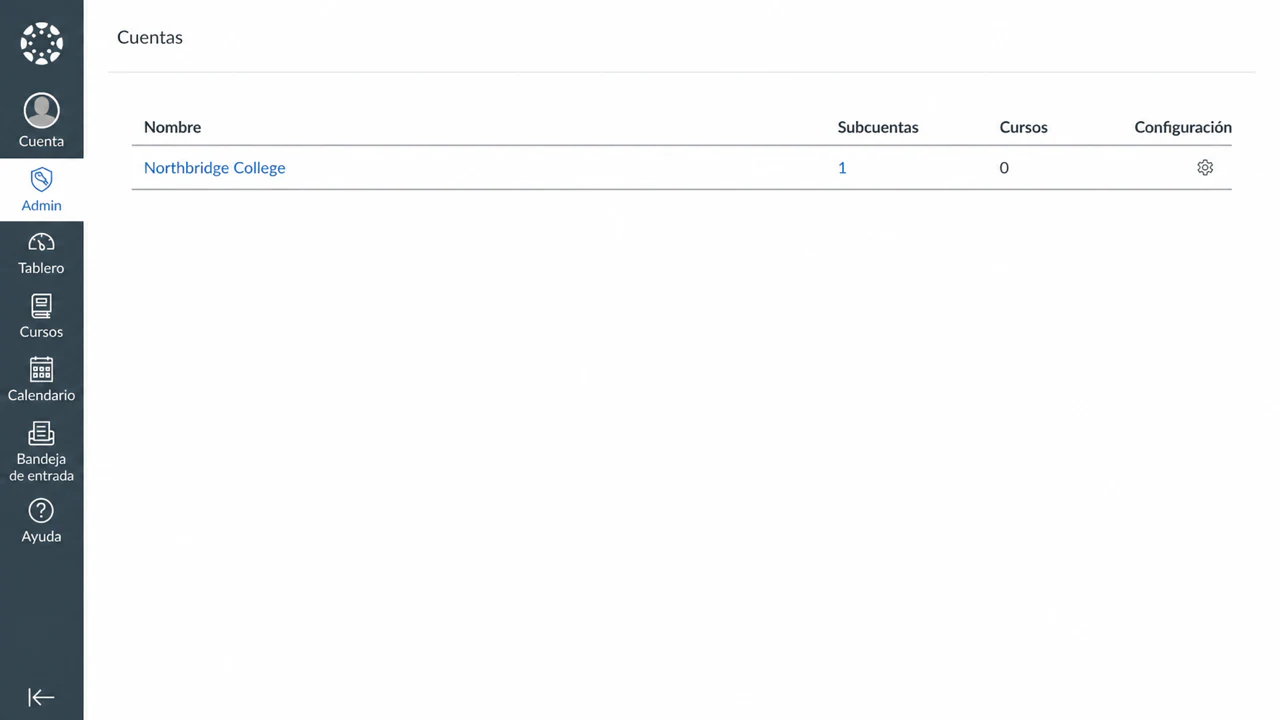
Inicia sesión con una cuenta de administrador de la cuenta raíz de Canvas. Selecciona Admin en la navegación global y luego elige la cuenta raíz de tu institución. Si Canvas muestra primero la lista de cuentas, selecciona el nombre de la cuenta raíz.
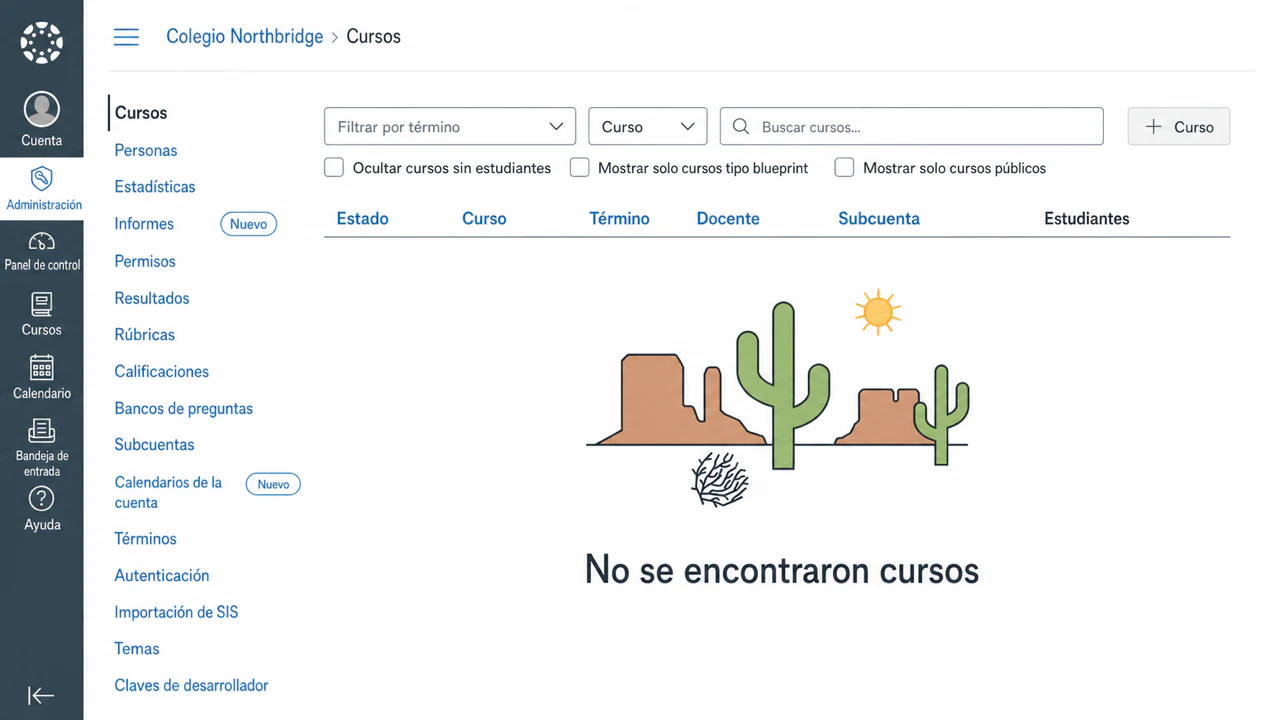
La navegación de la cuenta debe incluir Developer keys y Apps. Si falta alguno de los elementos, tu rol de Canvas no tiene el permiso de cuenta raíz requerido; pide al administrador de Canvas de la institución que realice esta configuración.
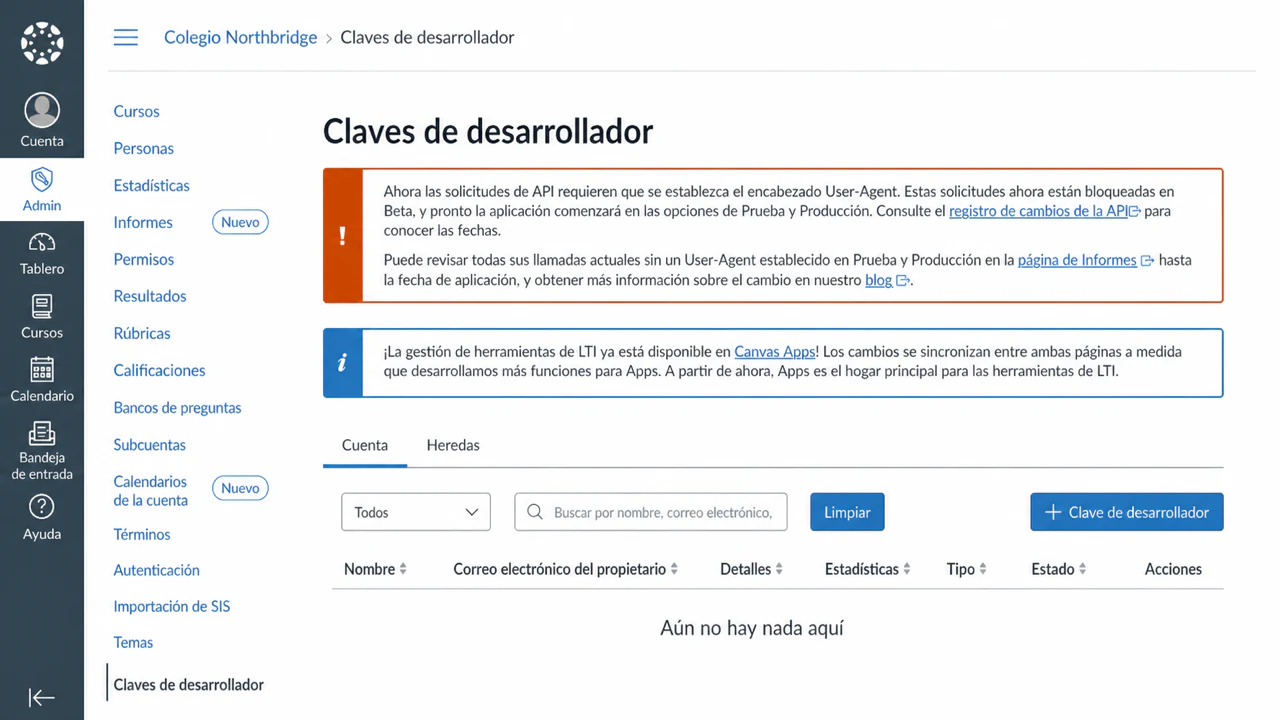
Abre Developer keys y luego selecciona + Developer Key.
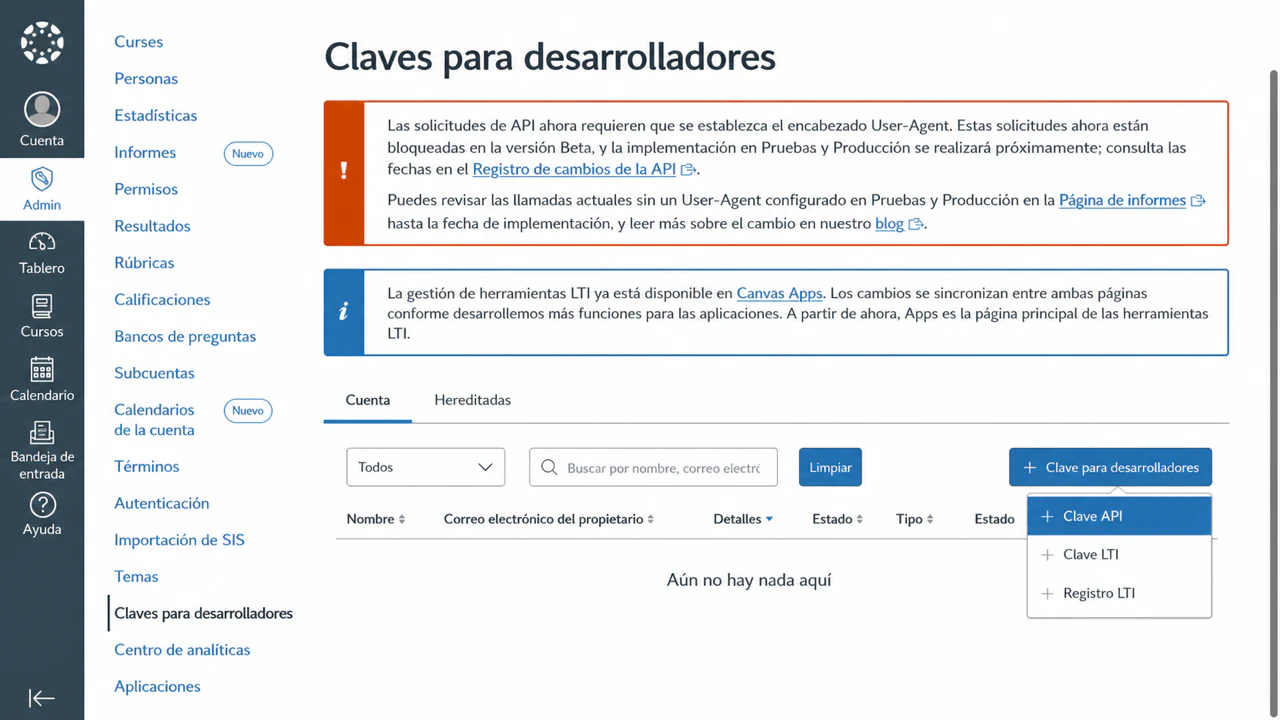
Elige LTI Key. Canvas también puede mostrar LTI Registration; usa esa opción solo cuando examina.io haya proporcionado una URL de Dynamic Registration de un solo uso.
Elige Manual Entry y luego completa la configuración de la clave:
- Ingresa examina.io Assessments como nombre y título de la clave.
- Agrega la dirección de correo electrónico del administrador responsable de esta integración.
- Agrega
https://www.examina.io/lti/launchyhttps://www.examina.io/lti/deep-linkcomo URIs de redirección separadas. - Ingresa
https://www.examina.io/lti/launchcomo la Target Link URI. - Ingresa
https://www.examina.io/lti/logincomo la OpenID Connect Initiation URL. - Establece JWK Method en Public JWK URL e ingresa la URL del conjunto de claves provisional descrita anteriormente.
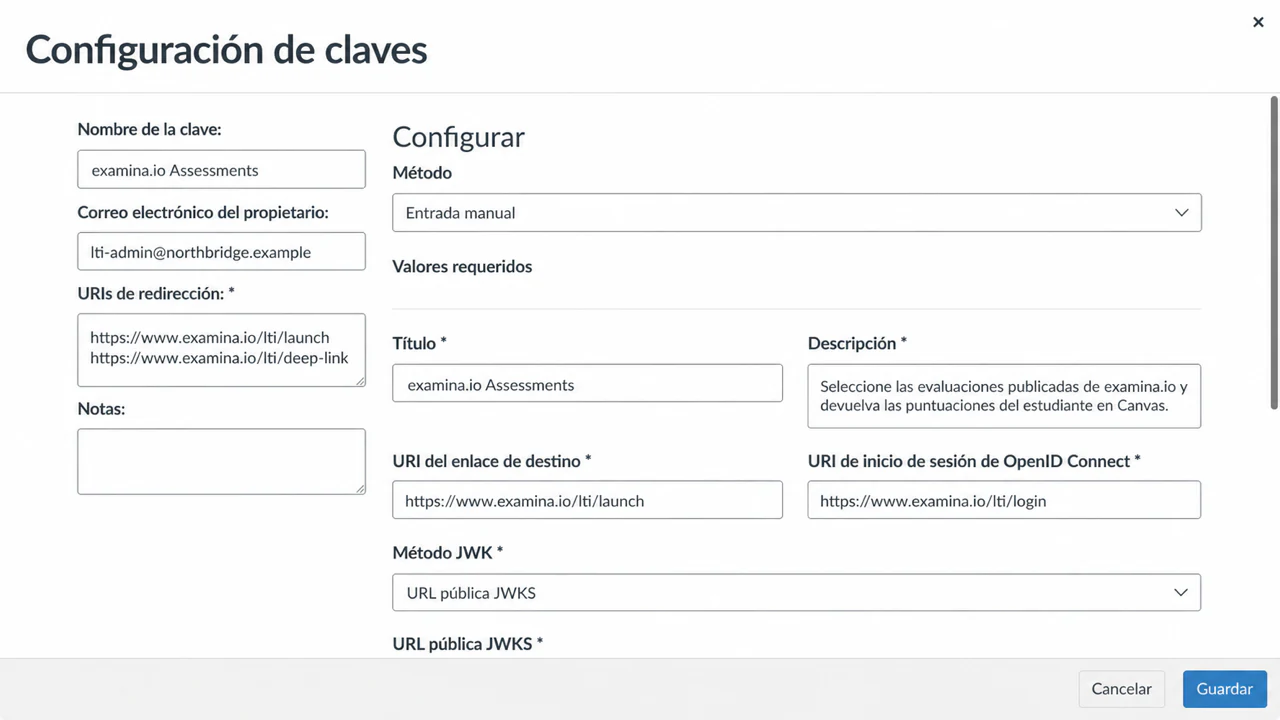
El valor de JWKS es específico del registro
Si usas https://www.examina.io/lti/jwks/your-registration-id durante
el paso provisional, your-registration-id es solo un marcador de posición. El Paso
3 reemplaza todo el valor con la URL exacta del Public key set (JWKS)
que muestra examina.io.
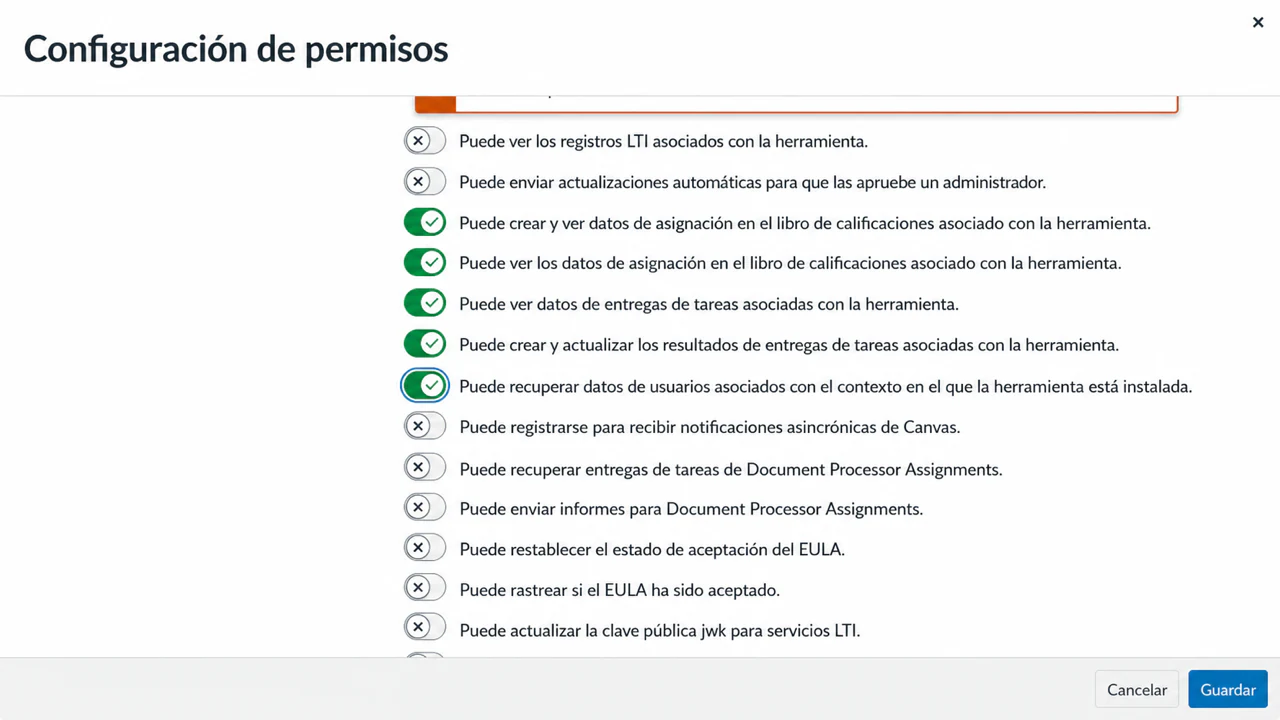
En LTI Advantage Services, habilita únicamente los cinco alcances necesarios para los servicios de esta guía:
- crear y ver datos de tareas;
- ver datos de tareas;
- ver datos de entregas;
- crear y actualizar resultados de entregas; y
- recuperar datos de usuario asociados con el contexto.
Los primeros cuatro respaldan la devolución de calificaciones a través de AGS. El alcance final respalda la lista de curso opcional de NRPS; déjalo deshabilitado cuando no necesites acceso a la lista.
En Placements, agrega Assignment Selection. Agrega Course Navigation solo si tu institución también desea un punto de entrada a nivel de curso para examina.io.
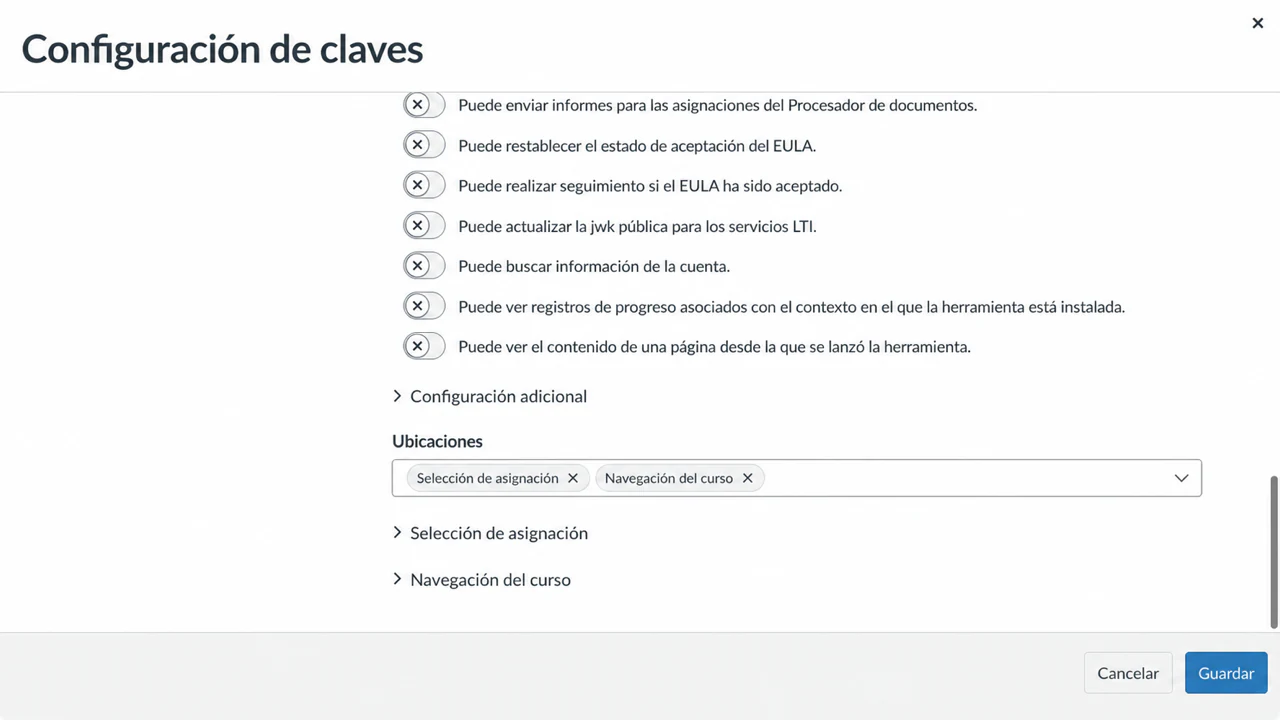
Guarda la clave, copia su Client ID y mantén la clave en Off. Abre Admin → tu cuenta raíz → Apps → Manage, instala la App usando el Client ID y copia su Deployment ID.
Canvas también admite Dynamic Registration, pero sus APIs de registro están actualmente marcadas como beta. Usa una URL de Dynamic Registration de un solo uso solo cuando examina.io la haya proporcionado explícitamente para tu vista previa; de lo contrario, usa el flujo manual de dos pasos anterior.
2. Agrega el registro de Canvas en examina.io
Como Root o Administrator en examina.io:
- Abre Home → Settings.
- Busca Bring Examina into your LMS y selecciona Add registration.
- Elige Canvas e ingresa un nombre descriptivo, como Northbridge College Canvas.
- Ingresa los valores de Canvas que se muestran a continuación.
| Campo de examina.io | Valor de Canvas |
|---|---|
| Issuer URL | https://<your-canvas-host> |
| Client ID | El Client ID de la Developer Key de LTI |
| Deployment ID | El Deployment ID de la App instalada |
| Authorization endpoint | https://<your-canvas-host>/api/lti/authorize_redirect |
| Token endpoint | https://<your-canvas-host>/login/oauth2/token |
| LMS public keys (JWKS) URL | https://<your-canvas-host>/api/lti/security/jwks |
Para un Canvas alojado, reemplaza <your-canvas-host> con el nombre de host exacto en el que tus
usuarios inician sesión. No agregues una ruta final al Issuer URL y no uses el endpoint genérico OAuth JWKS de Canvas en el campo de claves públicas del LMS.
- Habilita Assessment selection (Deep Linking) y Grade return (AGS).
- Habilita Course roster (NRPS) solo si el alcance coincidente de Canvas fue aprobado y otorgado.
- Selecciona Save registration.
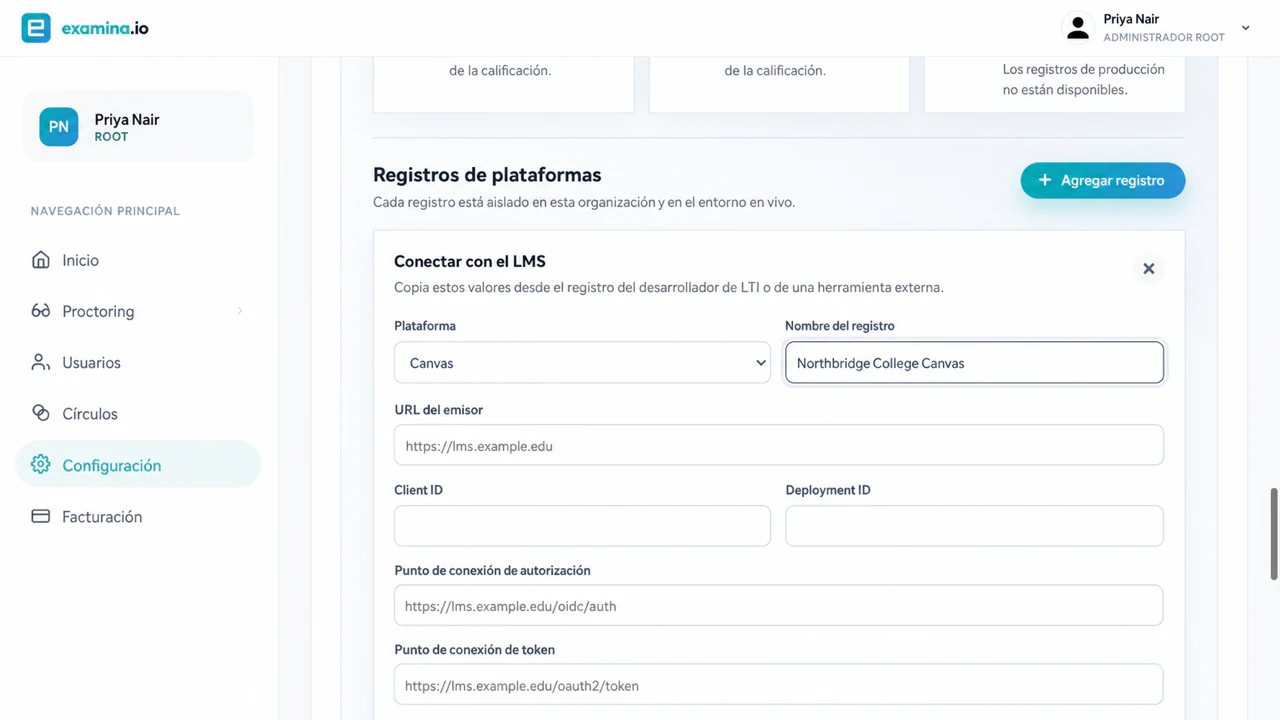
La tarjeta guardada muestra las URLs exactas de OIDC login initiation, LTI launch, Deep Linking y la URL específica del registro de Public key set (JWKS). Mantén esa tarjeta abierta para el siguiente paso.
3. Finaliza y activa la App de Canvas
Edita la Developer Key de LTI de Canvas y reemplaza cada valor provisional de la herramienta con el valor exacto mostrado por examina.io:
| Campo de clave LTI de Canvas | Valor de examina.io |
|---|---|
| OpenID Connect Initiation URL | OIDC login initiation |
| Target Link URI | LTI launch |
| Redirect URI | URLs de LTI launch y Deep Linking, una por línea |
| Assignment Selection target link | Deep Linking |
| Public JWK URL | Public key set (JWKS) |
| Tool Icon URL | https://www.examina.io/img/logo128.png |
Las rutas de producción orientadas al navegador comienzan con https://www.examina.io.
Por ejemplo, la URL de inicio es
https://www.examina.io/lti/launch. Copia siempre los valores completos de la
tarjeta de registro porque la URL de JWKS incluye el identificador de registro.
Guarda la clave y enciéndela (On). En Apps → Manage, abre examina.io assessments, confirma que la App esté encendida y hazla disponible para la cuenta raíz o para las subcuentas y cursos aprobados.
El Tool Icon URL proporciona a los instructores y administradores un logotipo reconocible de examina.io en Canvas. Si una instalación existente aún muestra el ícono genérico de herramienta externa de Canvas, actualiza la Developer Key con este valor y actualiza o vuelve a instalar la App para que Canvas recargue sus metadatos de registro.
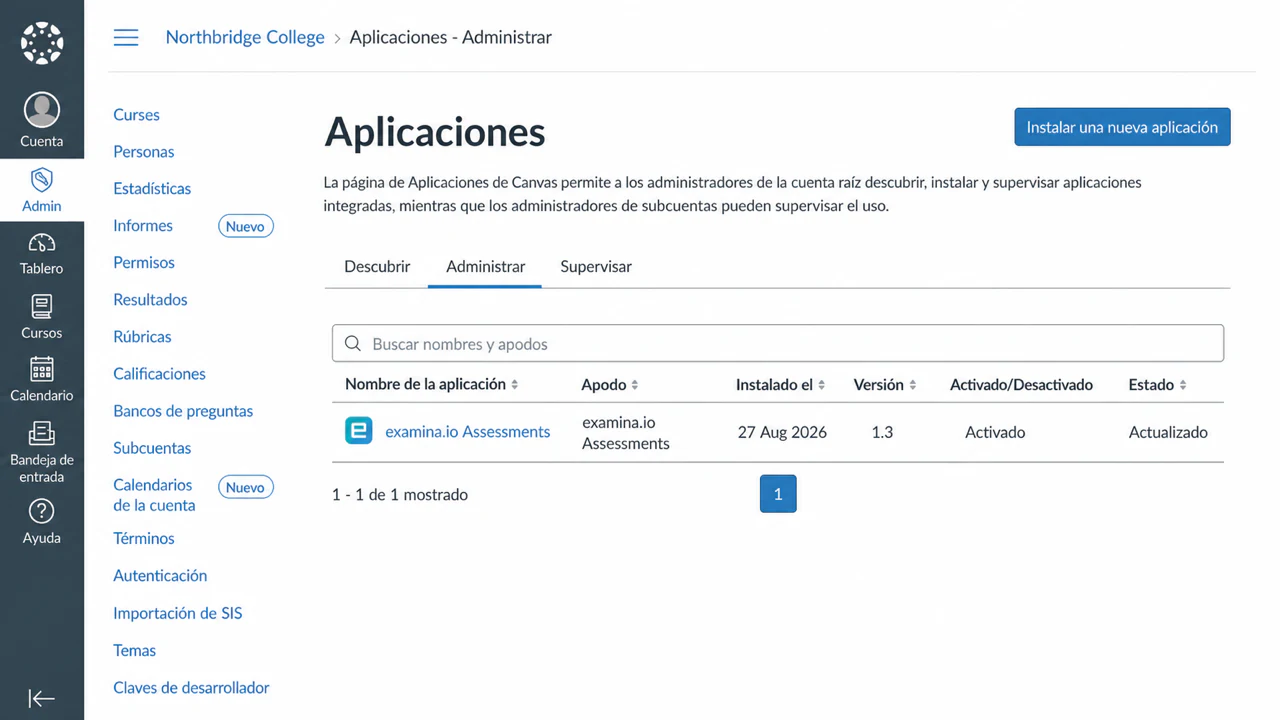
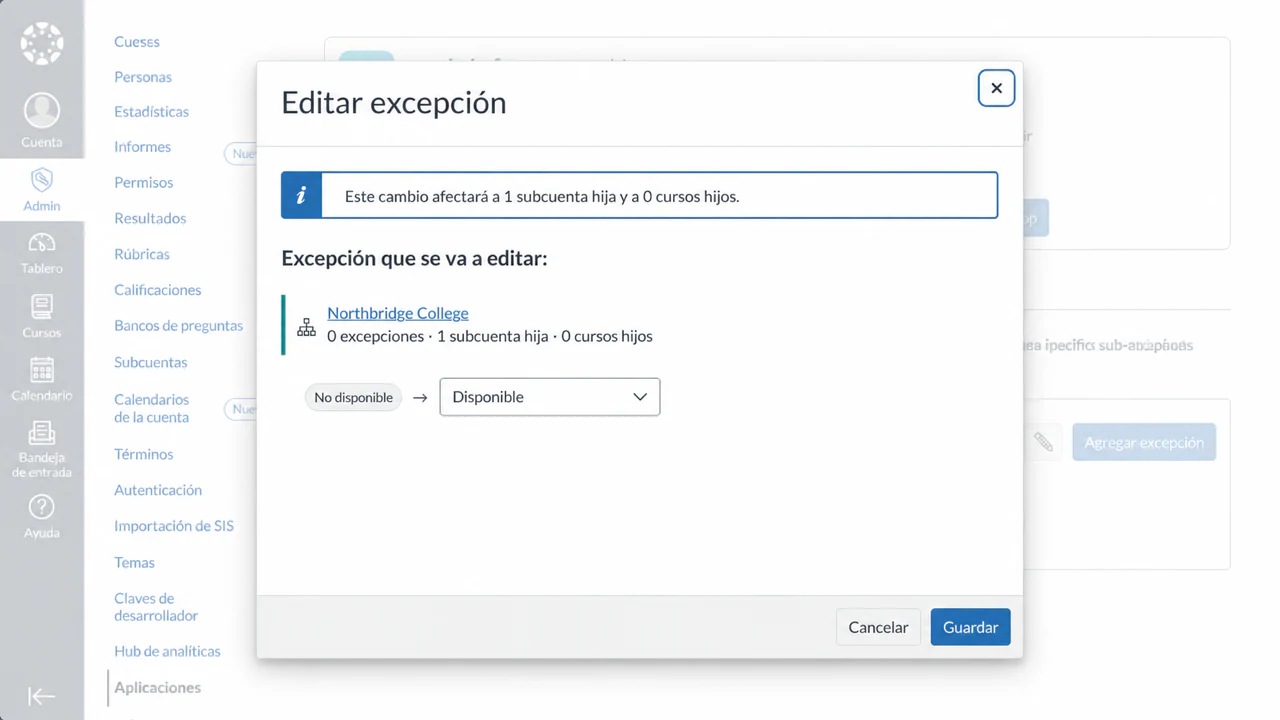
Si la App muestra Not Available, abre su configuración de disponibilidad, elige la cuenta raíz o una subcuenta aprobada, selecciona Available y guarda. Limita la disponibilidad a las instituciones, subcuentas o cursos aprobados para la integración.
Regresa a examina.io y activa el registro. Un registro suspendido o revocado no puede aceptar nuevos inicios.
4. Agrega una evaluación publicada a una tarea de Canvas
Como instructor en el curso de destino:
- Abre Assignments → + Assignment.
- Ingresa el nombre de la tarea orientado al estudiante y el puntaje máximo.
- Establece Submission type en External tool.
- Selecciona Find y luego elige Add an examina.io assessment.
- Selecciona el examen publicado deseado y elige Add selected exam.
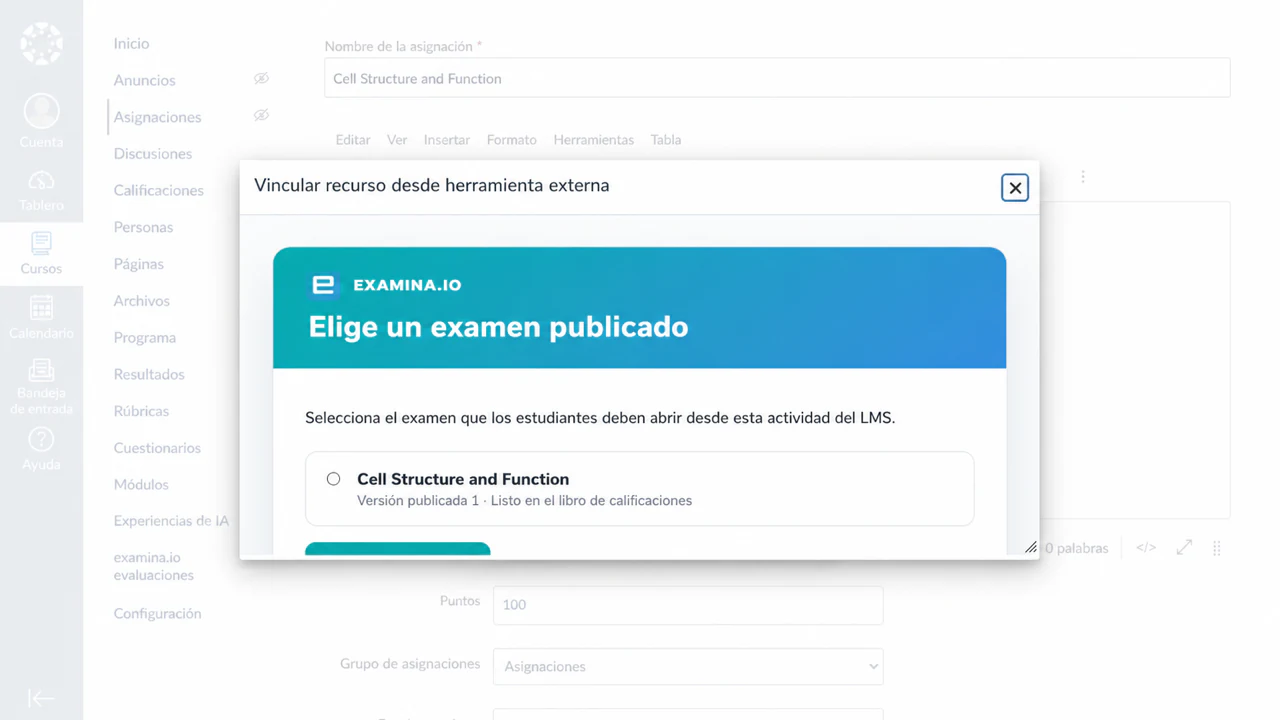
Canvas regresa al formulario de la tarea con la URL de inicio seleccionada. Confirma el nombre de la tarea, los puntos, el acceso a la tarea, las fechas y la política de intentos.
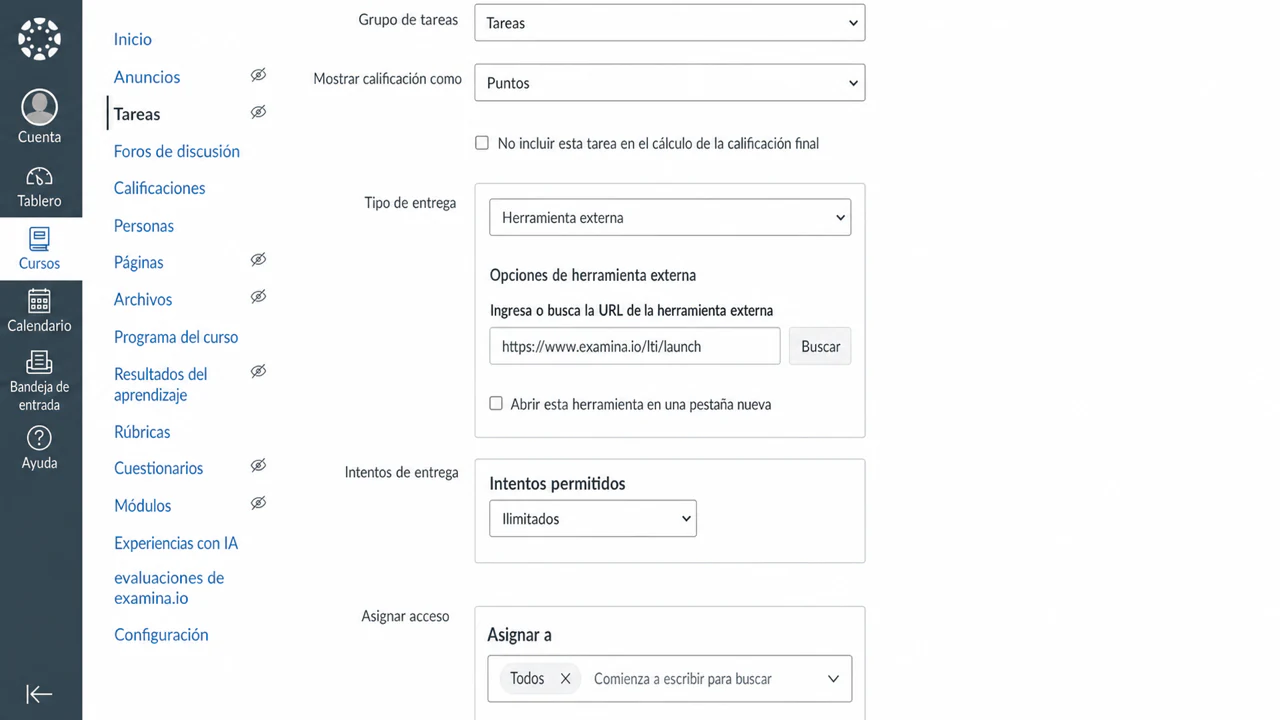
Elige Save & publish, luego abre la tarea una vez como instructor. Confirma que aparezca la evaluación esperada y que Canvas no pida un inicio de sesión independiente en examina.io.
5. Verifica la experiencia del estudiante
Usa un estudiante ficticio inscrito en el curso:
- Inicia sesión en Canvas como el estudiante.
- Abre BIO 101 → Assignments → Cell Structure and Function.
- Confirma que el examen esperado se abra dentro de la tarea de Canvas.
- Comienza, completa y envía la evaluación.
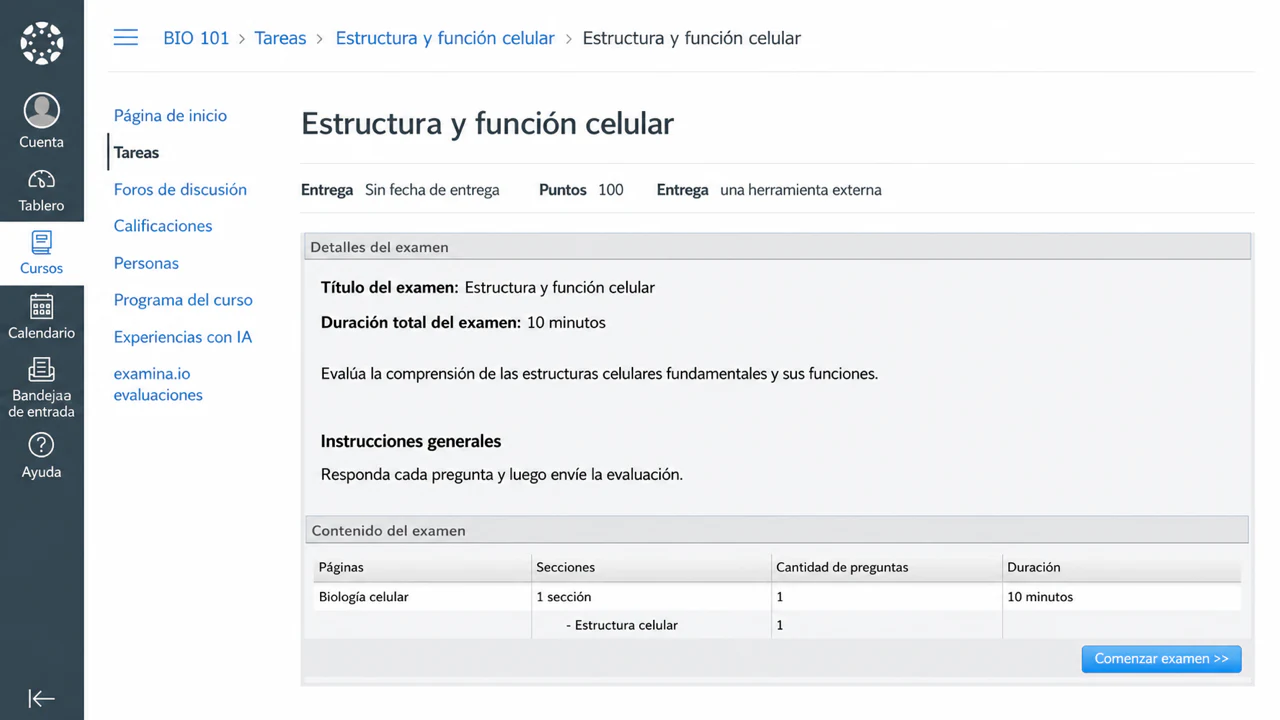
El inicio de LTI verifica la plataforma de Canvas, el despliegue, el curso, la tarea, el estudiante y la publicación seleccionada. Una URL de inicio copiada no reemplaza el abrir la tarea desde Canvas.
6. Verifica la calificación devuelta
Después de enviar la evaluación, abre la vista de calificaciones de Canvas como estudiante o el libro de calificaciones (Gradebook) como instructor. Confirma que el resultado aparezca para la tarea y el estudiante correctos.
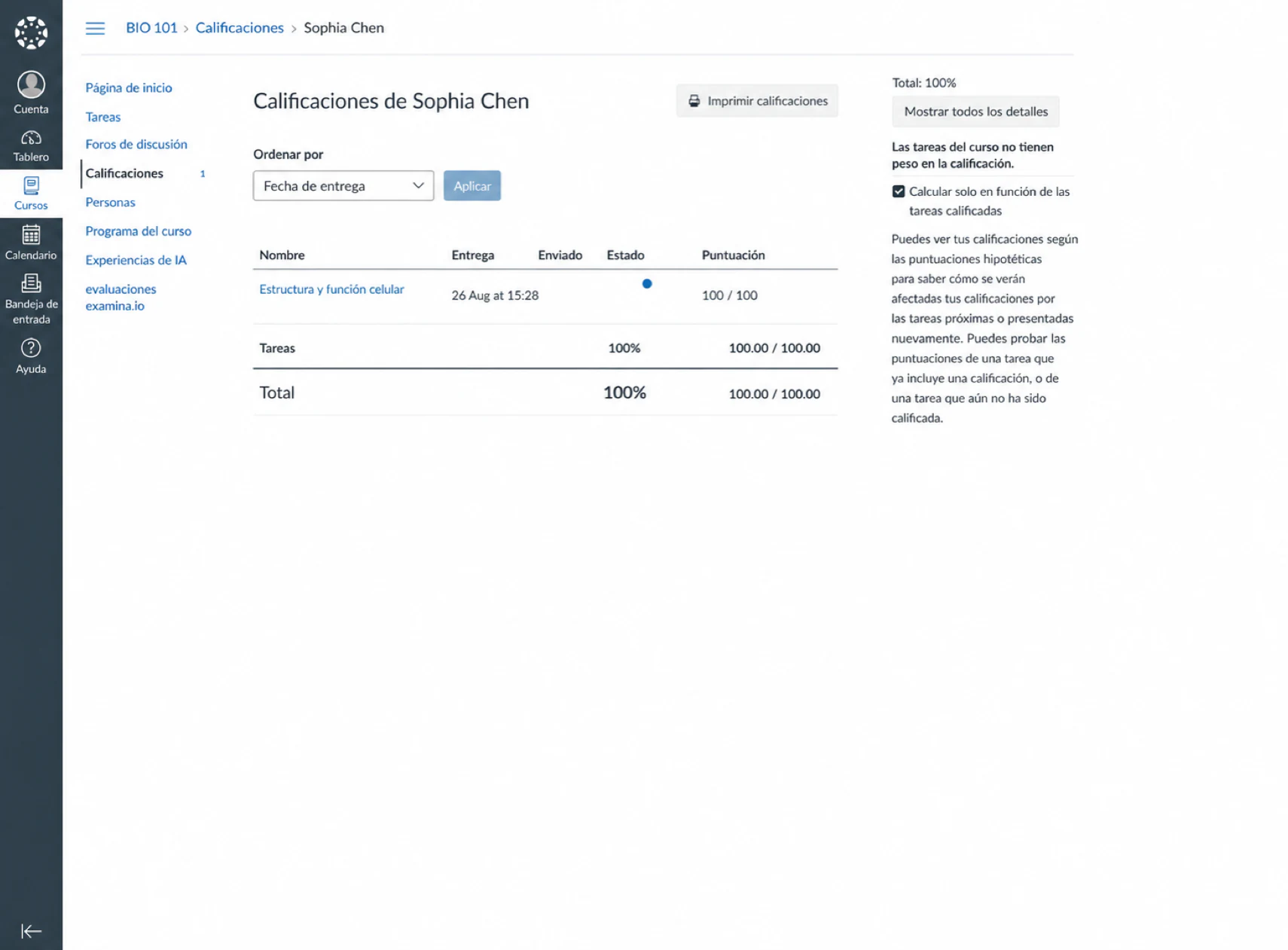
La entrega de calificaciones se pone en cola por separado del envío del examen, por lo que una interrupción temporal de Canvas no convierte una evaluación completada en un envío fallido. La puntuación puede tardar un poco en aparecer. Actualiza la vista de calificaciones antes de investigar un resultado faltante.
Lista de verificación de validación en producción
Antes de habilitar la App para un curso en vivo, verifica todo lo siguiente con un curso que no sea de producción y usuarios ficticios:
- La clave y la App de Canvas están activadas y disponibles únicamente donde corresponda.
- El registro de examina.io está activo en la organización y el entorno correctos.
- Canvas utiliza la URL de JWKS de examina.io específica del registro.
- examina.io utiliza el endpoint
/api/lti/security/jwksde Canvas. - Deep Linking enumera únicamente las evaluaciones que el instructor puede seleccionar.
- La tarea inicia la evaluación publicada prevista dentro de Canvas.
- El estudiante inicia la evaluación sin tener que iniciar sesión por segunda vez.
- La puntuación completada llega al estudiante y a la columna del libro de calificaciones correctos.
- Volver a abrir o actualizar la tarea no duplica un elemento de línea.
- NRPS está deshabilitado cuando el acceso a la lista de curso no sea necesario.
- Cada URL orientada a producción utiliza HTTPS público y un certificado de confianza.
Solución de problemas
| Síntoma | Qué verificar |
|---|---|
| Falta examina.io assessments en Find | Confirma que la clave esté activada, que la App esté disponible para este curso y que la clave incluya la ubicación Assignment Selection con LtiDeepLinkingRequest. |
| El selector se abre pero Canvas rechaza el examen seleccionado | Confirma que Canvas pueda obtener la URL exacta de JWKS de examina.io específica del registro desde su red de servidores. La accesibilidad desde el navegador por sí sola no es suficiente. Verifica también el Client ID, el Deployment ID, el emisor y la precisión del reloj. |
| La tarea abre un marco en blanco o rechaza el inicio | Revisa la URL de inicio de OIDC, la URL de inicio, las URIs de redirección, el certificado HTTPS de confianza, la política de iframe y la configuración de cookies de terceros del navegador. Elimina cualquier nombre de host local, Docker o privado de la configuración de producción. |
| Se abre la evaluación incorrecta | Edita la tarea y vuelve a seleccionar la publicación. No copies una tarea entre entornos sin volver a seleccionar su contenido. |
| La calificación no aparece | Confirma que los alcances de AGS y Grade return estén habilitados, que la tarea tenga puntos y que la App siga disponible. Espera un momento para la entrega en cola. |
| La lista de curso no está disponible | Confirma que el alcance de NRPS y Course roster estén habilitados. El inicio y la devolución de calificaciones pueden continuar sin acceso a la lista. |
| Canvas informa un error de clave de firma | Canvas debe usar la URL de JWKS de examina.io específica del registro, y examina.io debe usar https://<your-canvas-host>/api/lti/security/jwks. Confirma que ninguno de los dos endpoints redirija a una página de inicio de sesión. |
Para conocer el comportamiento y la terminología actuales de la plataforma Canvas, consulta la documentación oficial de Instructure sobre LTI registration, Assignment Selection placement, Deep Linking y grading.