El examen
Selecciona un examen en Exam Explorer y el panel de edición mostrará todo lo que se aplica al examen en su totalidad. La mayor parte es visible para el candidato, por lo que vale la pena hacerlo a conciencia en lugar de completarlo solo para pasar de pantalla.
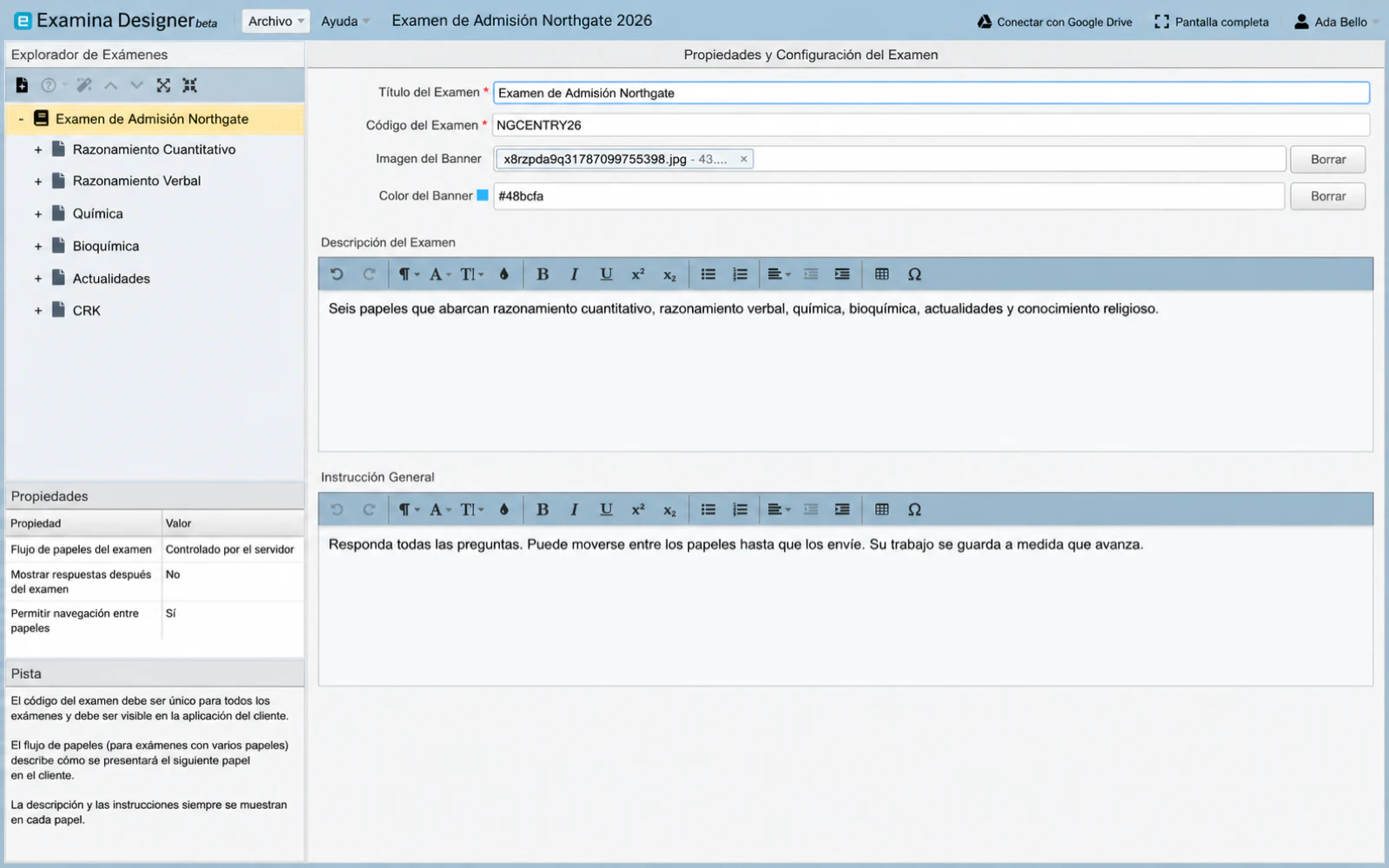
Título del examen
El nombre que ve el candidato mientras realiza el examen. Escríbelo como lo imprimirías en papel: Northgate Entrance Examination, no entrance-final-v2.
Acerca de los ejemplos
Las capturas de pantalla de las páginas de Designer utilizan un proyecto de muestra, Northgate Entrance Exam 2026, que contiene un solo examen llamado Northgate Entrance Examination con seis secciones. Cuando esta guía mencione el valor de un campo, se trata del valor visible en esa muestra.
Código del examen
Obligatorio, y el campo que más problemas suele causar más adelante.
El código identifica al examen cuando llega a Manager, por lo que debe ser único entre todos los exámenes que importe tu organización. Si dos exámenes comparten un código, no se podrán importar correctamente.
Dos reglas que impone este campo:
- Sin espacios
- Solo letras y números: sin signos de puntuación, guiones ni guiones bajos
NGCENTRY26 está bien, y es el código utilizado en la muestra. NGC ENTRY 26 y
NGC-ENTRY-26 no lo están.
Define un esquema antes de tu segundo examen, no del vigésimo
Algo como SUBJECT + YEAR + SITTING se mantiene legible y
único: NGCENTRY26, NGCMOCK26. Reestructurar un esquema después implica volver a importar
exámenes que ya están en uso.
Banner de marca y color
Opcional. El banner se le muestra al candidato mientras rinde el examen y el color le da un tinte a la interfaz circundante.
Utilízalos cuando una sola organización entregue exámenes en nombre de varios departamentos o clientes, y cada uno deba tener su propia apariencia. Clear elimina cualquiera de los dos sin afectar al otro.
Descripción
Se muestra al candidato antes de comenzar y es lo primero que lee un candidato nervioso. Explica qué es el examen y qué abarca, con un lenguaje sencillo.
Información útil para incluir aquí:
- para qué sirve el examen: ingreso, fin de módulo, práctica
- qué materias o temas abarca y cuántas secciones tiene
- aproximadamente cuánto dura la sesión completa
- qué significa aprobar, si eso ya está decidido de antemano
La muestra utiliza:
Seis secciones que abarcan razonamiento cuantitativo, razonamiento verbal, química, bioquímica, actualidad y religión.
Evita repetir el título del examen y evita las referencias internas, como números de versión o códigos de comité. El candidato no puede hacer nada con esa información.
Instrucciones generales
También se muestra antes de que comience el examen. Esto es para las reglas de la sala: cosas que un candidato debe saber para rendir el examen correctamente, aplicables a todas las secciones.
Información útil para incluir aquí:
- si deben responder todas las preguntas o si pueden elegir
- si pueden desplazarse entre secciones y si pueden regresar
- qué está permitido: calculadora, notas, hojas de borrador
- qué sucede si se pierde la conexión o se cierra el navegador
- cómo reportar un problema durante el examen
- si el trabajo se va guardando a medida que avanzan
La muestra utiliza:
Responde todas las preguntas. Puedes desplazarte entre secciones hasta que envíes el examen. Tu trabajo se guarda a medida que avanzas.
Esa última oración hace más de lo que parece: los candidatos que no saben que sus respuestas se están guardando evitarán navegar y pasarán el examen con la ansiedad de perder su trabajo.
Explica qué sucede si algo sale mal
La instrucción que más vale la pena incluir es la que nadie escribe: qué hacer si se pierde la conexión. Un candidato que sabe que puede volver a conectarse lo hará. Quien no lo sepa, puede darse por vencido.
Las instrucciones específicas de cada sección pertenecen a la sección: la duración, la selección de preguntas y todo lo que se aplique a una sola materia. Cualquier otra cosa que de otro modo repetirías en cada sección pertenece aquí.
Flujo de secciones del examen
Para exámenes con más de una sección, esto determina cómo aparece la siguiente sección.
| Configuración | Comportamiento |
|---|---|
| Server Controlled | El servidor decide cuándo se abre cada sección. Todos avanzan al mismo tiempo |
| Client Controlled | El candidato avanza cuando finaliza la sección actual |
| Force Continuous | Las secciones se ejecutan una tras otra sin pausas |
Elige Server Controlled para una sesión en la que todos deban estar en la misma sección al mismo tiempo. Elige Client Controlled cuando los candidatos deban trabajar a su propio ritmo dentro de un límite de tiempo global.
Mostrar respuestas al finalizar el examen
Determina si el candidato ve cuáles respuestas fueron correctas una vez que envía el examen.
Útil para exámenes de práctica y repaso. Casi siempre es un error para una evaluación en vivo, porque les entrega la clave de respuestas a quienes rinden temprano.
Permitir navegación entre secciones
Determina si un candidato puede regresar a una sección que ya abandonó.
Configúralo en No cuando cada sección deba quedar sellada una vez enviada. Configúralo en Yes cuando todo el examen sea realmente una sola prueba larga dividida en partes y los candidatos deban tener la libertad de volver a revisarla.
Antes de continuar
El código del examen es la única configuración que resulta realmente problemática de cambiar más adelante, porque es la forma en que Manager reconoce el examen. Todo lo demás se puede editar y volver a exportar sin consecuencias.
A continuación: La sección.