Intégrer examina.io à Canvas
Connectez examina.io à un compte racine Canvas, puis laissez les enseignants ajouter des publications publiées. évaluations aux devoirs sans copier les liens d’examen. Les apprenants ouvrent le évaluation dans Canvas sans deuxième connexion, et examina.io renvoie chacun résultat dans la colonne correspondante du carnet de notes Canvas.
Valider avant une évaluation en direct
Connectez et validez le flux de travail complet dans un Canvas hors production cours avec des utilisateurs fictifs avant de l'activer pour une évaluation en direct.
Les captures d'écran utilisent un cours fictif du Northbridge College, Introduction à la biologie (BIO 101) et une évaluation nommée Cell Structure et fonction. Votre institution, le nom d'hôte Canvas, les identifiants et les noms des cours seront différents.
Ce que l'intégration apporte
- Une seule connexion Canvas : les apprenants ne se reconnectent pas à examina.io lorsqu'ils ouvrez une affectation à partir de Canvas.
- Sélection d'évaluations publiées : LTI Deep Linking permet à un enseignant de choisir l'examen exact lors de la création d'un devoir d'outil externe.
- Placement adapté au cours : la publication sélectionnée est liée au Canvas cours et devoir qui l'ont créé.
- Retour de note : Les services d'affectation et de note LTI (AGS) envoient le score à la bonne colonne d'apprenant et de carnet de notes.
- Liste de cours optionnels : Les services de provisioning de noms et de rôles (NRPS) peuvent fournir les données minimales d'adhésion au cours requises par un flux de travail approuvé.
Canvas appelle ce modèle un placement assignment_selection. C'est officiel
la documentation confirme que l'emplacement utilise le Deep Linking, charge le
outil d'évaluation pour les étudiants assignés et peut synchroniser les notes via LTI
services de classement.
Avant de commencer
Il vous faut :
- un compte Root ou Administrateur dans examina.io ;
- un administrateur de compte root Canvas qui peut gérer les clés de développeur et les applications ;
- un instructeur et un apprenant fictif dans un cours Canvas hors production ;
- au moins un examen importé et publié dans examina.io Manager ;
- adresses HTTPS publiques avec certificats de confiance pour les deux systèmes ; et
- un plan approuvé par l'établissement pour les données de l'apprenant que Canvas peut divulguer.
Gardez les horloges des deux systèmes précises. Messages de connexion LTI et réponses signées expirer rapidement, donc une grande différence d'horloge peut rejeter sinon corriger configuration.
Comment les paramètres d'échange des Canvas et examina.io
Canvas crée un ID client et un ID de déploiement dont examina.io a besoin. examina.io crée une URL de clé publique spécifique à l'enregistrement dont Canvas a besoin. Lors de la préversion, la configuration comporte donc deux passes :
- créer une clé de développeur Canvas LTI 1.3 provisoire et installer son application ;
- copiez les identifiants et les points de terminaison de la plate-forme Canvas dans examina.io ;
- recopiez les points de terminaison examina.io finaux dans la clé Canvas ; et
- activez l'application, rendez-la disponible et validez l'intégralité du flux de travail.
Maintenir l'application provisoire indisponible
Si Canvas nécessite une URL de clé publique lors du premier passage, utilisez une URL temporaire.
HTTPS JSON Web Key Set point de terminaison contrôlé par votre institution. Il se peut
renvoie un ensemble vide ({"keys":[]}). Gardez la clé éteinte et l'application
indisponible jusqu'à ce que vous le remplaciez par le examina.io spécifique à l'enregistrement
Jeu de clés publiques (JWKS) URL à l'étape 3. N'utilisez jamais de clé locale, Docker ou privée.
nom d'hôte dans une clé de production Canvas.
1. Créez la clé et l'application provisoires Canvas.
Connectez-vous avec un compte administrateur de compte racine Canvas. Sélectionnez Admin dans la navigation globale, puis choisissez le compte racine de votre institution. Si Canvas affiche d'abord la liste des comptes, sélectionnez le nom du compte racine.
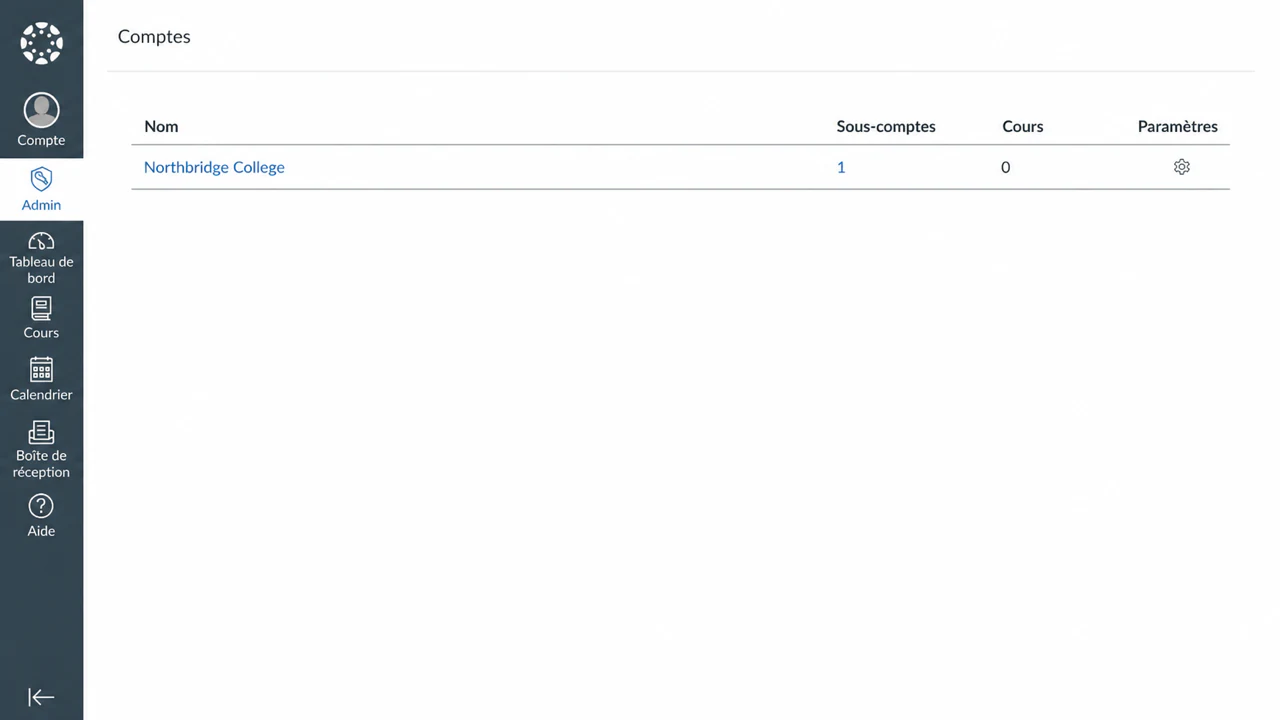
La navigation dans le compte doit inclure les clés de développeur et les applications. Si soit l'élément est manquant, votre rôle Canvas ne dispose pas du compte root requis autorisation ; demandez à l'administrateur Canvas de l'établissement d'effectuer cette configuration.
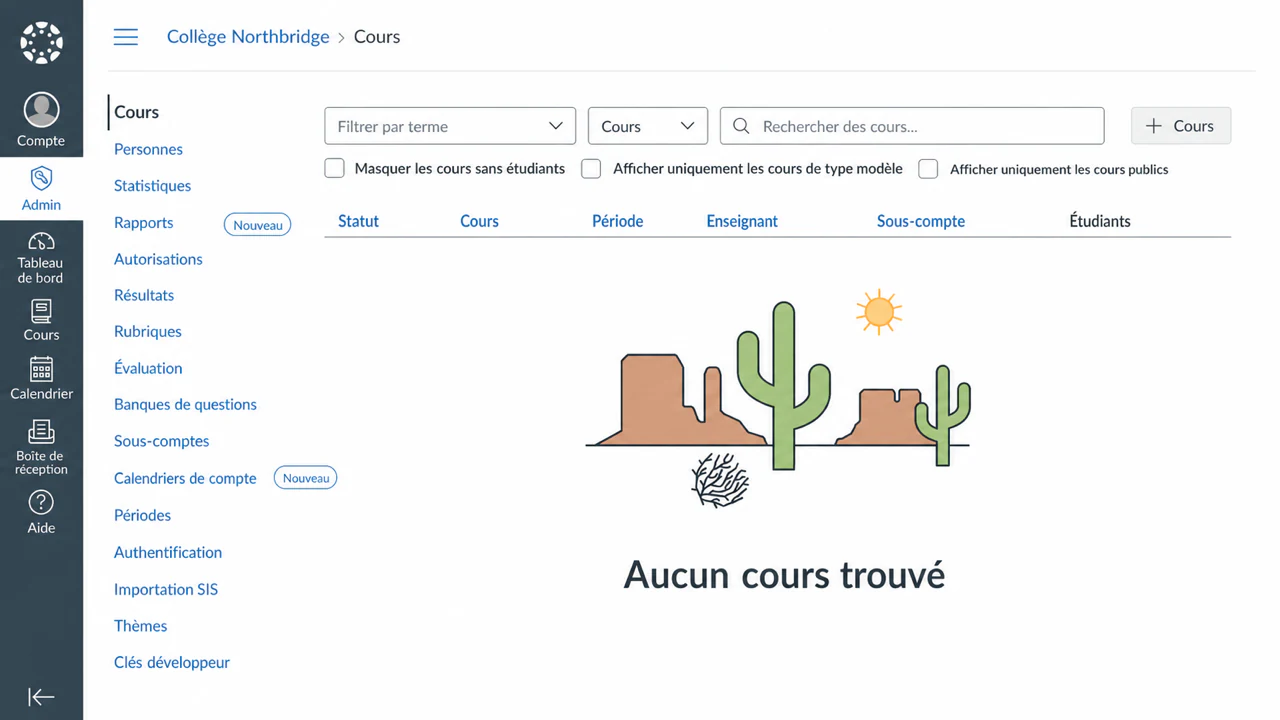
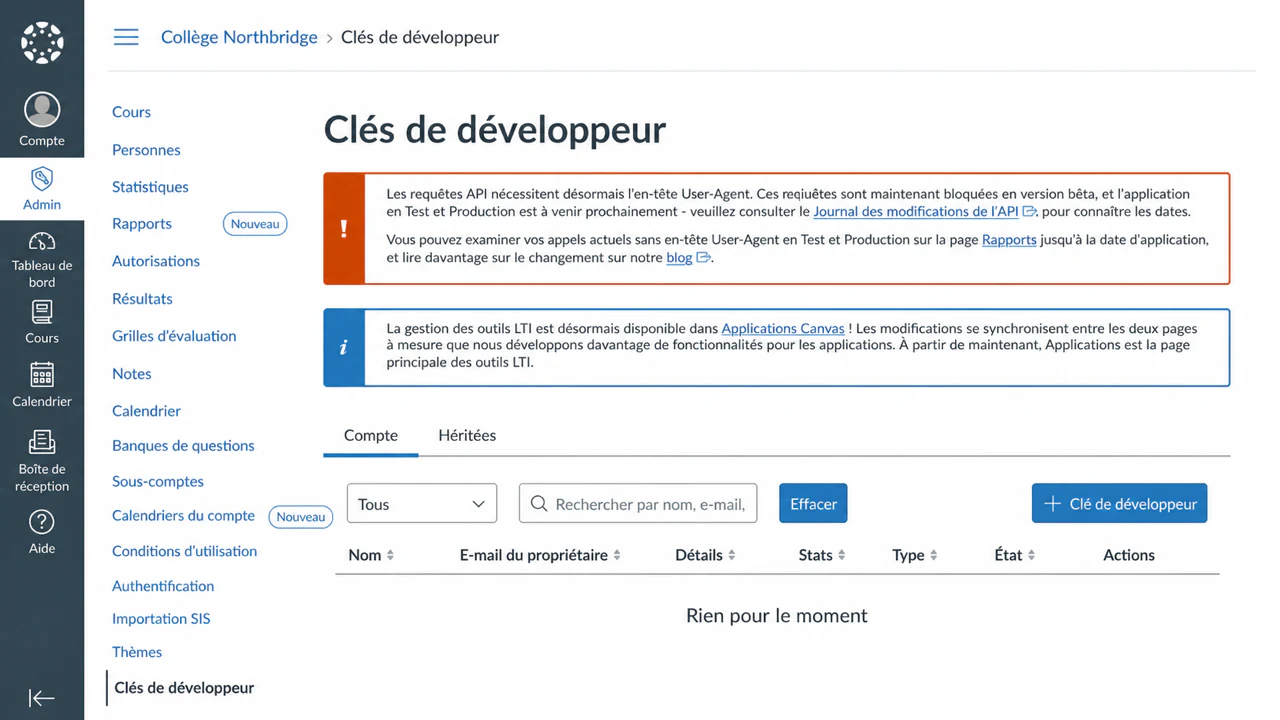
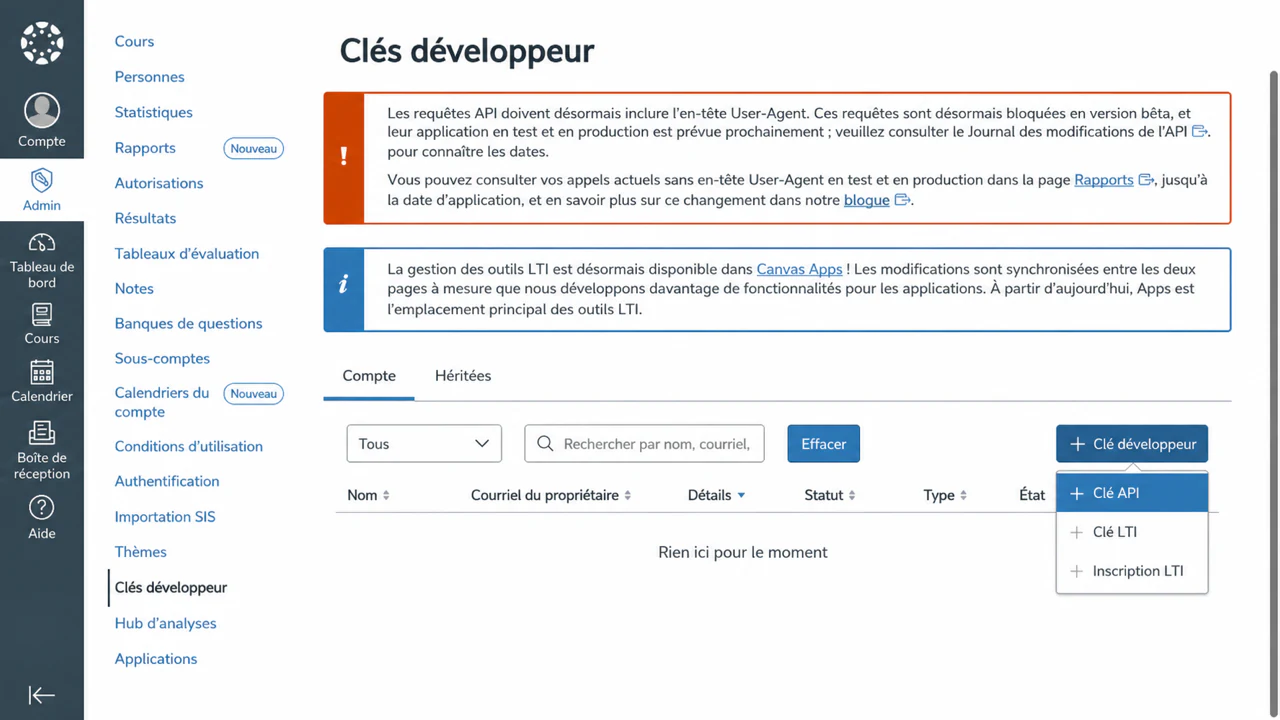
Ouvrez Clés de développeur, puis sélectionnez + Clé de développeur.
Choisissez Clé LTI. Canvas peut également afficher Inscription LTI ; utilise cette option uniquement lorsque examina.io a fourni une URL d'enregistrement dynamique unique.
Choisissez Saisie manuelle, puis complétez les paramètres clés :
- Saisissez examina.io Assessments comme nom et titre de clé.
- Ajoutez l'adresse e-mail de l'administrateur responsable de cela intégration.
- Ajoutez
https://www.examina.io/lti/launchethttps://www.examina.io/lti/deep-linken tant qu’URI de redirection distincts. - Saisissez
https://www.examina.io/lti/launchcomme URI du lien cible. - Entrez
https://www.examina.io/lti/logincomme OpenID Connect URL de lancement. - Définissez la Méthode JWK sur URL JWK publique et entrez le jeu de clés provisoire. URL décrite ci-dessus.
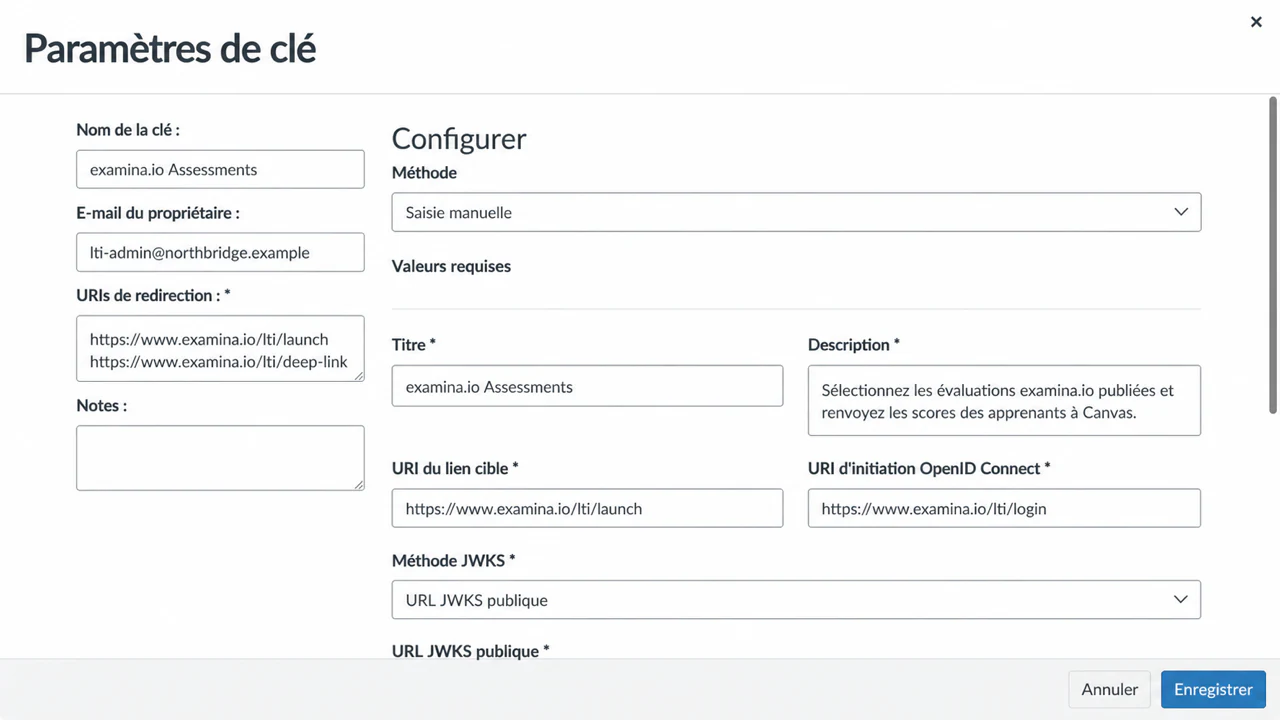
La valeur JWKS est spécifique à l'enregistrement
Si vous utilisez https://www.examina.io/lti/jwks/your-registration-id pendant
le laissez-passer provisoire, your-registration-id, n'est qu'un espace réservé. Étape
3 remplace la valeur entière par l'URL exacte du jeu de clés publiques (JWKS).
montré par examina.io.
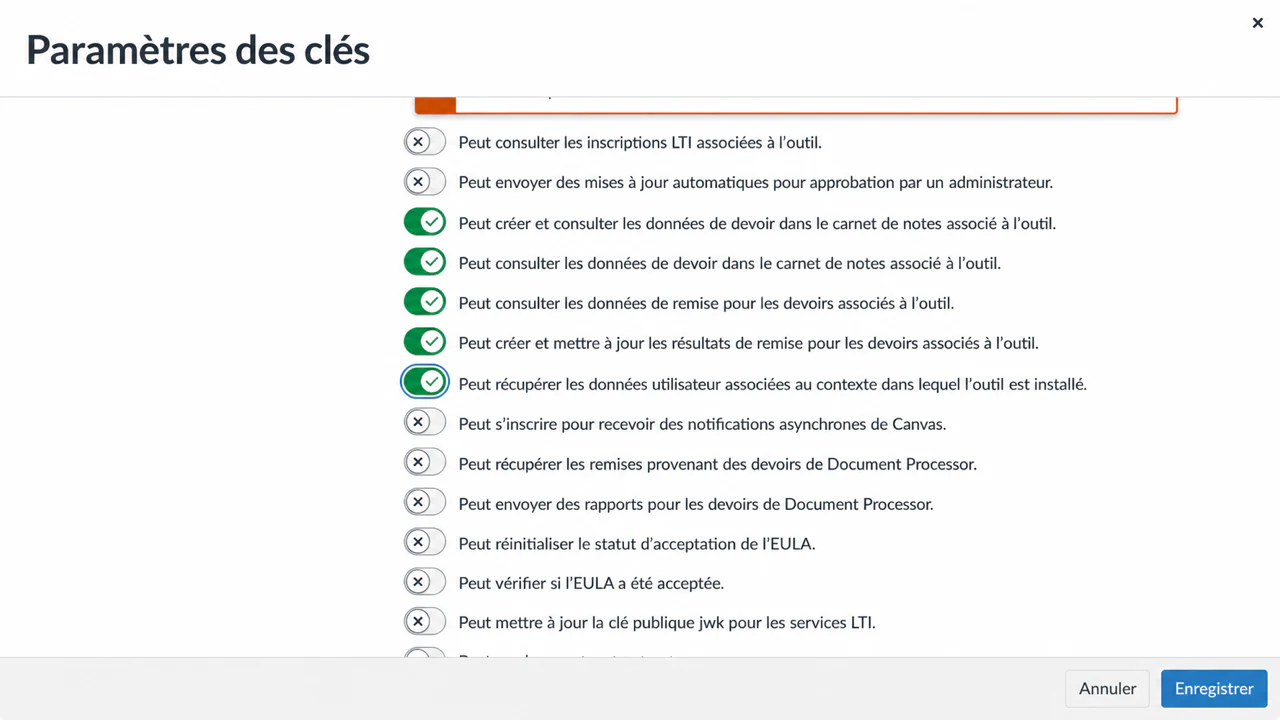
Dans LTI Advantage Services, activez uniquement les cinq étendues nécessaires au services dans ce guide :
- créer et afficher les données d'affectation ;
- afficher les données d'affectation ;
- afficher les données de soumission ;
- créer et mettre à jour les résultats de soumission ; et
- récupérer les données utilisateur associées au contexte.
Les quatre premiers niveaux de support reviennent via AGS. La portée finale prend en charge le liste de cours NRPS en option ; laissez-le désactivé lorsque vous n'avez pas besoin de la liste accès.
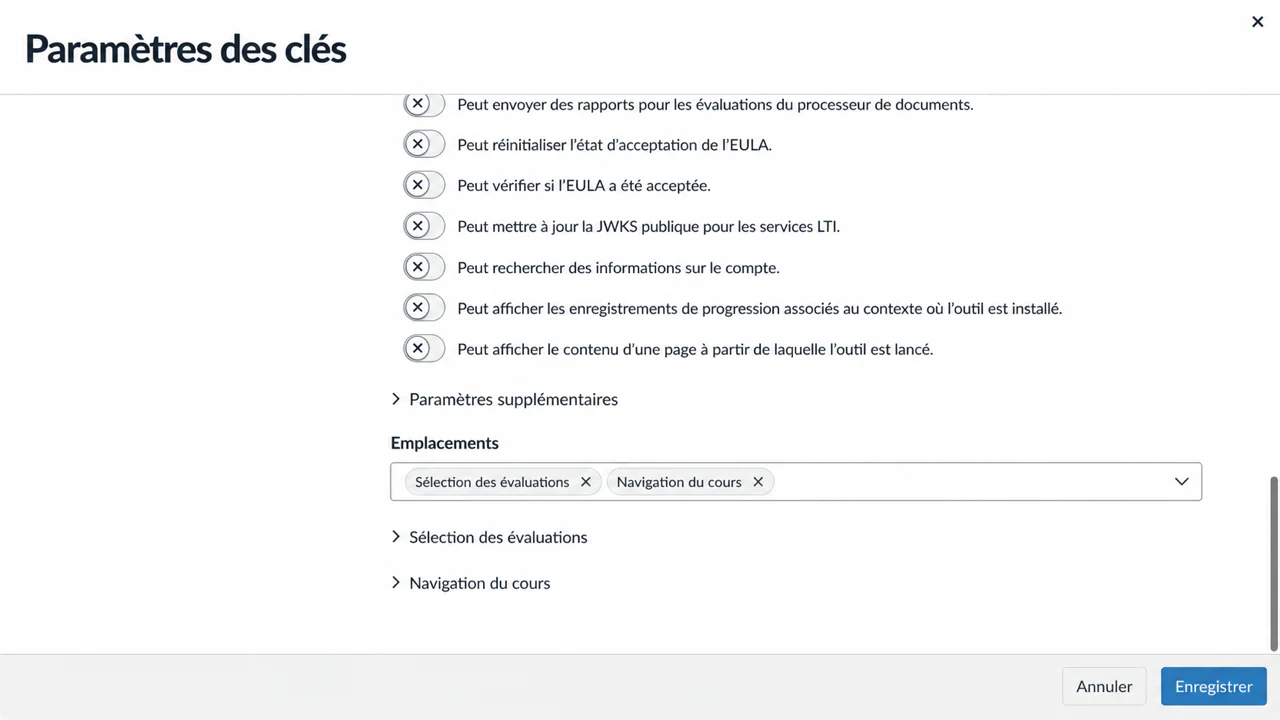
Sous Emplacements, ajoutez Sélection d'affectation. Ajouter Navigation du cours uniquement si votre établissement souhaite également un point d’entrée examina.io au niveau du cours.
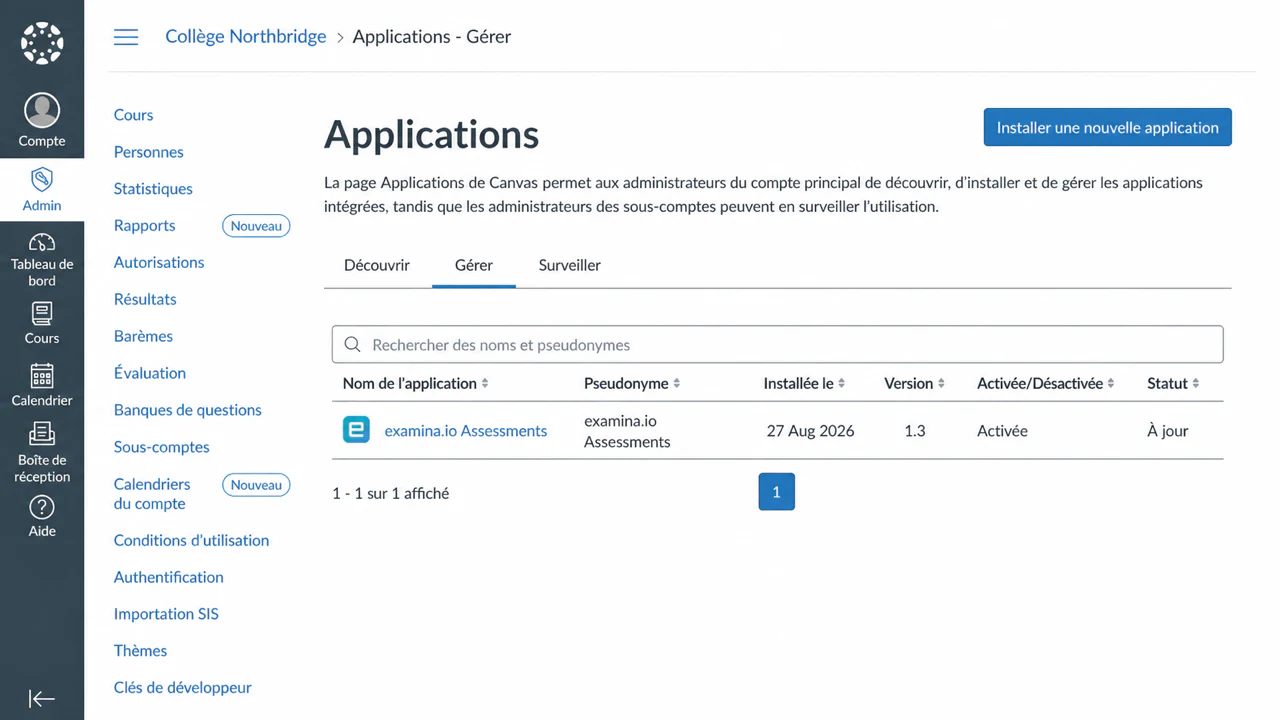
Enregistrez la clé, copiez son ID client et conservez la clé Désactivée. Ouvrir Admin → votre compte root → Applications → Gérer, installez l'application à l'aide de l'ID client et copiez son ID de déploiement.
Canvas prend également en charge l'enregistrement dynamique, mais son enregistrement API est actuellement marqué en version bêta. Utilisez une URL d'enregistrement dynamique unique uniquement lorsqu'elle est explicitement fourni par examina.io pour votre aperçu ; sinon utilise le manuel écoulement à deux passages ci-dessus.
2. Ajoutez l'enregistrement Canvas dans examina.io
En tant que racine ou administrateur examina.io :
- Ouvrez Accueil → Paramètres.
- Recherchez Apportez Examina dans votre LMS et sélectionnez Ajouter une inscription.
- Choisissez Canvas et entrez un nom descriptif, tel que Northbridge Collège Canvas.
- Entrez les valeurs Canvas indiquées ci-dessous.
| Champ examina.io | Valeur Canvas |
|---|---|
| URL de l'émetteur | https://<your-canvas-host> |
| Identifiant client | ID client de la clé de développeur LTI |
| ID de déploiement | L'ID de déploiement de l'application installée |
| Point de terminaison d'autorisation | https://<your-canvas-host>/api/lti/authorize_redirect |
| Point de terminaison du jeton | https://<your-canvas-host>/login/oauth2/token |
| Clés publiques LMS (JWKS) URL | https://<your-canvas-host>/api/lti/security/jwks |
Pour Canvas hébergé, remplacez <your-canvas-host> par le nom d'hôte exact de votre
les utilisateurs se connectent. N'ajoutez pas de chemin de fin à l'URL de l'émetteur et n'utilisez pas
Point de terminaison générique OAuth JWKS de Canvas dans le champ des clés publiques LMS.
- Activez la Sélection d'évaluation (lien profond) et le Retour de note (AGS).
- Activez Liste de cours (NRPS) uniquement si la portée Canvas correspondante était approuvé et accordé.
- Sélectionnez Enregistrer l'enregistrement.
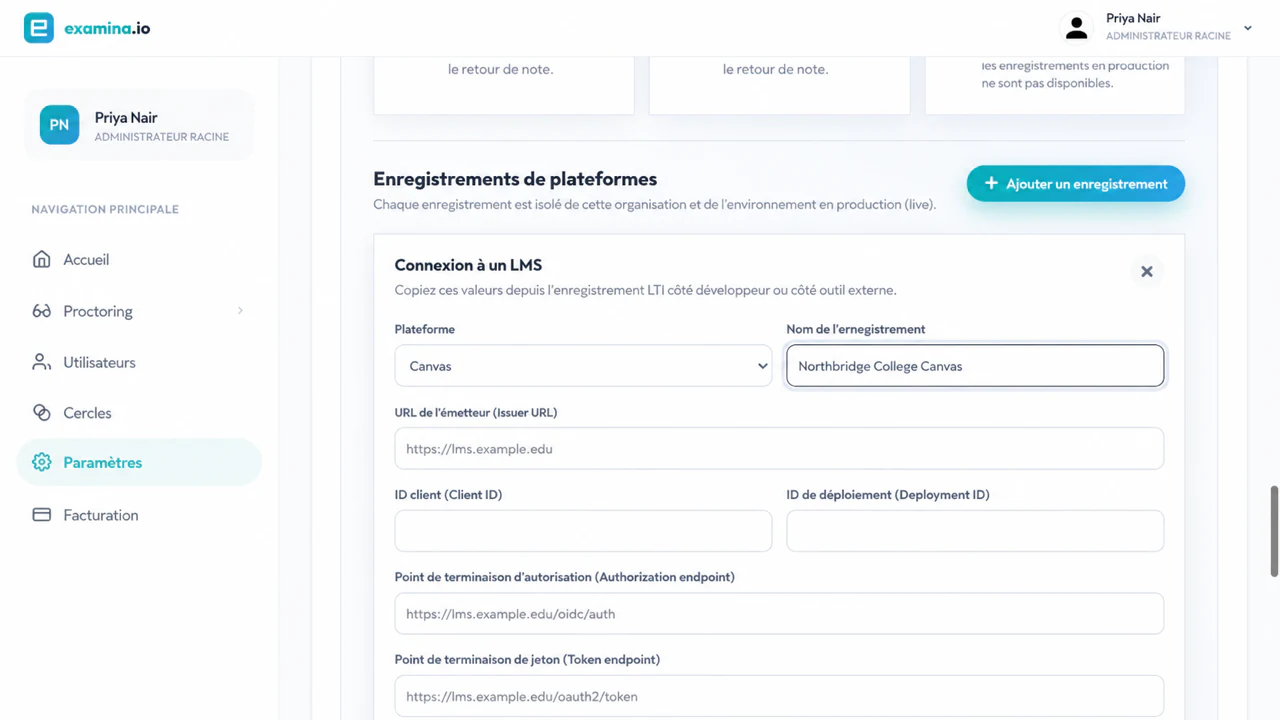
La carte enregistrée affiche l'initiation de connexion OIDC exacte, le lancement LTI, Deep Linking et URL Ensemble de clés publiques (JWKS) spécifiques à l'enregistrement. Gardez cette carte ouverte pour la prochaine étape.
3. Terminez et activez l'application Canvas
Modifiez la clé de développeur Canvas LTI et remplacez chaque valeur d'outil provisoire. avec la valeur exacte indiquée par examina.io :
| Canvas LTI champ clé | Valeur de examina.io |
|---|---|
| URL de lancement d’OpenID Connect | OIDC initiation à la connexion |
| URI du lien cible | Lancement du LTI |
| URI de redirection | URL de lancement et de liens profonds LTI, une par ligne |
| Lien cible de sélection d’affectation | Liens profonds |
| URL JWK publique | Jeu de clés publiques (JWKS) |
| URL de l'icône de l'outil | https://www.examina.io/img/logo128.png |
Les itinéraires de production destinés au navigateur commencent par https://www.examina.io.
Par exemple, l'URL de lancement est
https://www.examina.io/lti/launch. Copiez toujours les valeurs complètes du
carte d'enregistrement car l'URL JWKS inclut l'identifiant d'enregistrement.
Enregistrez la clé et allumez-la Activée. Dans Applications → Gérer, ouvrez examina.io. évaluations, confirmez que l'application est activée et mettez-la à la disposition de la racine compte ou aux sous-comptes et cours approuvés.
L'URL de l'icône de l'outil donne aux instructeurs et aux administrateurs un identifiant reconnaissable. Logo examina.io en Canvas. Si une installation existante affiche toujours le nom de Canvas icône d'outil externe générique, mettez à jour la clé de développeur avec cette valeur et actualisez ou réinstallez l'application pour que Canvas recharge ses métadonnées d'enregistrement.
 .
.
Si l'application affiche Non disponible, ouvrez son paramètre de disponibilité, choisissez le compte root ou un sous-compte approuvé, sélectionnez Disponible et enregistrez. Limite disponibilité pour les institutions, sous-comptes ou cours approuvés pour le intégration.
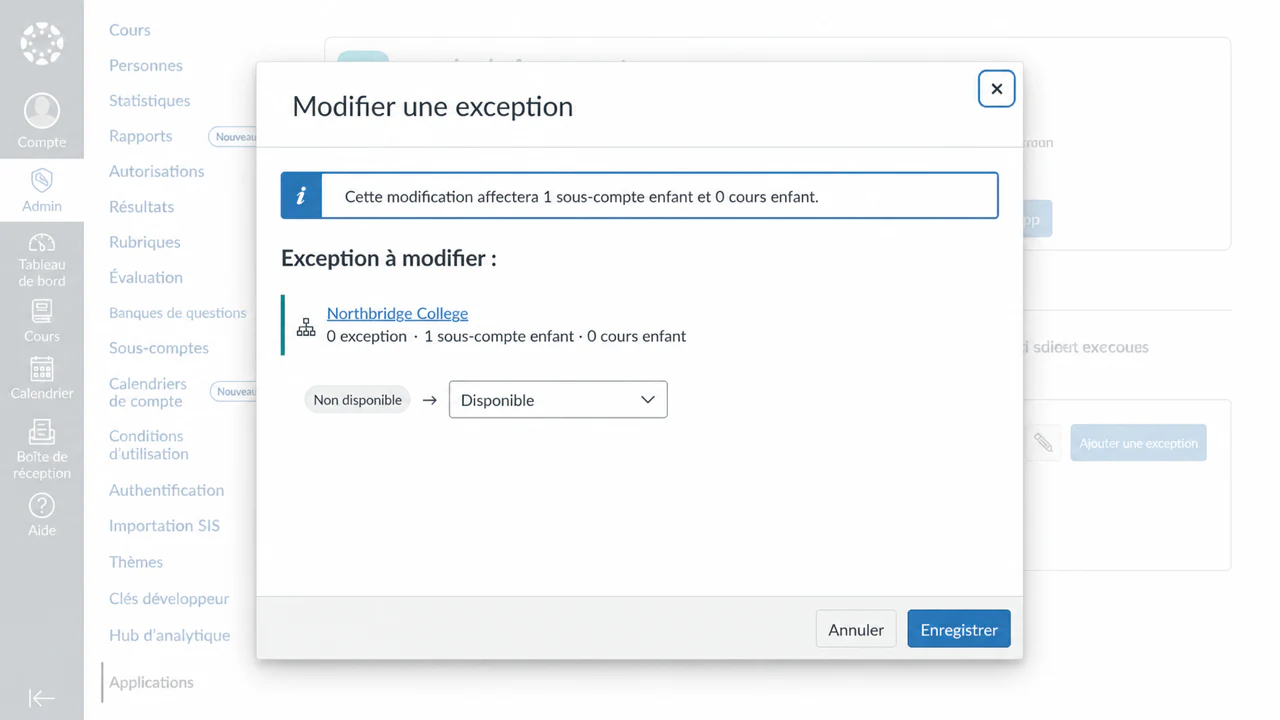
Retournez à examina.io et activez l'enregistrement. Un suspendu ou révoqué l'inscription ne peut pas accepter de nouveaux lancements.
4. Ajouter une évaluation publiée à un devoir Canvas
En tant que moniteur dans le cours de destination :
- Ouvrez Devoirs → + Devoir.
- Saisissez le nom du devoir destiné à l'apprenant et le nombre maximum de points.
- Définissez le Type de soumission sur Outil externe.
- Sélectionnez Rechercher, puis choisissez Ajouter une évaluation examina.io.
- Sélectionnez l'examen publié souhaité et choisissez Ajouter l'examen sélectionné.
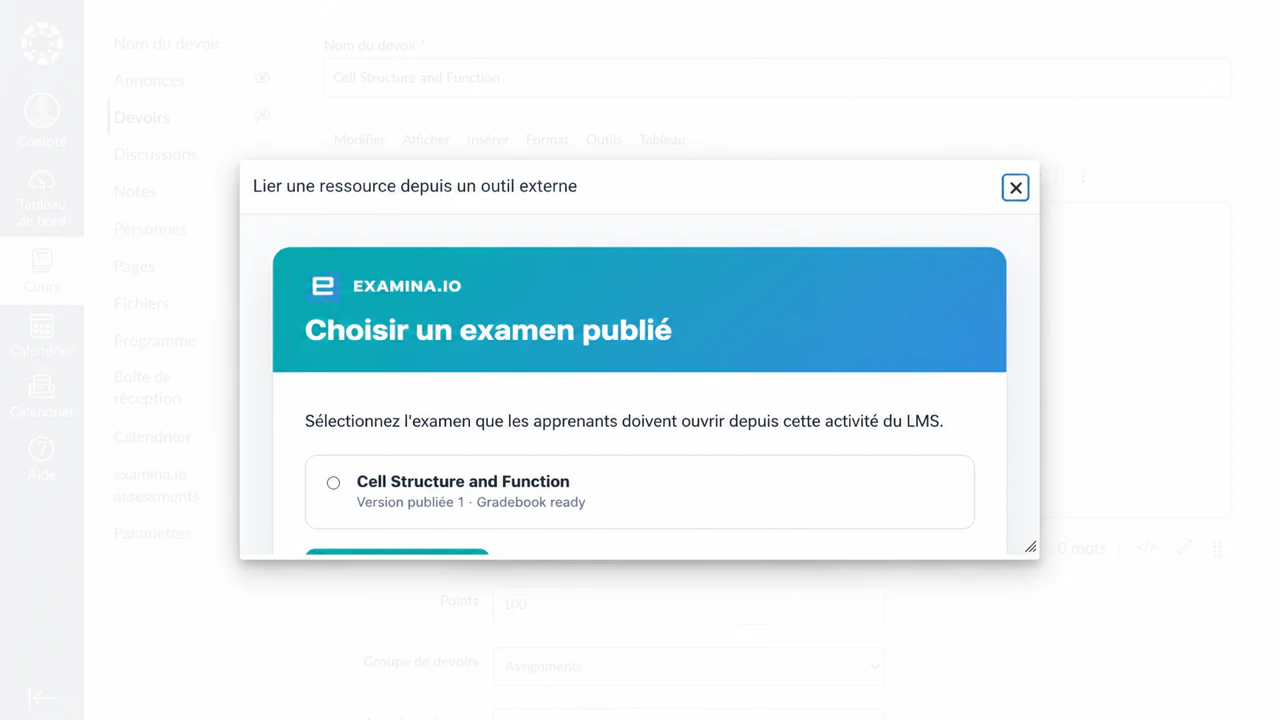
Canvas revient au formulaire d'affectation avec l'URL de lancement sélectionnée. Confirmer le nom de l'affectation, les points, l'accès à l'affectation, les dates et la politique de tentative.
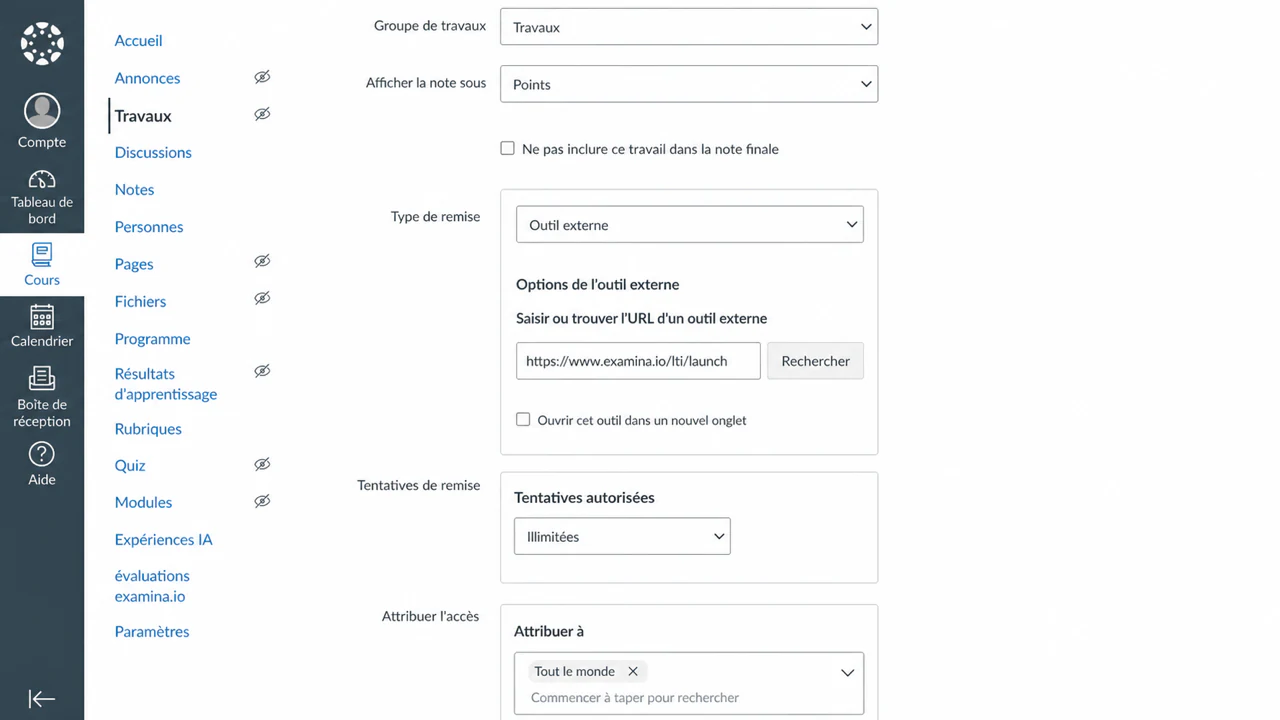
Choisissez Enregistrer et publier, puis ouvrez le devoir une fois en tant qu'instructeur. Confirmez que l'évaluation attendue apparaît et que Canvas ne vous invite pas pour une connexion examina.io distincte.
5. Vérifier l'expérience de l'apprenant
Utilisez un apprenant fictif inscrit au cours :
- Connectez-vous à Canvas en tant qu'apprenant.
- Ouvrez BIO 101 → Affectations → Structure et fonction des cellules.
- Confirmez que l'examen attendu s'ouvre dans le devoir Canvas.
- Commencez, complétez et soumettez l’évaluation.
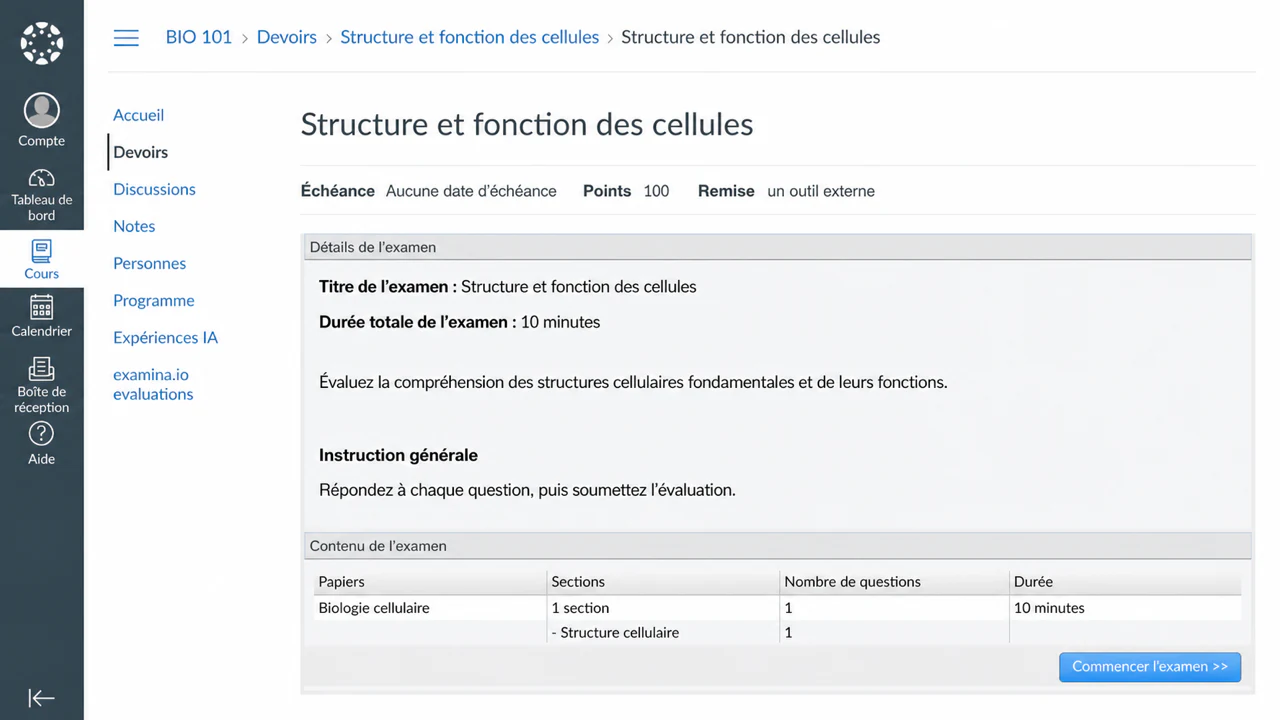
Le lancement LTI vérifie la plate-forme Canvas, le déploiement, le cours, l'affectation, apprenant et publication sélectionnée. Une URL de lancement copiée ne remplace pas ouverture de l'affectation à partir de Canvas.
6. Vérifiez la note renvoyée
Après la soumission, ouvrez la vue des notes Canvas en tant qu'apprenant ou Carnet de notes. en tant qu'instructeur. Confirmez que le résultat apparaît pour l'affectation correcte et l'apprenant.
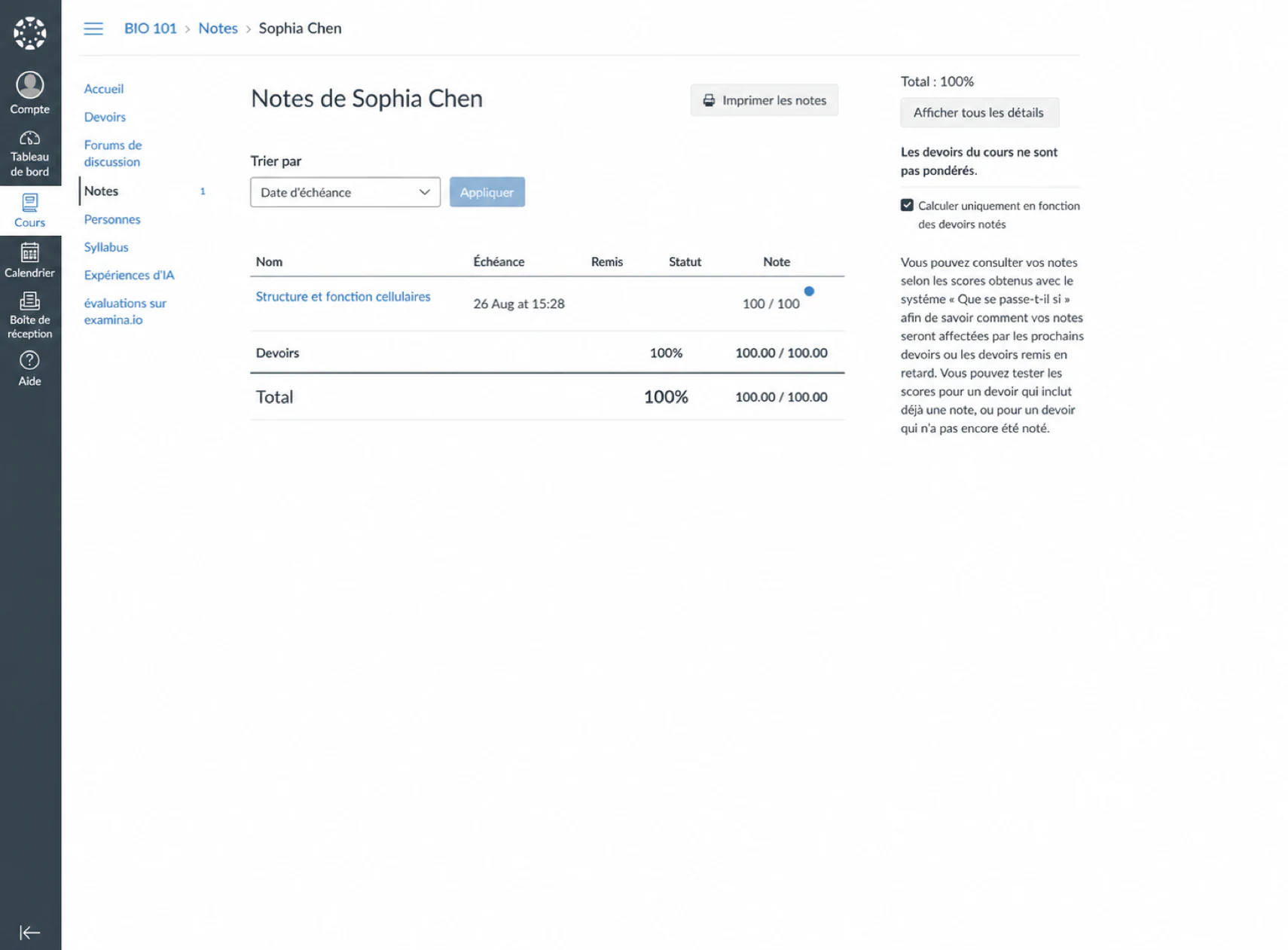
La remise des notes est mise en file d'attente séparément de la soumission de l'examen, donc un délai temporaire La panne Canvas ne transforme pas une évaluation terminée en un échec de soumission. La partition peut mettre un certain temps à apparaître. Actualisez la vue des notes avant enquêter sur un résultat manquant.
Liste de contrôle de validation de la production
Avant d'activer l'application pour un cours en direct, vérifiez tous les éléments suivants avec un cours hors production et utilisateurs fictifs :
- La clé et l'application Canvas sont activées et disponibles uniquement là où elles sont prévues.
- L'enregistrement examina.io est actif dans la bonne organisation et environnement.
- Canvas utilise l'URL examina.io JWKS spécifique à l'enregistrement.
- examina.io utilise le point de terminaison
/api/lti/security/jwksde Canvas. - Deep Linking répertorie uniquement les évaluations que l'instructeur peut sélectionner.
- La mission lance l'évaluation publiée prévue dans Canvas.
- Un apprenant se lance sans deuxième connexion.
- Un score terminé atteint la bonne colonne d'apprenant et de carnet de notes. - La réouverture ou l'actualisation de l'attribution ne duplique pas un élément de campagne.
- NRPS est désactivé lorsque l'accès à la liste de cours n'est pas nécessaire.
- Chaque URL destinée à la production utilise HTTPS public et un certificat de confiance.
Dépannage
| Symptôme | Que vérifier |
|---|---|
| Évaluations examina.io manquantes dans Rechercher | Confirmez que la clé est activée, que l'application est disponible pour ce cours et que la clé inclut le placement de sélection de devoir avec LtiDeepLinkingRequest. |
| Le sélecteur s'ouvre mais Canvas rejette l'examen sélectionné | Confirmez que Canvas peut récupérer l'URL exacte examina.io JWKS spécifique à l'enregistrement à partir de son réseau de serveurs. L’accessibilité du navigateur à elle seule ne suffit pas. Vérifiez également l’ID client, l’ID de déploiement, l’émetteur et la précision de l’horloge. |
| L'affectation ouvre un cadre vide ou refuse le lancement | Vérifiez l'URL d'initiation OIDC, l'URL de lancement, les URI de redirection, le certificat HTTPS de confiance, la politique iframe et les paramètres des cookies tiers du navigateur. Supprimez tous les noms d’hôtes locaux, Docker et privés de la configuration de production. |
| La mauvaise évaluation s'ouvre | Modifiez le devoir et sélectionnez à nouveau la publication. Ne copiez pas une affectation entre environnements sans resélectionner son contenu. |
| La note n'apparaît pas | Vérifiez que les étendues AGS et Retour de note sont activés, que le devoir comporte des points et que l'application est toujours disponible. Prévoyez un court délai pour la livraison en file d'attente. |
| La liste des cours n'est pas disponible | Confirmez que la portée NRPS et la liste des cours sont activées. Le lancement et le retour de notes peuvent continuer sans accès à la liste. |
| Canvas signale une erreur de clé de signature | Canvas doit utiliser l'URL examina.io JWKS spécifique à l'enregistrement, et examina.io doit utiliser https://<your-canvas-host>/api/lti/security/jwks. Confirmez qu’aucun des points de terminaison ne redirige vers une page de connexion. |
Pour connaître le comportement et la terminologie actuels de la plate-forme Canvas, voir Instructure officiel enregistrement LTI, Placement de sélection d'affectation, Lien profond, et classement documentation.