دمج examina.io مع Canvas
قم بتوصيل examina.io بحساب جذر Canvas، ثم اسمح للمعلمين بإضافة المنشورات التقييمات للمهام دون نسخ روابط الامتحان. يقوم المتعلمون بفتح التقييم داخل Canvas بدون تسجيل دخول ثانٍ، وتقوم examina.io بإرجاع كل منها النتيجة إلى عمود دفتر التقديرات Canvas المطابق.
التحقق من صحة قبل التقييم المباشر
قم بتوصيل سير العمل الكامل والتحقق من صحته في Canvas غير الإنتاجي دورة تدريبية مع مستخدمين خياليين قبل تمكينها لإجراء تقييم مباشر.
تستخدم لقطات الشاشة دورة تدريبية خيالية Northbridge College، مقدمة في علم الأحياء (BIO 101)، وتقييم يسمى الخلية الهيكل والوظيفة . مؤسستك، واسم المضيف Canvas، والمعرفات، و أسماء الدورات ستكون مختلفة.
ما يوفره التكامل
- تسجيل دخول واحد إلى Canvas: لا يقوم المتعلمون بتسجيل الدخول إلى examina.io مرة أخرى عندما افتح مهمة من Canvas.
- اختيار التقييم المنشور: يتيح الارتباط العميق LTI للمعلم الاختيار الاختبار الدقيق أثناء إنشاء مهمة أداة خارجية.
- الموضع المدروس للدورة التدريبية: يرتبط المنشور المحدد بـ Canvas الدورة والمهمة التي أنشأتها.
- إرجاع الدرجات: تُرسل خدمات التعيين والدرجات LTI (AGS) النتيجة إلى العمود الصحيح للمتعلم ودفتر التقديرات.
- قائمة الدورات التدريبية الاختيارية: يمكن لخدمات توفير الأسماء والأدوار (NRPS) توفير الحد الأدنى من بيانات عضوية الدورة التدريبية التي يتطلبها سير العمل المعتمد.
Canvas يطلق على هذا النمط اسم assignment_selection. الرسمية لها
تؤكد الوثائق أن الموضع يستخدم الارتباط العميق، ويقوم بتحميل الملف المختار
أداة تقييم للطلاب المعينين، ويمكن مزامنة الدرجات من خلال LTI
خدمات الدرجات.
قبل أن تبدأ
أنت بحاجة إلى:
- حساب الجذر أو المسؤول في examina.io؛
- مسؤول الحساب الجذر Canvas الذي يمكنه إدارة مفاتيح المطور والتطبيقات؛
- مدرب ومتعلم خيالي في دورة Canvas غير الإنتاجية؛
- تم استيراد امتحان واحد على الأقل ونشره في examina.io Manager؛
- عناوين HTTPS العامة بشهادات موثوقة لكلا النظامين؛ و
- خطة معتمدة من المؤسسة لبيانات المتعلم التي قد يفصح عنها Canvas.
حافظ على دقة ساعات كلا النظامين. رسائل تسجيل الدخول LTI والردود الموقعة تنتهي صلاحيتها بسرعة، لذلك يمكن رفض اختلاف كبير في الساعة بشكل صحيح التكوين.
كيفية تبادل الإعدادات بين Canvas وexamina.io
يقوم Canvas بإنشاء معرف العميل ومعرف النشر الذي يحتاجه examina.io. يقوم examina.io بإنشاء عنوان URL للمفتاح العام الخاص بالتسجيل والذي يحتاجه Canvas. أثناء المعاينة، يتضمن التكوين إذن مرورين:
- إنشاء مفتاح مطور Canvas LTI 1.3 مؤقت وتثبيت التطبيق الخاص به؛
- انسخ معرفات Canvas ونقاط نهاية النظام الأساسي إلى examina.io؛
- انسخ نقاط نهاية examina.io النهائية مرة أخرى إلى مفتاح Canvas؛ و
- قم بتشغيل التطبيق وإتاحته والتحقق من صحة سير العمل بالكامل.
أبقِ التطبيق المؤقت غير متاح
إذا كان Canvas يتطلب عنوان URL للمفتاح العام أثناء المرور الأول، فاستخدم عنوان URL مؤقتًا
HTTPS JSON Web Key قم بتعيين نقطة النهاية التي تتحكم فيها مؤسستك. ربما
إرجاع مجموعة فارغة ({"keys":[]}). أبقِ المفتاح مغلقًا والتطبيق
غير متاح حتى تقوم باستبداله بـ examina.io الخاص بالتسجيل
مجموعة المفاتيح العامة (JWKS) عنوان URL في الخطوة 3. لا تستخدم مطلقًا موقعًا محليًا أو Docker أو خاصًا
اسم المضيف في مفتاح الإنتاج Canvas.
1. قم بإنشاء مفتاح Canvas المؤقت والتطبيق
قم بتسجيل الدخول باستخدام حساب مسؤول الحساب الجذر Canvas. حدد المسؤول في التنقل العالمي، ثم اختر الحساب الجذر لمؤسستك. إذا كان Canvas يظهر أولاً قائمة الحسابات، حدد اسم الحساب الجذر.
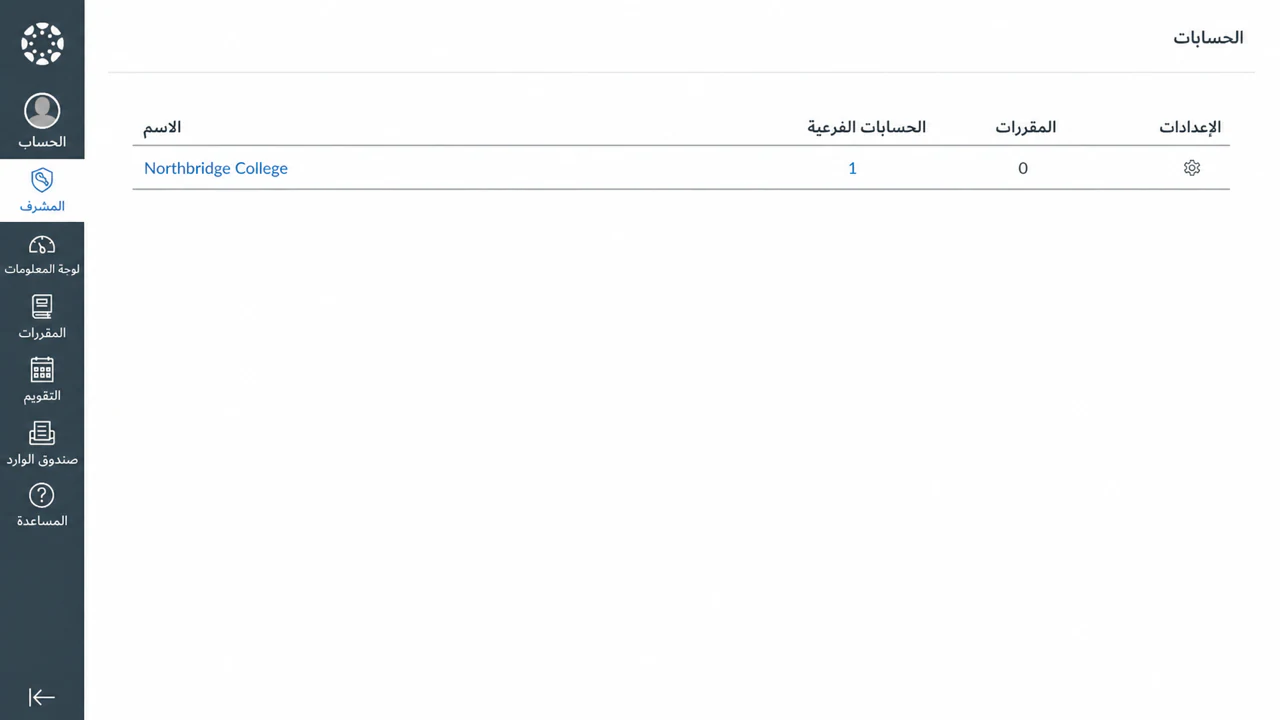
يجب أن يتضمن التنقل في الحساب مفاتيح المطورين والتطبيقات. إذا سواء العنصر مفقود، فإن دور Canvas الخاص بك لا يحتوي على حساب الجذر المطلوب إذن؛ اطلب من مسؤول Canvas بالمؤسسة إجراء هذا الإعداد.
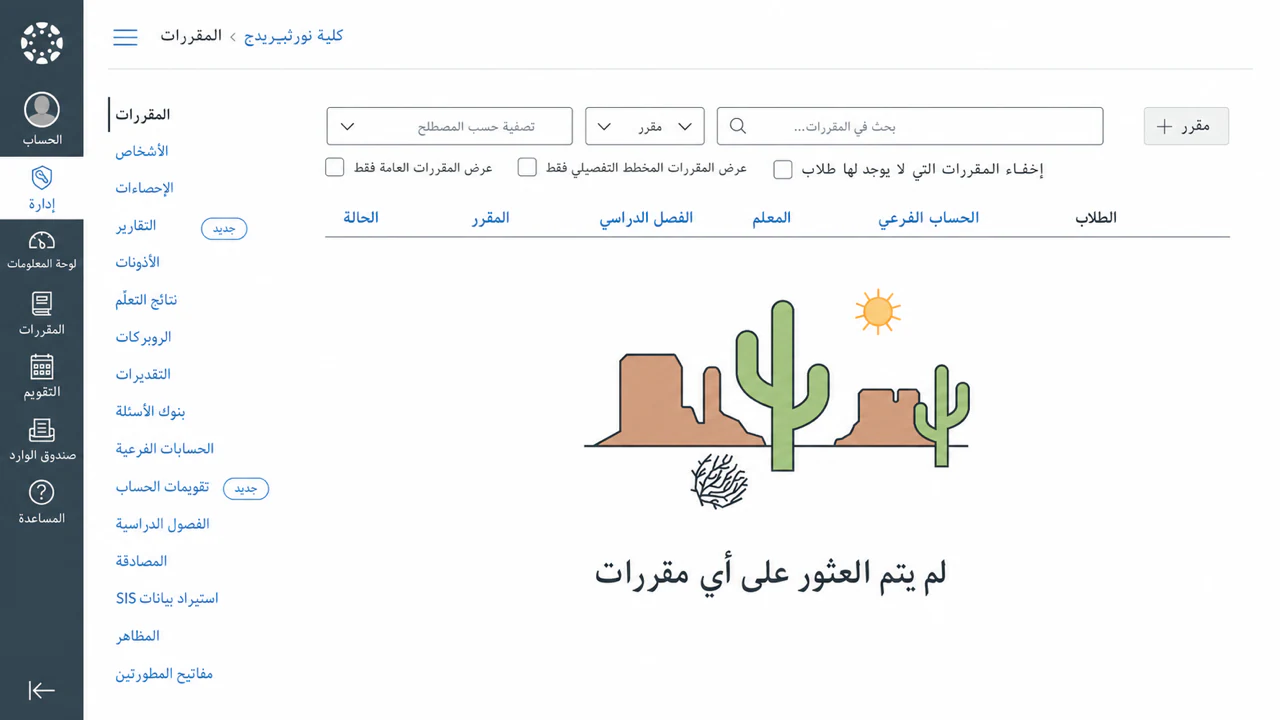
افتح مفاتيح المطور، ثم حدد +مفتاح المطور.
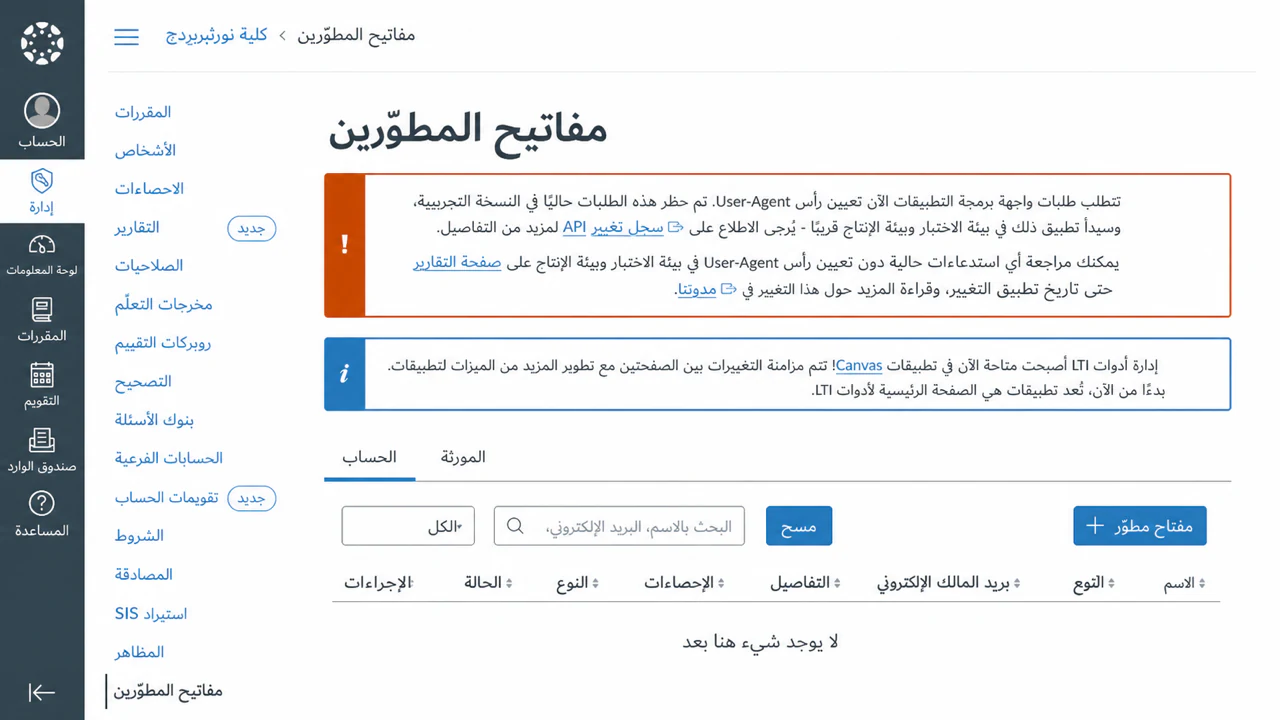
اختر مفتاح LTI. قد يُظهر Canvas أيضًا تسجيل LTI؛ استخدم هذا الخيار فقط عندما يقوم examina.io بتوفير عنوان URL للتسجيل الديناميكي لمرة واحدة.
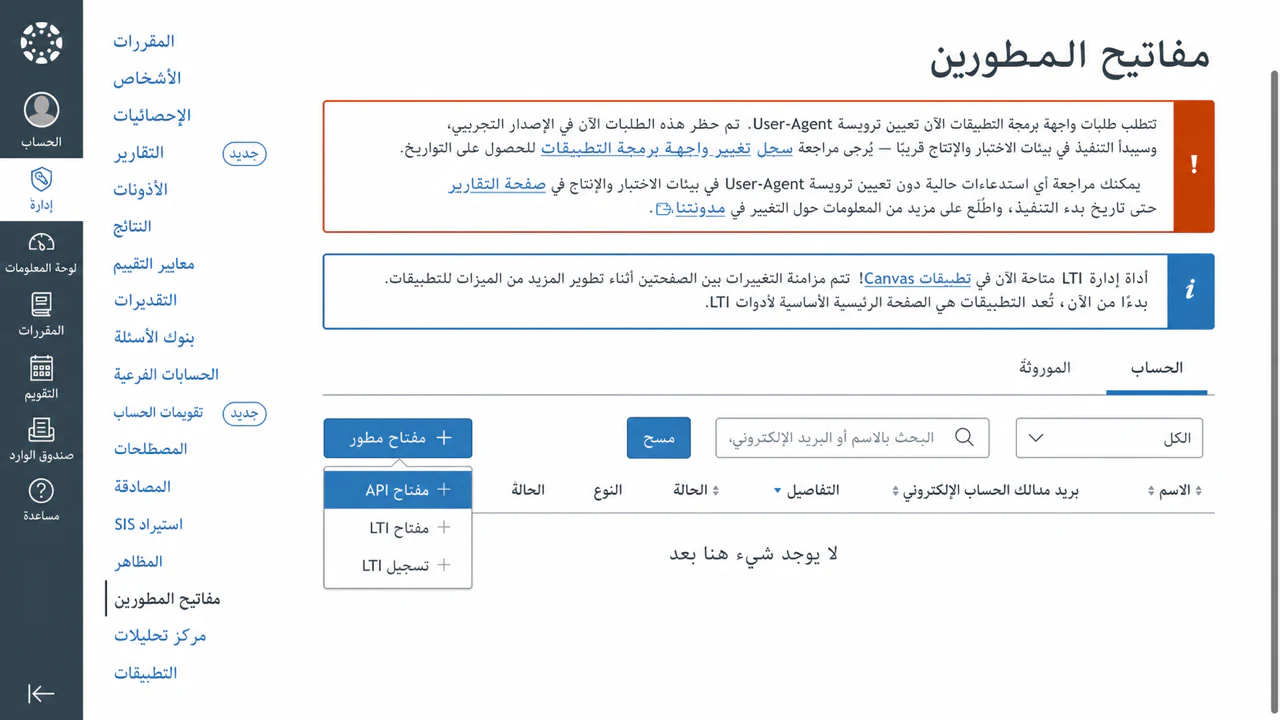
اختر الإدخال اليدوي، ثم أكمل إعدادات المفتاح:
- أدخل تقييمات examina.io كاسم رئيسي وعنوان.
- أضف عنوان البريد الإلكتروني للمسؤول المسؤول عن ذلك التكامل.
- أضف
https://www.examina.io/lti/launchوhttps://www.examina.io/lti/deep-linkكمحددات URI منفصلة لإعادة التوجيه. - أدخل
https://www.examina.io/lti/launchباعتباره Target Link URI. - أدخل
https://www.examina.io/lti/loginكـ OpenID Connect عنوان URL للبدء. - اضبط طريقة JWK على عنوان URL العام لـ JWK وأدخل مجموعة المفاتيح المؤقتة عنوان URL الموضح أعلاه.
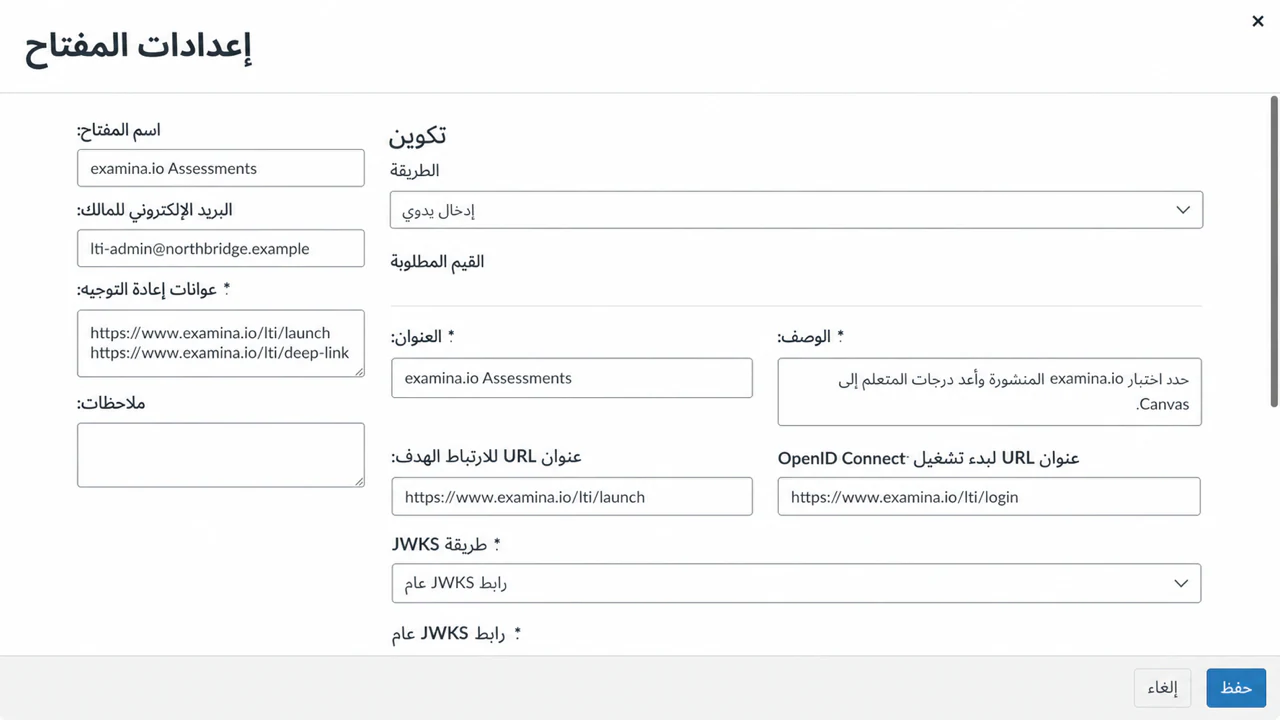
قيمة JWKS خاصة بالتسجيل
إذا كنت تستخدم https://www.examina.io/lti/jwks/your-registration-id أثناء
التصريح المؤقت، your-registration-id هو مجرد عنصر نائب. خطوة
3 يستبدل القيمة بأكملها بعنوان URL المحدد لـ مجموعة المفاتيح العامة (JWKS)
يظهر بواسطة examina.io.
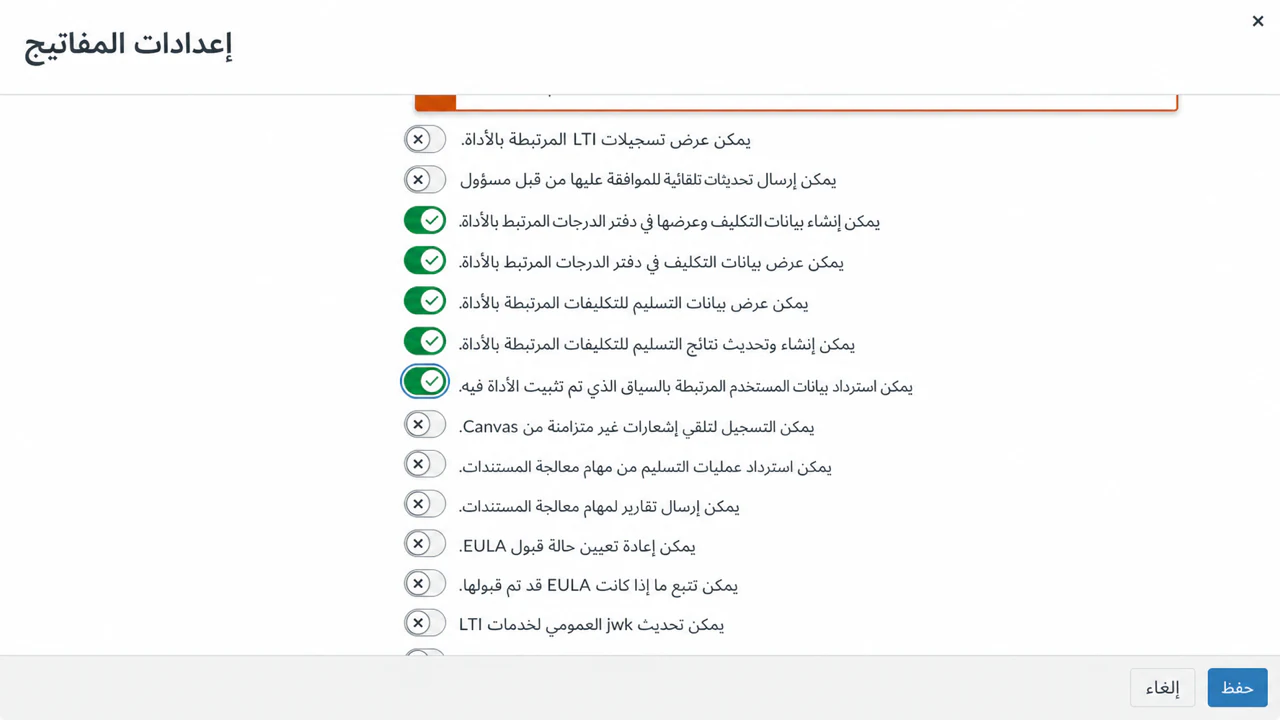
في LTI Advantage Services، قم بتمكين النطاقات الخمسة المطلوبة فقط لـ الخدمات في هذا الدليل:
- إنشاء وعرض بيانات المهمة؛
- عرض بيانات المهمة.
- عرض بيانات التقديم.
- إنشاء وتحديث نتائج التقديم؛ و
- استرجاع بيانات المستخدم المرتبطة بالسياق.
تعود درجات الدعم الأربعة الأولى من خلال AGS. النطاق النهائي يدعم قائمة الدورات الاختيارية NRPS؛ اتركه معطلاً عندما لا تحتاج إلى القائمة الوصول.
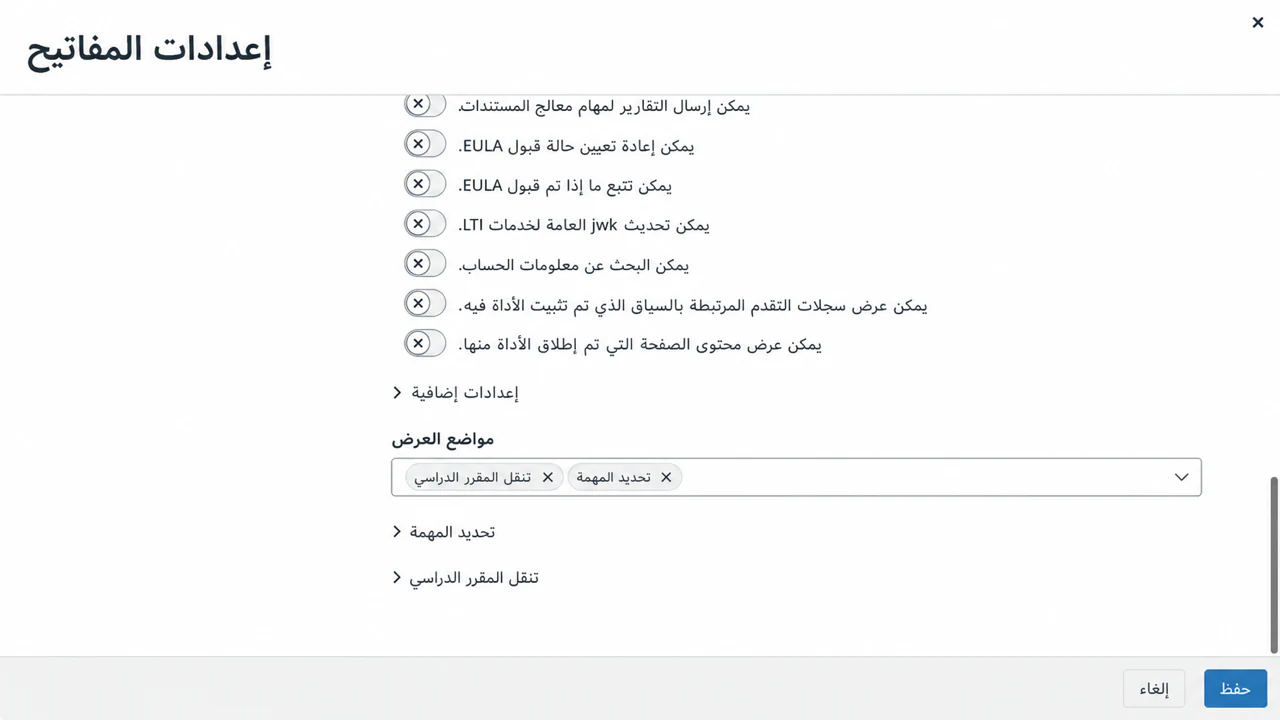
ضمن المواضع، أضف اختيار الواجب. إضافة ** التنقل في الدورة ** فقط إذا كانت مؤسستك تريد أيضًا نقطة دخول examina.io على مستوى المقرر الدراسي.
احفظ المفتاح، وانسخ معرف العميل الخاص به، واحتفظ بالمفتاح إيقاف. افتح المسؤول → حسابك الجذر → التطبيقات → إدارة، وتثبيت التطبيق باستخدام معرف العميل، و انسخ معرف النشر.
يدعم Canvas أيضًا التسجيل الديناميكي، ولكن التسجيل الخاص به هو API تم وضع علامة تجريبية حاليًا. استخدم عنوان URL للتسجيل الديناميكي لمرة واحدة فقط عندما يكون كذلك يتم توفيرها بشكل صريح بواسطة examina.io للمعاينة الخاصة بك؛ وإلا استخدم الدليل تدفق ثنائي التمرير أعلاه.
2. أضف تسجيل Canvas في examina.io
كجذر أو مسؤول examina.io:
- افتح الصفحة الرئيسية → الإعدادات.
- ابحث عن إحضار Examina إلى نظام إدارة التعلم (LMS) الخاص بك وحدد إضافة تسجيل.
- اختر Canvas وأدخل اسمًا وصفيًا، مثل Northbridge الكلية Canvas .
- أدخل قيم Canvas الموضحة أدناه.
| حقل examina.io | قيمة Canvas |
|---|---|
| عنوان URL للمصدر | https://<your-canvas-host> |
| معرف العميل | معرف عميل مفتاح المطور LTI |
| معرف النشر | معرف نشر التطبيق المثبت |
| نقطة نهاية التفويض | https://<your-canvas-host>/api/lti/authorize_redirect |
| نقطة نهاية الرمز المميز | https://<your-canvas-host>/login/oauth2/token |
| عنوان URL للمفاتيح العامة لنظام إدارة التعلم (JWKS) | https://<your-canvas-host>/api/lti/security/jwks |
بالنسبة إلى Canvas المستضاف، استبدل <your-canvas-host> باسم المضيف الدقيق الخاص بك
يقوم المستخدمون بتسجيل الدخول إلى. لا تقم بإضافة مسار لاحق إلى عنوان URL للمصدر، ولا تستخدمه
نقطة النهاية Canvas العامة OAuth JWKS في حقل المفاتيح العامة LMS.
- قم بتمكين اختيار التقييم (الربط العميق) وإرجاع الدرجة (AGS).
- قم بتمكين قائمة الدورات التدريبية (NRPS) فقط إذا كان نطاق Canvas المطابق تمت الموافقة عليها ومنحها.
- حدد حفظ التسجيل.
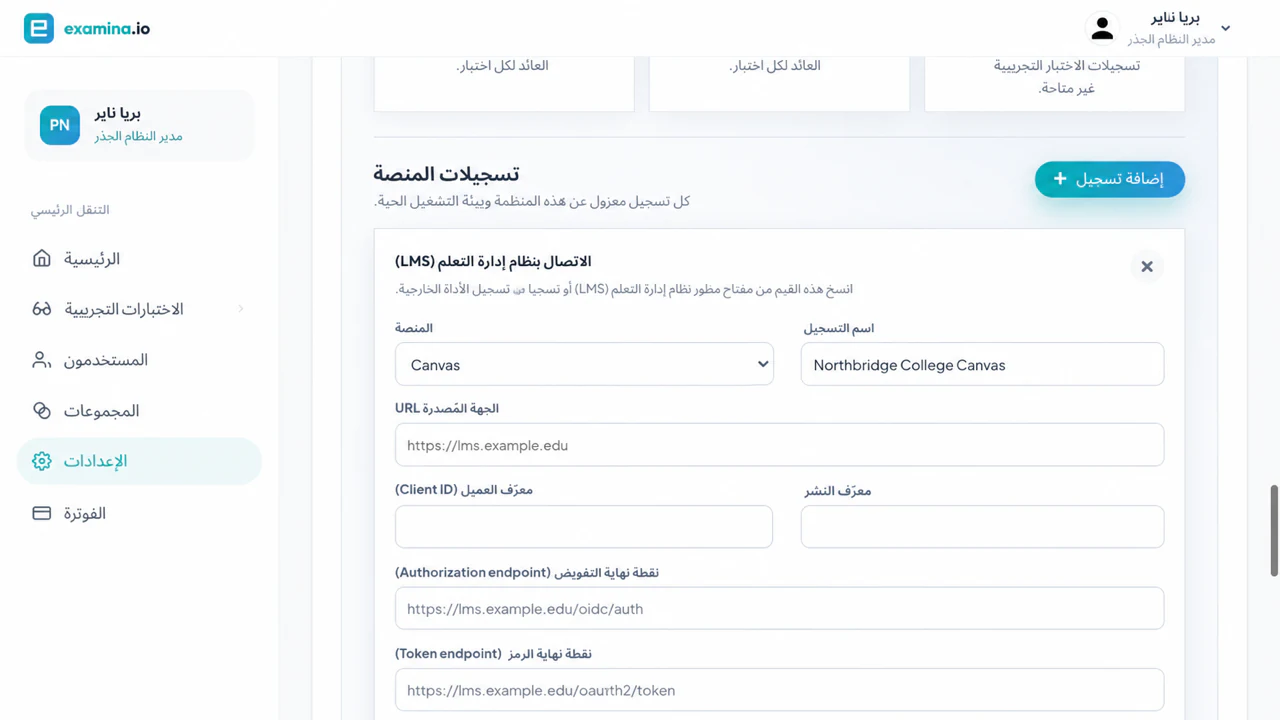
تعرض البطاقة المحفوظة بدء تسجيل الدخول OIDC، إطلاق LTI، الارتباط العميق وعناوين URL الخاصة بـ مجموعة المفاتيح العامة (JWKS) الخاصة بالتسجيل. أبقِ هذه البطاقة مفتوحة للخطوة التالية.
3. قم بإنهاء تطبيق Canvas وتنشيطه
قم بتحرير مفتاح المطور Canvas LTI واستبدل كل قيمة أداة مؤقتة بالقيمة الدقيقة التي تظهرها examina.io:
| Canvas LTI حقل المفتاح | القيمة من examina.io |
|---|---|
| عنوان URL لبدء اتصال OpenID | بدء تسجيل الدخول OIDC |
| رابط الهدف URI | إطلاق LTI |
| إعادة توجيه URI | إطلاق LTI وعناوين URL للربط العميق، واحد لكل سطر |
| رابط تحديد الهدف للمهمة | الارتباط العميق |
| عنوان URL العام لـ JWK | مجموعة المفاتيح العامة (JWKS) |
| عنوان URL لرمز الأداة | https://www.examina.io/img/logo128.png |
تبدأ مسارات الإنتاج التي تواجه متصفح الإنتاج بـ https://www.examina.io.
على سبيل المثال، عنوان URL للإطلاق هو
https://www.examina.io/lti/launch. قم دائمًا بنسخ القيم الكاملة من
بطاقة التسجيل لأن عنوان URL JWKS يتضمن معرف التسجيل.
احفظ المفتاح وقم بتشغيله تشغيل. في التطبيقات → إدارة، افتح examina.io التقييمات، والتأكد من تشغيل التطبيق، وإتاحته للجذر الحساب أو إلى الحسابات الفرعية والدورات المعتمدة.
يوفر عنوان URL لرمز الأداة للمدرسين والمسؤولين عنوانًا يمكن التعرف عليه شعار examina.io في Canvas. إذا كان التثبيت الحالي لا يزال يظهر Canvas's رمز الأداة الخارجية العامة، قم بتحديث مفتاح المطور بهذه القيمة و قم بتحديث التطبيق أو إعادة تثبيته حتى يقوم Canvas بإعادة تحميل بيانات تعريف التسجيل الخاصة به.
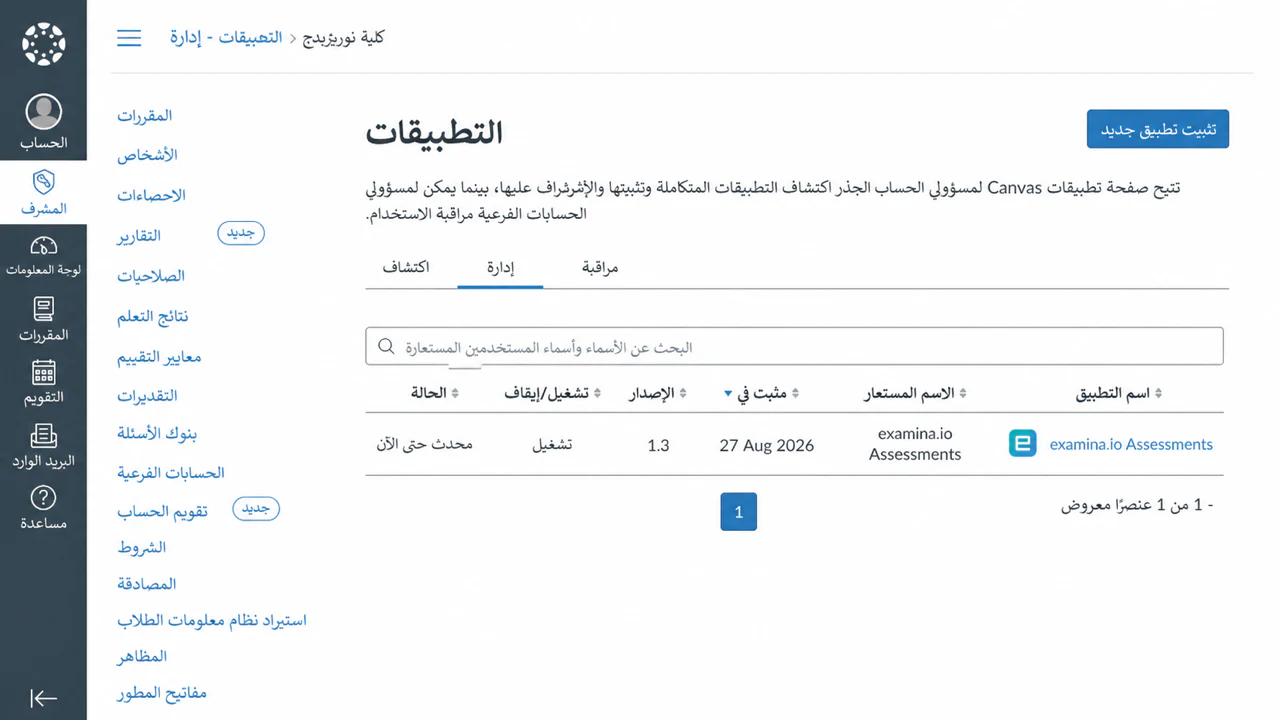
إذا أظهر التطبيق غير متاح، فافتح إعداد التوفر الخاص به، واختر حساب جذر أو حساب فرعي معتمد، حدد متاح، ثم احفظ. الحد التوفر للمؤسسات أو الحسابات الفرعية أو الدورات المعتمدة لل التكامل.
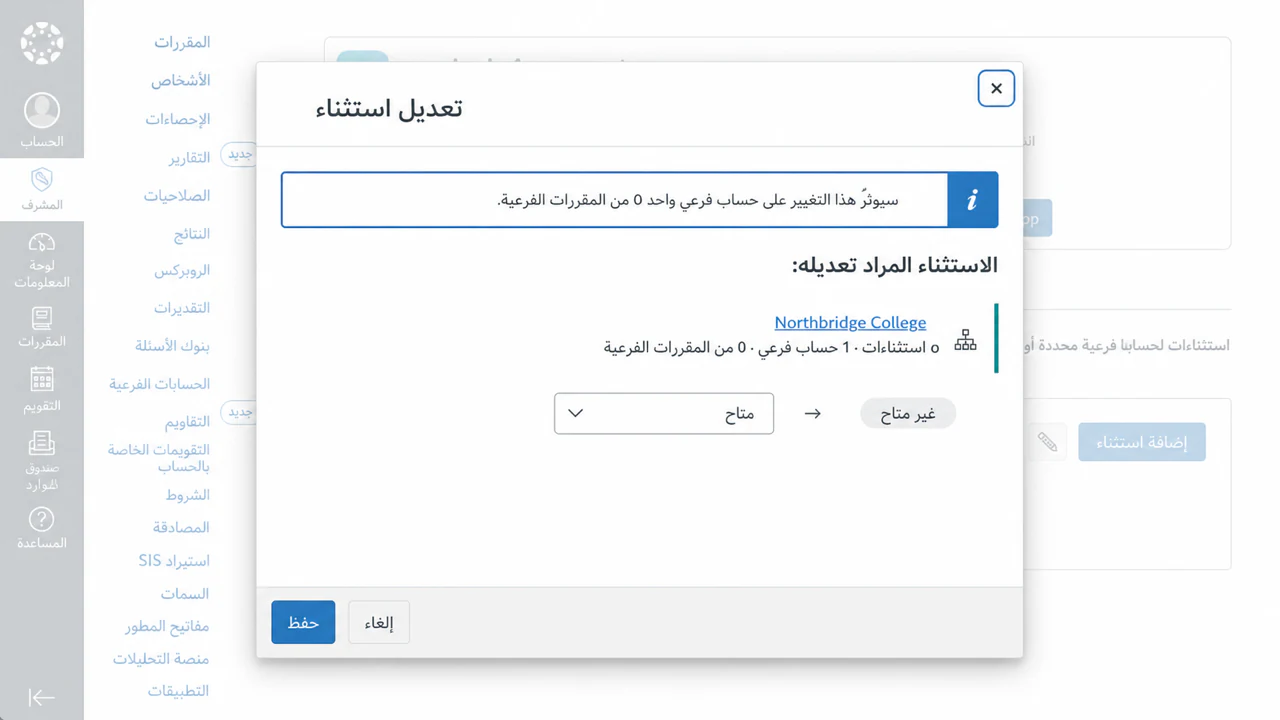
ارجع إلى examina.io وقم بتنشيط التسجيل. موقوفة أو ملغاة لا يمكن للتسجيل قبول عمليات الإطلاق الجديدة.
4. قم بإضافة تقييم منشور إلى مهمة Canvas
كمدرس في الدورة التدريبية الوجهة:
- افتح المهام → + الواجب.
- أدخل اسم المهمة التي يواجهها المتعلم والحد الأقصى للنقاط.
- اضبط نوع الإرسال على أداة خارجية.
- حدد بحث، ثم اختر إضافة تقييم examina.io.
- حدد الاختبار المنشور المقصود واختر إضافة الاختبار المحدد.
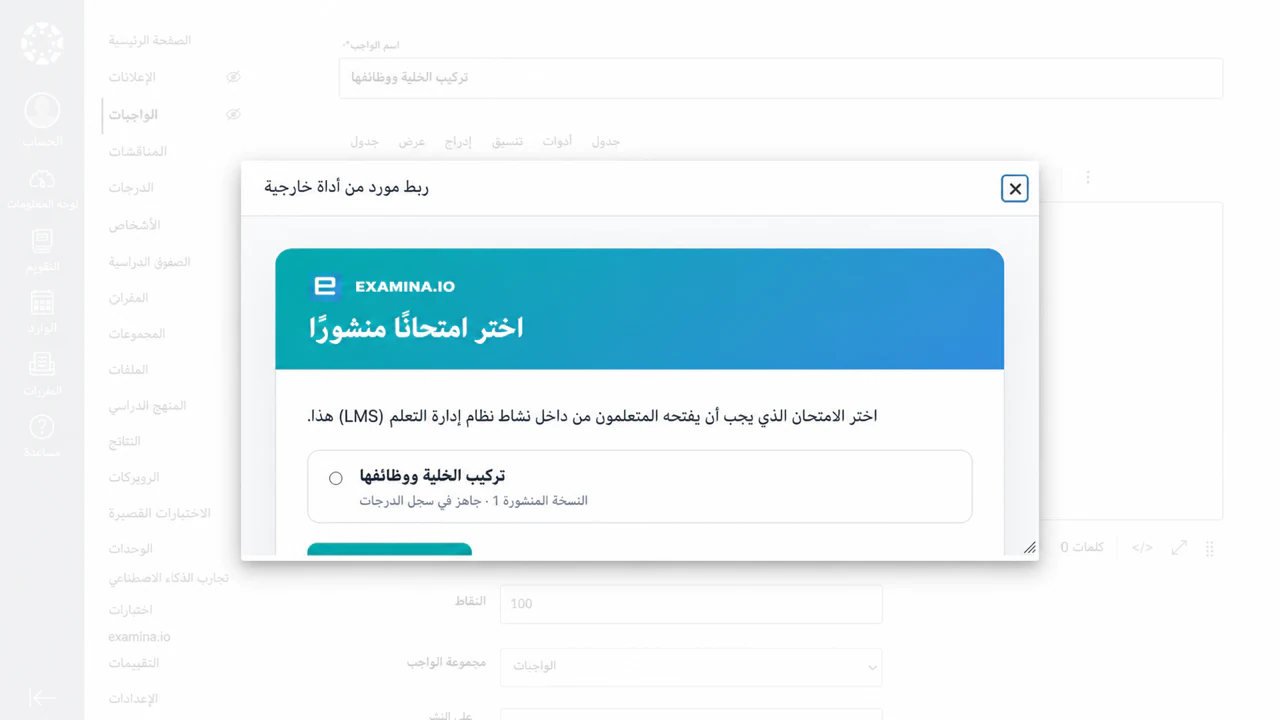
يعود Canvas إلى نموذج المهمة مع تحديد عنوان URL الخاص بالتشغيل. تأكيد اسم المهمة، والنقاط، والوصول إلى المهمة، والتواريخ، وسياسة المحاولة.
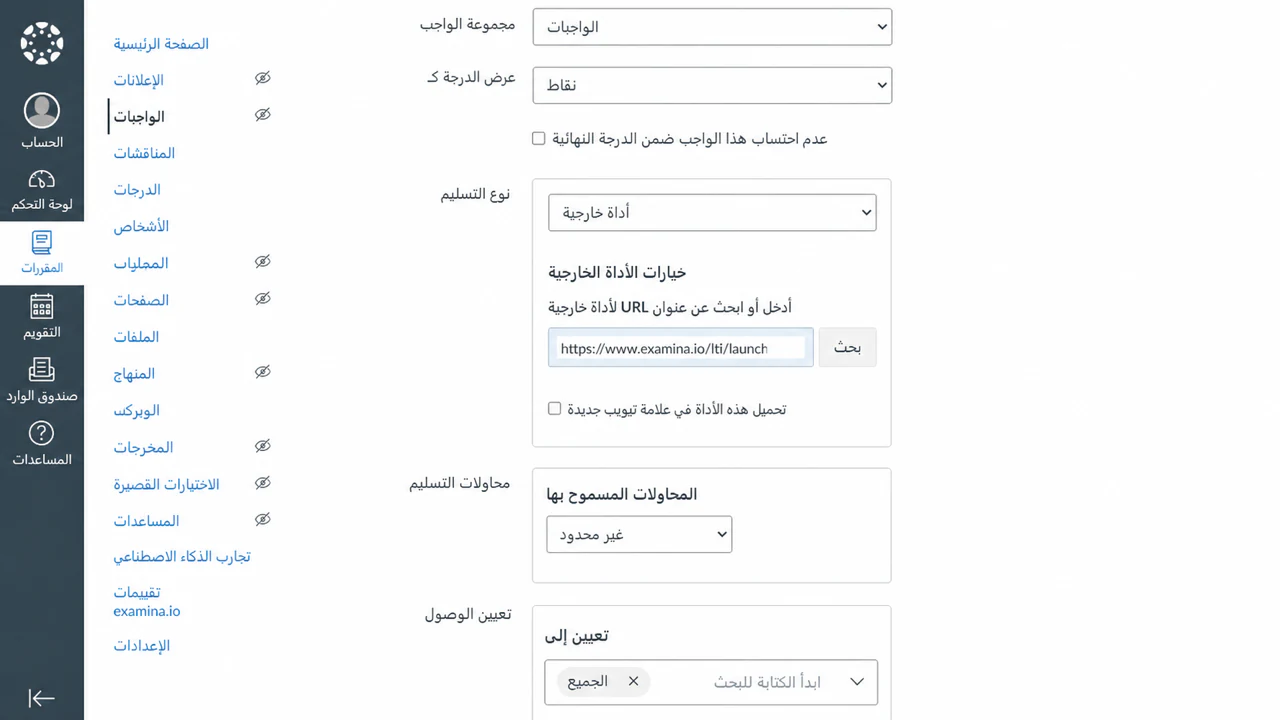 للإنتاج examina.io
اختر حفظ ونشر، ثم افتح المهمة مرة واحدة كمدرس. تأكد من ظهور التقييم المتوقع وأن Canvas لا يطالب لتسجيل دخول منفصل إلى examina.io.
5. التحقق من تجربة المتعلم
استخدم متعلمًا خياليًا مسجلاً في الدورة:
- قم بتسجيل الدخول إلى Canvas بصفتك المتعلم.
- افتح BIO 101 → المهام → بنية الخلية ووظيفتها.
- التأكد من فتح الاختبار المتوقع داخل المهمة Canvas.
- ابدأ التقييم وأكمله وأرسله.
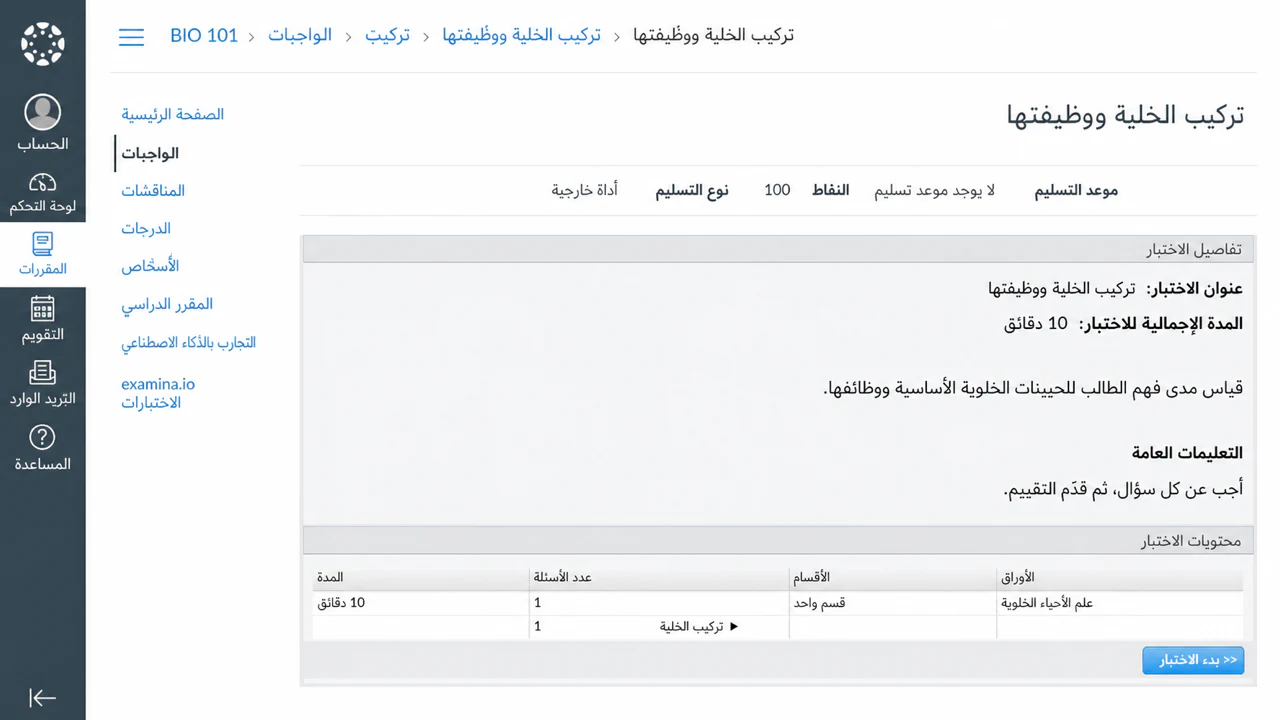
يتحقق إطلاق LTI من منصة Canvas ونشرها ودورتها التدريبية والمهمة، المتعلم، والنشر المختار. عنوان URL المنسوخ للإطلاق ليس بديلاً لـ فتح المهمة من Canvas.
6. التحقق من الدرجة المرتجعة
بعد الإرسال، افتح طريقة عرض التقدير Canvas كمتعلم أو دفتر التقديرات كمدرس. تأكد من ظهور النتيجة للمهمة الصحيحة والمتعلم.
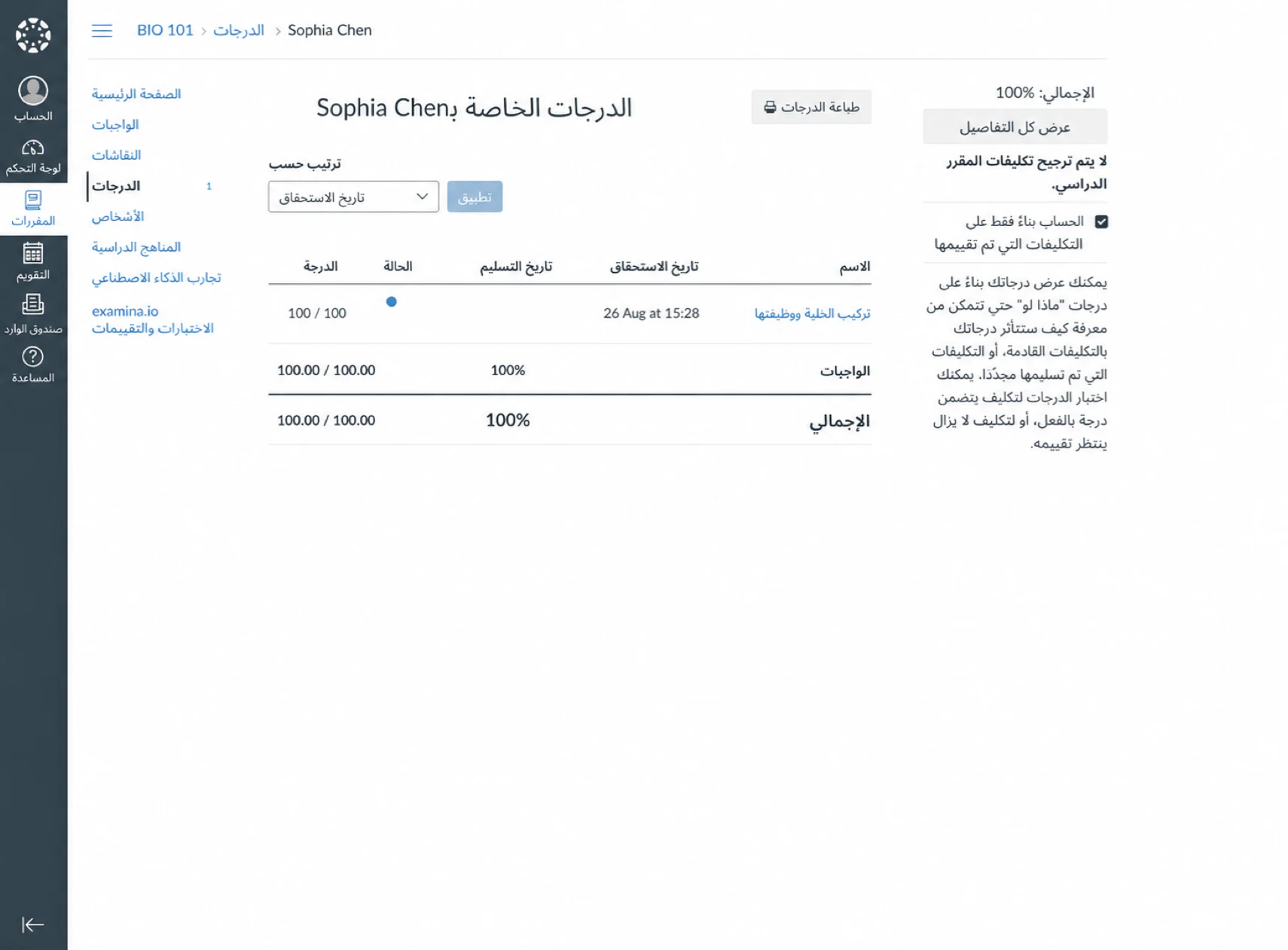
يتم وضع تسليم الدرجات في قائمة الانتظار بشكل منفصل عن تقديم الاختبار، لذا فهو مؤقت لا يؤدي انقطاع Canvas إلى تحويل التقييم المكتمل إلى إرسال فاشل. قد يستغرق ظهور النتيجة وقتًا قصيرًا. قم بتحديث عرض التقدير من قبل التحقيق في نتيجة مفقودة.
قائمة التحقق من صحة الإنتاج
قبل تمكين التطبيق لدورة تدريبية مباشرة، تحقق من كل ما يلي باستخدام دورة غير الإنتاج والمستخدمين الخياليين:
- مفتاح Canvas والتطبيق قيد التشغيل ومتاحان فقط في المكان المقصود.
- تسجيل examina.io نشط في المؤسسة الصحيحة و بيئة.
- يستخدم Canvas عنوان URL examina.io JWKS الخاص بالتسجيل.
- يستخدم examina.io نقطة نهاية Canvas الخاصة بـ
/api/lti/security/jwks. - يسرد الارتباط العميق التقييمات التي قد يحددها المعلم فقط.
- تطلق المهمة التقييم المنشور المقصود داخل Canvas.
- يتم تشغيل المتعلم بدون تسجيل دخول ثانٍ.
- تصل النتيجة المكتملة إلى عمود المتعلم ودفتر التقديرات الصحيحين.
- لا تؤدي إعادة فتح المهمة أو تحديثها إلى تكرار أي بند.
- يتم تعطيل NRPS عندما يكون الوصول إلى قائمة المقرر الدراسي غير ضروري.
- يستخدم كل عنوان URL مواجه للإنتاج HTTPS العام وشهادة موثوقة.
استكشاف الأخطاء وإصلاحها
| العَرَض | ما يجب التحقق منه |
|---|---|
| تقييمات examina.io مفقودة من بحث | تأكد من تشغيل المفتاح، وأن التطبيق متاح لهذه الدورة التدريبية، وأن المفتاح يتضمن موضع تحديد الواجب مع LtiDeepLinkingRequest. |
| يتم فتح المنتقي لكن Canvas يرفض الاختبار المحدد | تأكد من أن Canvas يمكنه جلب عنوان URL الدقيق الخاص بـ examina.io JWKS من شبكة الخادم الخاصة به. إمكانية الوصول إلى المتصفح وحدها ليست كافية. تحقق أيضًا من معرف العميل ومعرف النشر ومصدر الإصدار ودقة الساعة. |
| تفتح المهمة إطارًا فارغًا أو ترفض الإطلاق | تحقق من عنوان URL لبدء OIDC، وعنوان URL للتشغيل، وإعادة توجيه URI، وشهادة HTTPS الموثوقة، وسياسة iframe، وإعدادات ملفات تعريف الارتباط الخاصة بالمتصفح. قم بإزالة كل اسم مضيف محلي وDocker وخاص من تكوين الإنتاج. |
| يفتح التقييم الخاطئ | قم بتحرير المهمة وحدد المنشور مرة أخرى. لا تقم بنسخ مهمة بين البيئات دون إعادة تحديد محتواها. |
| لا يظهر الصف | تأكد من تمكين نطاقات AGS وإرجاع الدرجة، وأن المهمة بها نقاط، وأن التطبيق لا يزال متاحًا. السماح بوقت قصير للتسليم في قائمة الانتظار. |
| قائمة الدورة غير متاحة | تأكد من تمكين نطاق NRPS وقائمة المقررات الدراسية. يمكن أن يستمر الإطلاق وإرجاع الدرجات دون الوصول إلى القائمة. |
| يُبلغ Canvas عن خطأ في مفتاح التوقيع | يجب أن يستخدم Canvas عنوان URL examina.io JWKS الخاص بالتسجيل، ويجب أن يستخدم examina.io https://<your-canvas-host>/api/lti/security/jwks. تأكد من عدم قيام أي نقطة نهاية بإعادة التوجيه إلى صفحة تسجيل الدخول. |
للتعرف على سلوك النظام الأساسي الحالي ومصطلحاته لـ Canvas، راجع التعليمات التسجيل الرسمي LTI، موضع تحديد الواجب ، الربط العميق، و الدرجات الوثائق.